IDM下载器怎么设置不显示下载进度对话框的启动画面
时间:2026-04-13 | 作者:游戏探长 | 阅读:0IDM下载器怎么设置不显示下载进度对话框的启动画面
想要让IDM下载器在启动时不再弹出下载进度对话框?只需简单几步配置即可实现。
本教程将手把手教你完成设置。
第一步:打开软件选项
首先,启动电脑上的Internet Download Manager(IDM下载器)软件。
在主界面顶部工具栏中,找到并点击“选项”按钮。
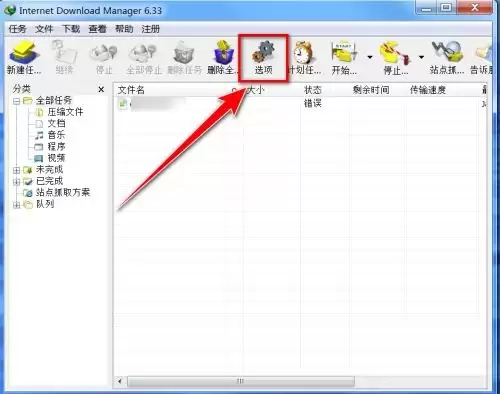
第二步:进入连接设置
点击后,会弹出“配置 Internet Download Manager”对话框。
请切换到对话框上方的“连接”选项卡。
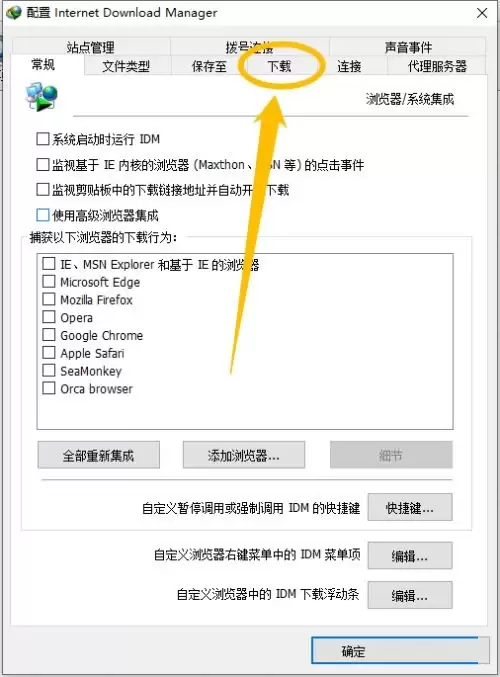
第三步:找到自定义设置
在“连接”设置页面中,向下查找。
找到“自定义下载进度对话框”选项。
点击其右侧紧挨着的“编辑...”按钮。
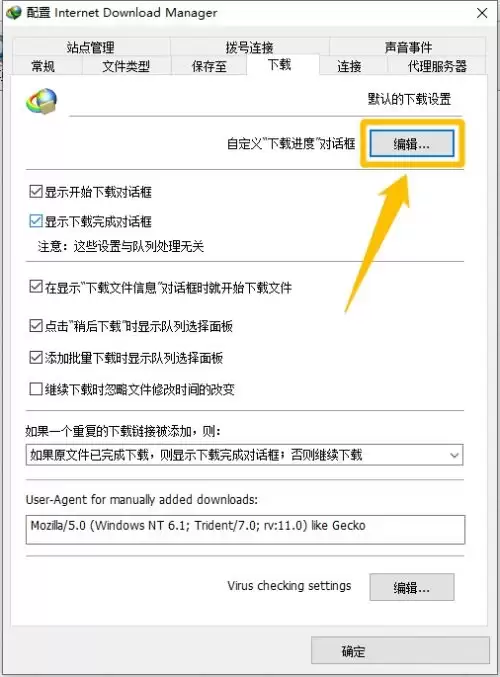
第四步:调整启动界面显示
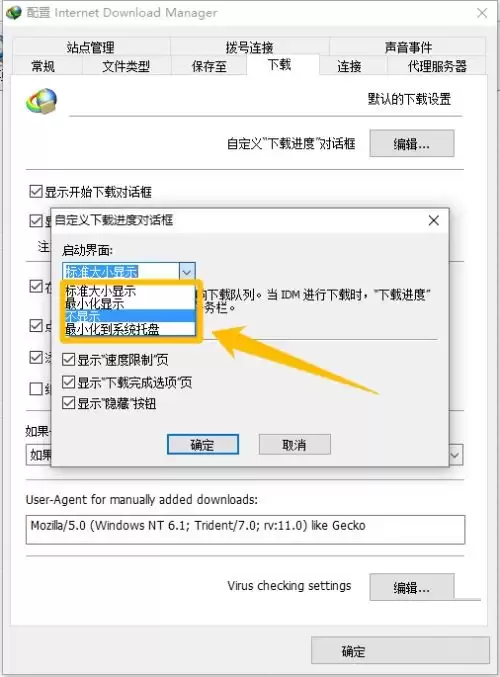
此时会弹出“自定义下载进度对话框”设置窗口。
请将注意力放在“启动界面”区域。
操作此区域内的复选框。
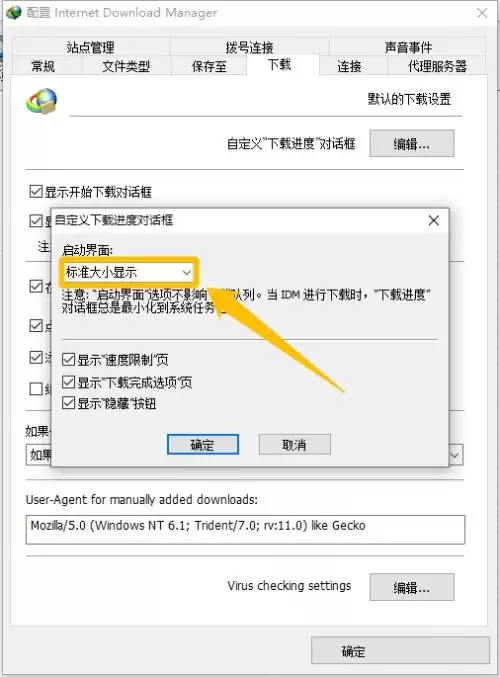
第五步:选择“不显示”
点击复选框后,会展开一个下拉菜单。
关键操作在此——从菜单选项中准确选择“不显示”。
第六步:确认并完成
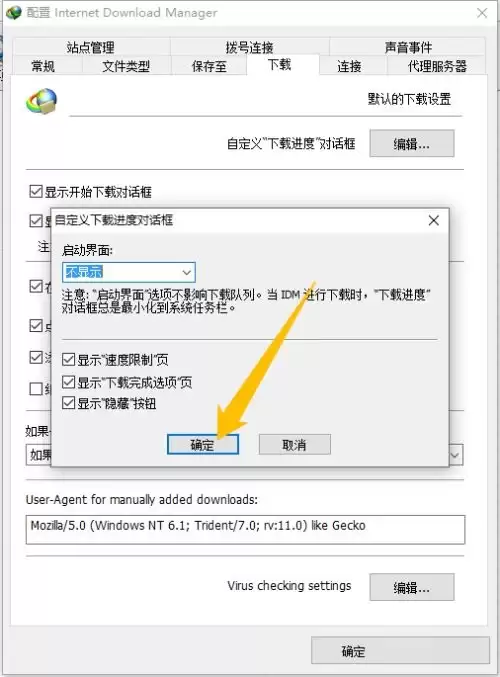
选择“不显示”之后,点击窗口底部的“确定”按钮。
设置即刻生效,IDM下载器将不再显示下载进度对话框的启动画面。

免责声明:文中图文均来自网络,如有侵权请联系删除,心愿游戏发布此文仅为传递信息,不代表心愿游戏认同其观点或证实其描述。
相关文章
更多-

- IDM怎么下载网页视频
- 时间:2026-10-20
-
- IDM下载器如何自定义提示音
- 时间:2026-04-14
-
- IDM下载器怎么更改临时文件夹位置
- 时间:2026-04-14
-

- IDM下载器怎么删除工具栏上的按钮
- 时间:2026-04-13
-
- IDM下载器如何批量下载图片
- 时间:2026-04-13
-
- IDM下载器如何开启每日提示功能
- 时间:2026-04-05
-
- IDM下载器如何更改下载路径
- 时间:2025-10-11
-
- IDM下载器怎么设置限速
- 时间:2025-10-11
精选合集
更多大家都在玩
大家都在看
更多-

- 《我不是大师》曹三上当了吗
- 时间:2026-10-20
-

- 《我不是大师》做局曹三成功了吗
- 时间:2026-10-20
-

- 《我不是大师》曹三是好人还是坏人
- 时间:2026-10-20
-

- 《我不是大师》曹三是什么身份
- 时间:2026-10-20
-
- 妈妈的花样年华第31集剧情介绍
- 时间:2026-10-20
-
- 妈妈的花样年华第30集剧情介绍
- 时间:2026-10-20
-
- 妈妈的花样年华第29集剧情介绍
- 时间:2026-10-20
-
- 妈妈的花样年华第28集剧情介绍
- 时间:2026-10-20