剪映电脑版视频画面怎么修改比例
时间:2026-04-08 | 作者:318050 | 阅读:0剪映电脑版视频画面怎么修改比例
修改视频比例是视频剪辑中的常见需求。在剪映专业版中,操作流程清晰直观。
第一步:导入素材
首先,新建一个草稿项目,并将需要处理的视频素材导入到媒体库中。
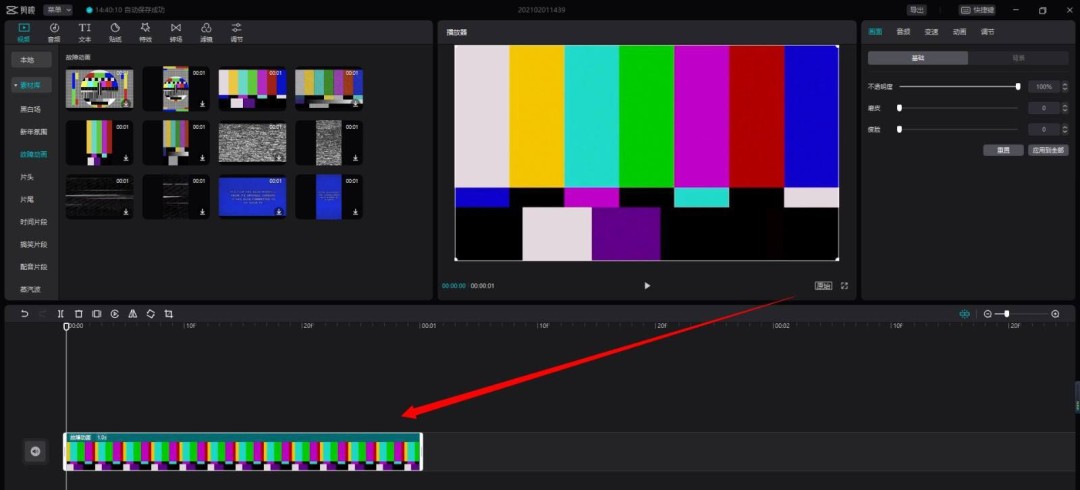
第二步:添加至时间轴
将素材直接拖拽到下方的时间轴上。此时,视频会保持其原始的尺寸比例。
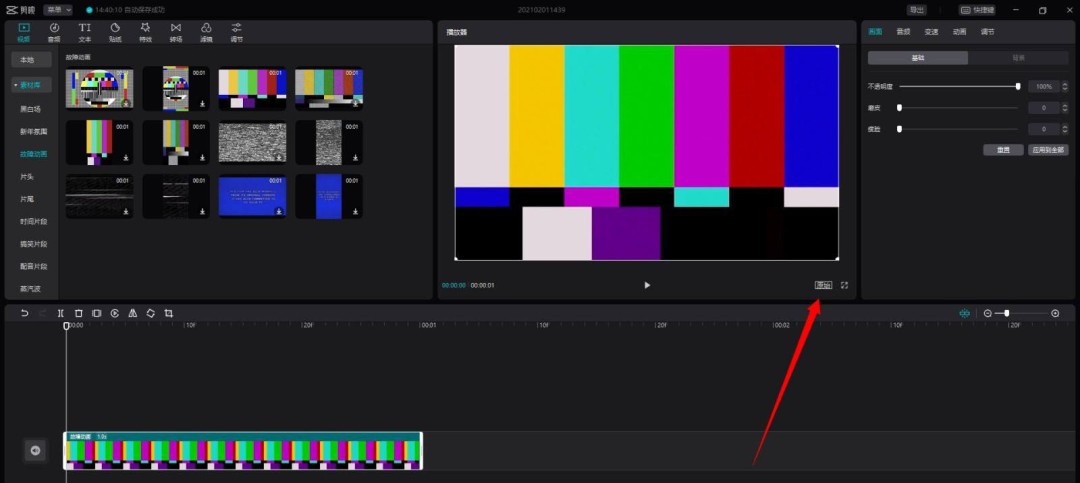
第三步:选择目标比例
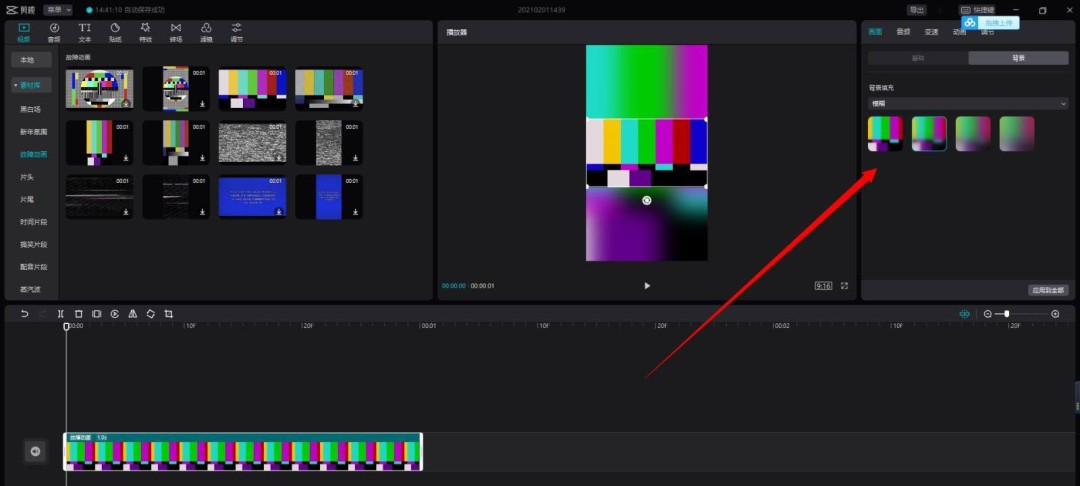
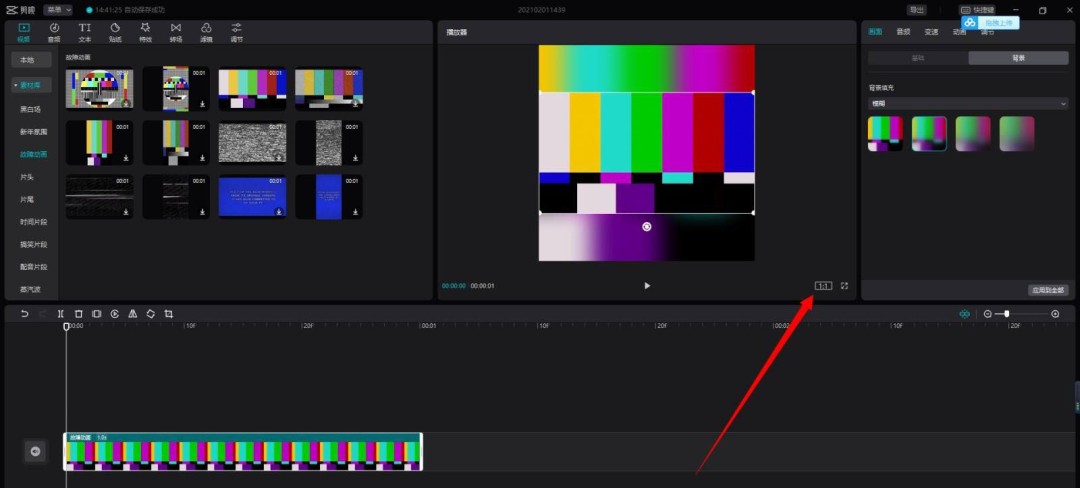
关键步骤在右上角的预览窗口。找到并点击右下角的比例图标,菜单随即弹出。
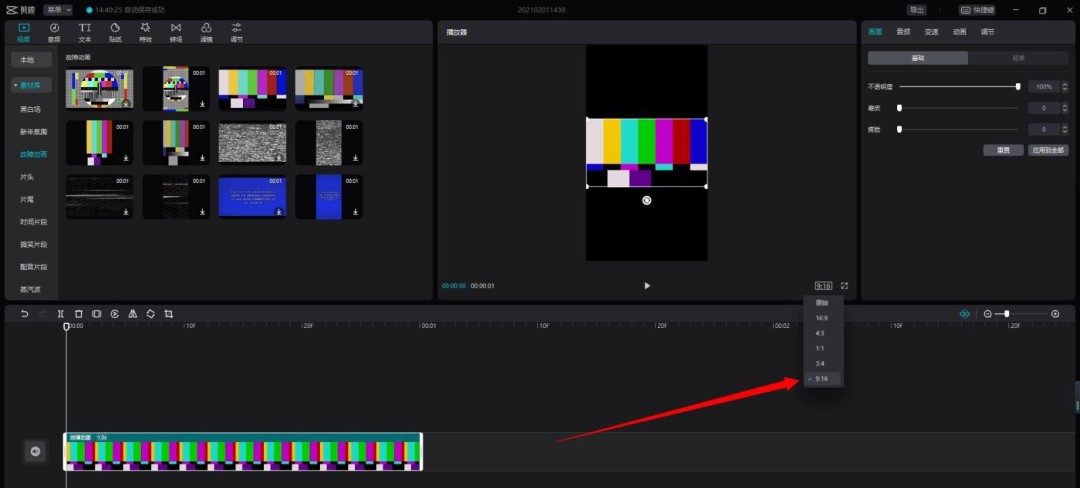
在弹出的菜单中,直接选择你需要的视频比例。例如,横屏的16:9或竖屏的9:16,点击即可一键切换。
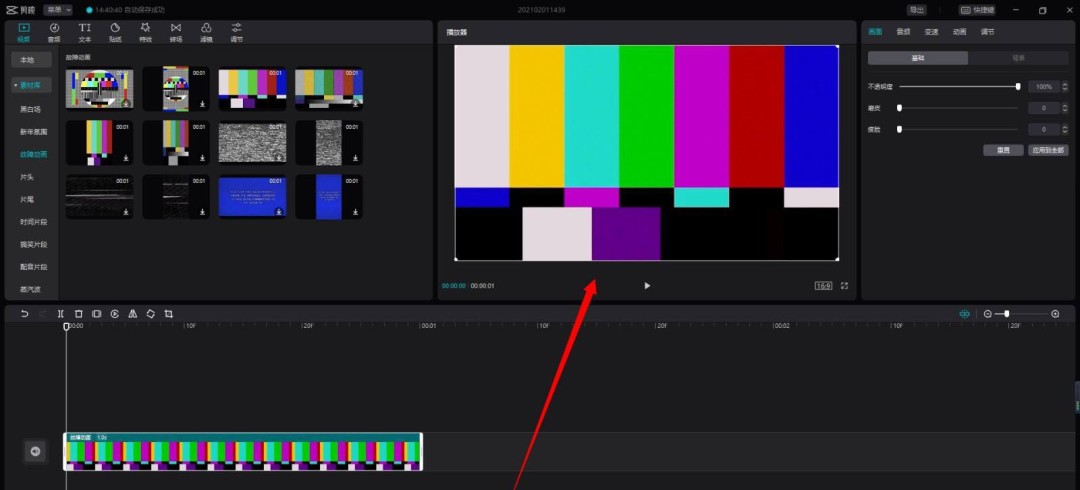
第四步:处理背景空白
切换比例后,画面周围可能出现黑边或空白区域。为了让成片更美观,你可以为这些空白部分填充背景。
剪映提供了两种主要方式:
- 填充纯色背景
- 应用模糊效果
其他常用比例选择
除了最常用的16:9,剪映还提供了其他比例选项,以满足不同平台的发布需求:
- 1:1 正方形比例:适合社交媒体头像或封面展示。
- 4:3 经典比例:适用于一些传统视频格式。

来源:整理自互联网
免责声明:文中图文均来自网络,如有侵权请联系删除,心愿游戏发布此文仅为传递信息,不代表心愿游戏认同其观点或证实其描述。
相关文章
更多-
- 剪映怎么剪辑视频片头-剪辑视频片头的详细步骤
- 时间:2026-04-26
-
- 剪映怎么逐渐变色
- 时间:2026-04-25
-
- 剪映彩虹特效在哪里
- 时间:2026-04-25
-
- 剪映怎么做诗词片头-做诗词片头的详细步骤
- 时间:2026-04-25
-
- 剪映自动卡点视频怎么制作-制作自动卡点视频的详细教程
- 时间:2026-04-25
-
- 剪映怎么做漫画效果-做漫画效果的详细步骤
- 时间:2026-04-25
-
- 剪映怎么做英文字母翻转效果-做英文字母翻转效果的详细步骤
- 时间:2026-04-25
-
- 剪映怎么把人物背景虚化
- 时间:2026-04-25
精选合集
更多大家都在玩
热门话题




大家都在看
更多-

- iOS怎样恢复出厂设置需要密码吗?
- 时间:2026-04-29
-
- 《我来自江湖》店铺开设指南
- 时间:2026-04-29
-
- 《我来自江湖》秀园恶霸任务全过程
- 时间:2026-04-29
-

- 《异环》白藏全面培养攻略 白藏出装与配队推荐
- 时间:2026-04-29
-

- 异环薄荷配队与出装选择推荐
- 时间:2026-04-29
-

- 三国天下归心攻略大全三国天下归心最强阵容
- 时间:2026-04-29
-

- 三角洲行动测距仪露天刷新点
- 时间:2026-04-29
-

- 《境·界刀鸣》怎么获得体力_《刀鸣》行动力恢复与上限提升【教程】
- 时间:2026-04-29