CorelDraw-X7如何填充五角星-CorelDraw-X7填充五角星的方法
时间:2026-04-13 | 作者:318050 | 阅读:0在CorelDRAW X7中为五角星注入色彩与灵魂
在图形设计领域,CorelDRAW X7功能强大。为五角星进行填充,是一个能瞬间点燃设计趣味的核心操作。
第一步:绘制与塑形
启动软件,通过“文件”菜单新建一个文档。
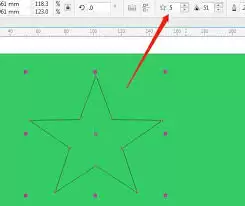
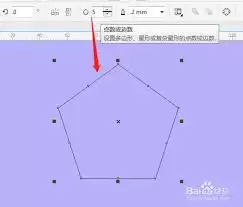
找到工具箱里的“多边形工具”,将属性栏的边数设置为5。一个标准五角星轮廓便绘制完成。
想要星星更有性格?使用“形状工具”拖动节点,调整线条弧度与角度。你可以轻松获得胖乎乎或棱角分明的独特星形。
第二步:开启丰富的填充宝库
形状完成,精彩开始。CorelDRAW X7提供了多种填充方式。
标准填充最为直接。从屏幕侧边的调色板中点击颜色,五角星瞬间被纯色填充。这种方法简单高效,适合需要突出、醒目的设计。
若觉得单色平淡,渐变填充能带来惊喜。
点击“渐变填充”工具,在对话框中选择类型:线性、射线、圆锥或方角。
例如选择线性渐变,设定从明黄到橙红的过渡,能让五角星仿佛自身在散发光芒,立体感和动态感油然而生。
第三步:探索图案与肌理
除了色彩,CorelDRAW X7还能为图形添加图案与纹理。
图案填充能让图形别具一格。在填充选项中找到它,软件内置了砖块、网格、树叶等丰富图案。
选定图案后,可以微调其大小、旋转角度和排列间距。例如,用细致藤蔓图案覆盖五角星,能立刻散发复古或神秘的气息。
纹理填充能赋予数字图形真实的触感。
大理石的光滑、木材的年轮、织物的经纬……这些逼真质感都能应用到五角星上。这让设计超越视觉,引发对材质的联想,增强作品的感染力。
创意之旅的起点
在CorelDRAW X7中填充五角星,远不止是“上色”。
从纯色平涂,到渐变渲染,再到图案装饰和纹理模拟,每一步都充满设计可能。
掌握这些方法,这颗五角星便能成为你创意作品中画龙点睛的独特元素,引领你步入更广阔的设计天地。

来源:整理自互联网
免责声明:文中图文均来自网络,如有侵权请联系删除,心愿游戏发布此文仅为传递信息,不代表心愿游戏认同其观点或证实其描述。
相关文章
更多-

- 如何在CorelDRAW中绘制放射性图形
- 时间:2026-06-15
-

- CorelDRAW X6修改字体教程:轻松调整文本样式
- 时间:2026-06-12
-
- CorelDRAW调整图片尺寸的详细步骤与技巧
- 时间:2026-06-06
-
- CorelDRAW最大尺寸设置与调整方法详解
- 时间:2026-06-06
-
- CorelDRAW位平面效果设置步骤详解
- 时间:2026-06-06
-
- CorelDRAW局部平衡效果设置与调整教程
- 时间:2026-06-06
-
- CorelDRAW调整段落文字行距的详细步骤
- 时间:2026-06-06
-
- CorelDRAW X6设置图形半透明效果详细教程
- 时间:2026-06-05
精选合集
更多大家都在玩
大家都在看
更多-

- 谷歌浏览器搜索框输入反应迟钝延迟是什么原因
- 时间:2026-06-22
-

- 米侠浏览器无法识别m3u8视频流的原因解析
- 时间:2026-06-22
-

- 微信发私密朋友圈的正确操作步骤
- 时间:2026-06-22
-

- 如何找回vivo浏览器里误删后的离线视频文件
- 时间:2026-06-22
-

- 淘宝半价活动抢购技巧与下单显示常见问题详解
- 时间:2026-06-22
-

- 爱作业更换头像方法步骤
- 时间:2026-06-22
-

- 谷歌浏览器开发者工具抓取XHR请求参数教程
- 时间:2026-06-22
-

- 淘宝直播流量券使用操作步骤详细教程
- 时间:2026-06-22