CorelDRAW调整段落文字行距的详细步骤
时间:2026-06-06 | 作者:318050 | 阅读:0CorelDRAW排版技巧:调整字符高度
调整段落文字的字符高度,是CorelDRAW中一个实用但易被忽略的功能。
它能帮你更精细地控制文本块的整体形态,而不仅仅是调整字号或行距。
下面我们通过一个具体例子,来看看如何操作。
第一步:打开文件并选中文字
首先,打开包含需要编辑文字的CorelDRAW文件。
假设我们有一段已经录入好的段落文本,如下图所示。
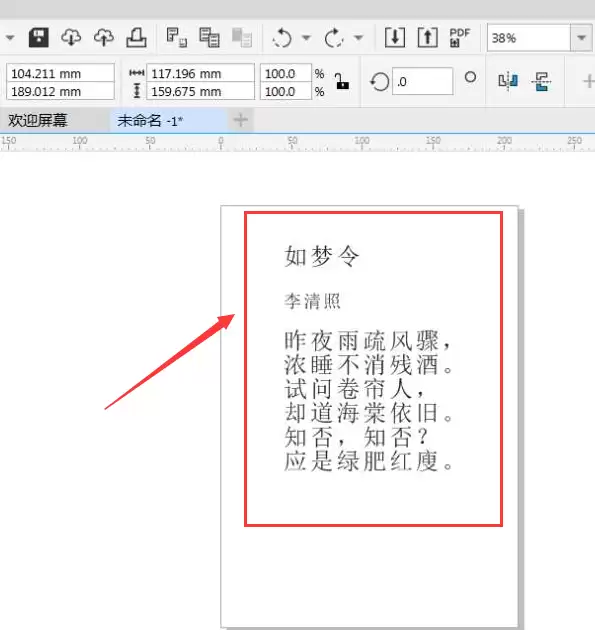
接下来,用鼠标拖拽选中你想要调整的全部文字内容。
第二步:打开文本属性面板
然后,将目光移到软件顶部的菜单栏。
点击“文本”菜单,并在下拉选项中选择“文本属性”。
这一步是打开文本详细设置面板的关键。
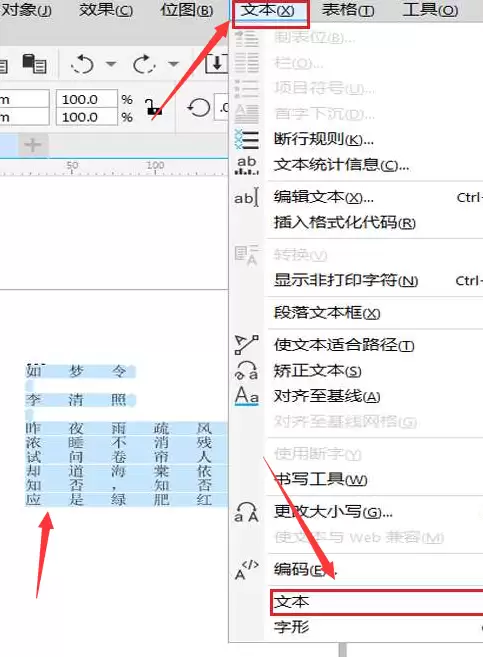
第三步:调整字符高度百分比
这时,软件右侧会弹出“文本属性”泊坞窗。
找到“段落”这个分类栏目,里面有一个名为“%字符高度”的选项。
通过调节它旁边的数字大小(百分比),你可以直观地看到段落中所有字符高度的整体变化。
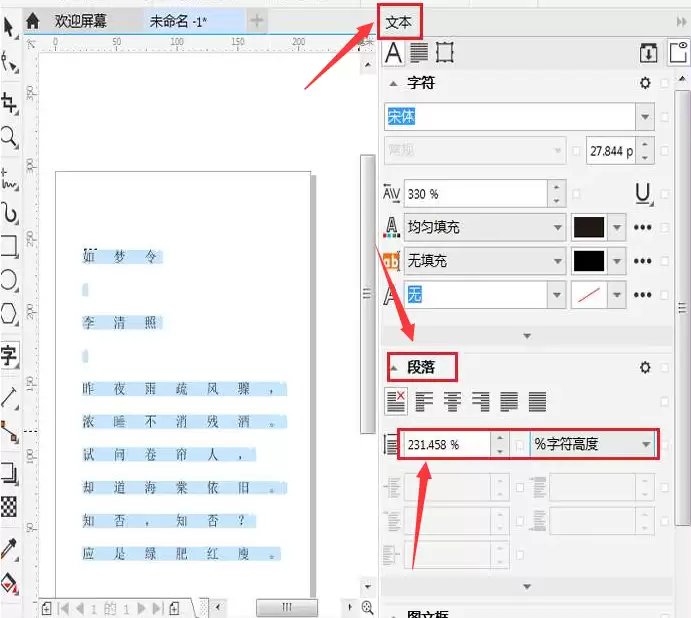
核心作用:增大数值会让字符变高,反之则压缩高度。
这比单独修改字号更能保持字体的比例和排版节奏。

来源:整理自互联网
免责声明:文中图文均来自网络,如有侵权请联系删除,心愿游戏发布此文仅为传递信息,不代表心愿游戏认同其观点或证实其描述。
相关文章
更多-
- CorelDRAW调整图片尺寸的详细步骤与技巧
- 时间:2026-06-06
-
- CorelDRAW最大尺寸设置与调整方法详解
- 时间:2026-06-06
-
- CorelDRAW位平面效果设置步骤详解
- 时间:2026-06-06
-
- CorelDRAW局部平衡效果设置与调整教程
- 时间:2026-06-06
-
- CorelDRAW X6设置图形半透明效果详细教程
- 时间:2026-06-05
-
- CorelDRAW X6条形码制作详细图文教程
- 时间:2026-06-05
-
- CorelDRAW X6滤镜边框制作教程
- 时间:2026-06-05
-
- CorelDRAW X6绘制小雏菊的详细步骤教程
- 时间:2026-06-05
精选合集
更多大家都在玩
大家都在看
更多-

- 4K蓝光画质追剧APP推荐及高画质软件分享
- 时间:2026-06-06
-

- 米侠浏览器网页排版错乱如何切换内核模式
- 时间:2026-06-06
-

- 拼多多直播时长控制:最佳时间与最低时长设置
- 时间:2026-06-06
-

- 360搜索引擎官网入口地址及安全搜索登录通道
- 时间:2026-06-06
-

- 极限竞速地平线6怎么自动探索全部道路
- 时间:2026-06-06
-

- 流行的美甲小游戏推荐
- 时间:2026-06-06
-

- 拼多多直播实时链接秒拍链接设置教程
- 时间:2026-06-06
-

- 韩剧观看软件推荐与下载指南
- 时间:2026-06-06