CorelDRAW位平面效果设置步骤详解
时间:2026-06-06 | 作者:318050 | 阅读:0CorelDRAW“位平面”滤镜:打造复古数字艺术效果
想为图片添加复古的、类似早期数字艺术的视觉效果吗?CorelDRAW中的“位平面”滤镜正是你需要的工具。
它能通过分离和简化色彩通道,创造出高对比度、像素化的独特画面。
下面,我们将分步详解如何实现这个效果。
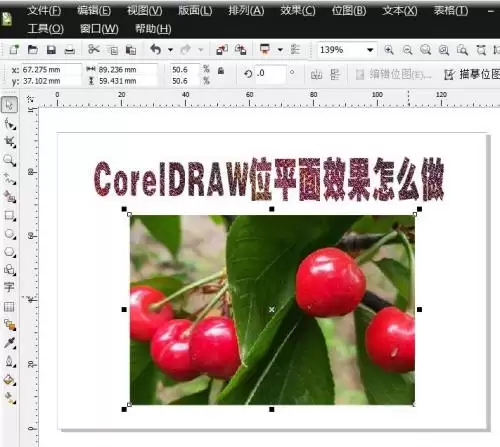
第一步:打开图片文件
首先,在CorelDRAW中打开你想要处理的图片文件。这是所有操作的基础。

第二步:选中图片
用鼠标单击图片,使其处于被选中状态。你会看到图片周围出现选择框,这表明可以对其进行下一步操作了。
第三步:找到“位平面”滤镜
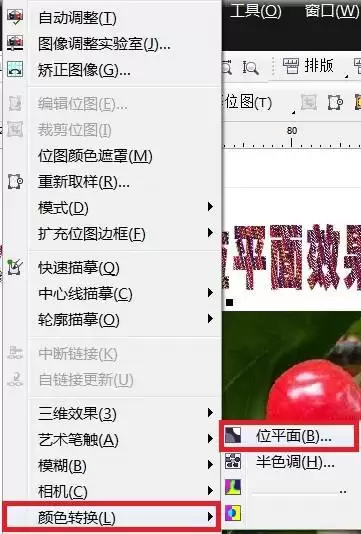
接着,将目光转向软件上方的菜单栏。
找到并点击【位图】菜单,在弹出的下拉列表中,依次选择【颜色转换】→【位平面】。这个路径将带你进入效果的核心设置区。
第四步:调整参数
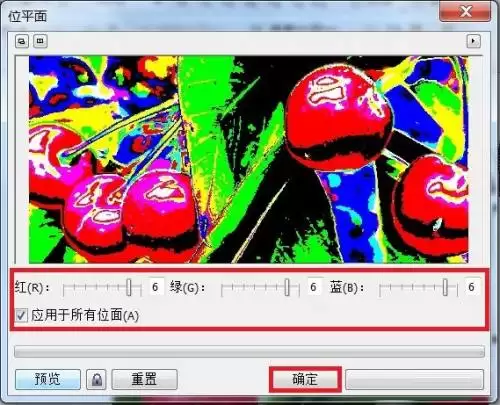
点击后,会弹出【位平面】参数设置对话框。
在这里,你可以通过调整“红”、“绿”、“蓝”三个通道的阈值滑块,来控制各颜色通道的细节和对比度。
- 数值越小,颜色混合越平滑。
- 数值越大,色彩分离和像素化效果越强烈。
建议多尝试几组参数,实时预览变化,直到找到最满意的风格。
第五步:应用效果
当你对预览效果感到满意时,点击对话框底部的【确定】按钮。
看,原本普通的图片立刻被赋予了充满数字感的位平面效果,过程清晰又简单。


来源:整理自互联网
免责声明:文中图文均来自网络,如有侵权请联系删除,心愿游戏发布此文仅为传递信息,不代表心愿游戏认同其观点或证实其描述。
相关文章
更多-
- CorelDRAW调整图片尺寸的详细步骤与技巧
- 时间:2026-06-06
-
- CorelDRAW最大尺寸设置与调整方法详解
- 时间:2026-06-06
-
- CorelDRAW局部平衡效果设置与调整教程
- 时间:2026-06-06
-
- CorelDRAW调整段落文字行距的详细步骤
- 时间:2026-06-06
-
- CorelDRAW X6设置图形半透明效果详细教程
- 时间:2026-06-05
-
- CorelDRAW X6条形码制作详细图文教程
- 时间:2026-06-05
-
- CorelDRAW X6滤镜边框制作教程
- 时间:2026-06-05
-
- CorelDRAW X6绘制小雏菊的详细步骤教程
- 时间:2026-06-05
精选合集
更多大家都在玩
大家都在看
更多-

- 4K蓝光画质追剧APP推荐及高画质软件分享
- 时间:2026-06-06
-

- 米侠浏览器网页排版错乱如何切换内核模式
- 时间:2026-06-06
-

- 拼多多直播时长控制:最佳时间与最低时长设置
- 时间:2026-06-06
-

- 360搜索引擎官网入口地址及安全搜索登录通道
- 时间:2026-06-06
-

- 极限竞速地平线6怎么自动探索全部道路
- 时间:2026-06-06
-

- 流行的美甲小游戏推荐
- 时间:2026-06-06
-

- 拼多多直播实时链接秒拍链接设置教程
- 时间:2026-06-06
-

- 韩剧观看软件推荐与下载指南
- 时间:2026-06-06