VSCode文件怎么设置多窗口显示-文件设置多窗口显示的详细步骤分享
时间:2026-04-13 | 作者:318050 | 阅读:0VSCode文件怎么设置多窗口显示呢?
处理复杂项目时,你是否也遇到过这样的困扰:需要在多个文件之间频繁切换,既打断思路又影响效率?
其实,Visual Studio Code内置的多窗口显示功能,正是解决这个痛点的利器。它能让你在同一个编辑器视窗内并排查看和编辑多个文件,大幅提升工作流的顺畅度。
下面,就让我们深入了解一下具体的设置方法。
一、核心操作路径
Visual Studio Code的窗格管理功能相当强大。当项目文件繁多时,同时打开多个文件进行对照或编辑就成了刚需。
这时,利用VS Code的多窗格布局就能轻松应对。
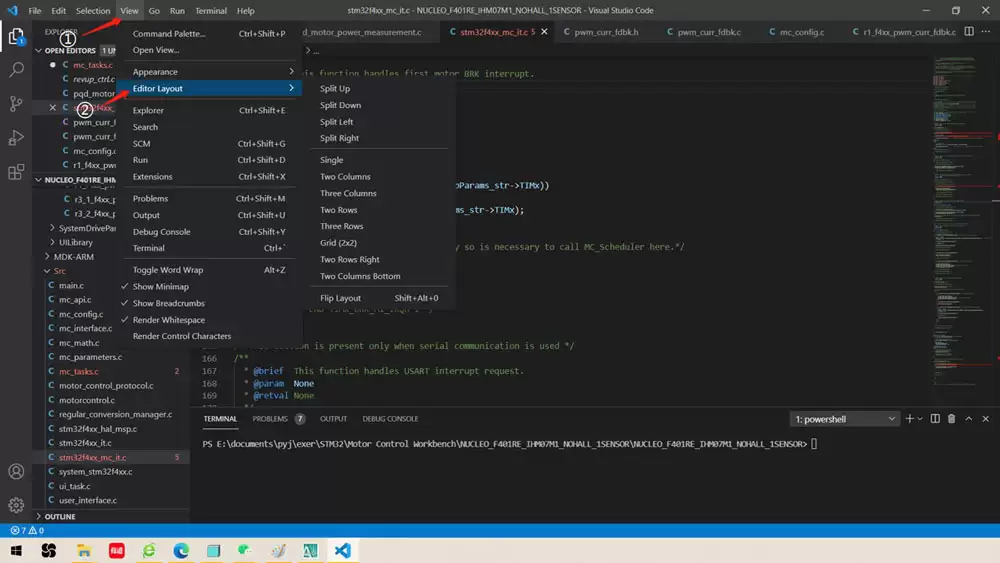
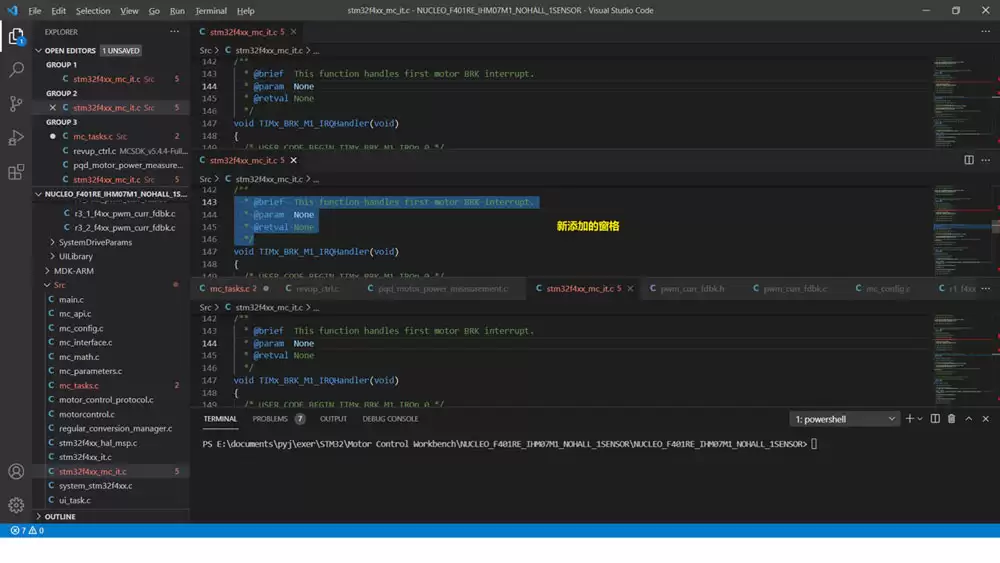
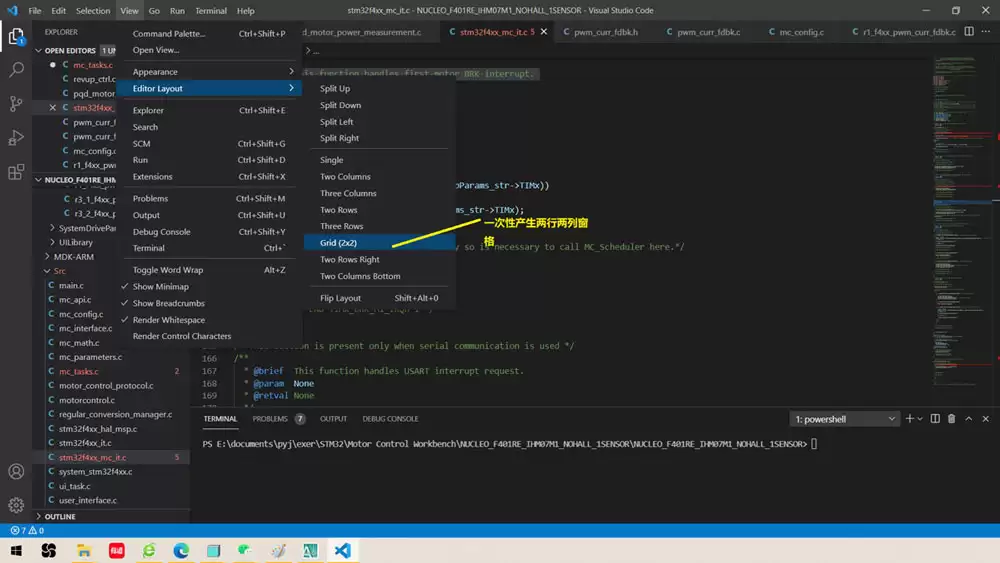
核心操作路径位于菜单栏的 “View” -> “Editor Layout” 中,这里提供了多达13种窗格操作选项,总有一种能契合你的工作习惯。
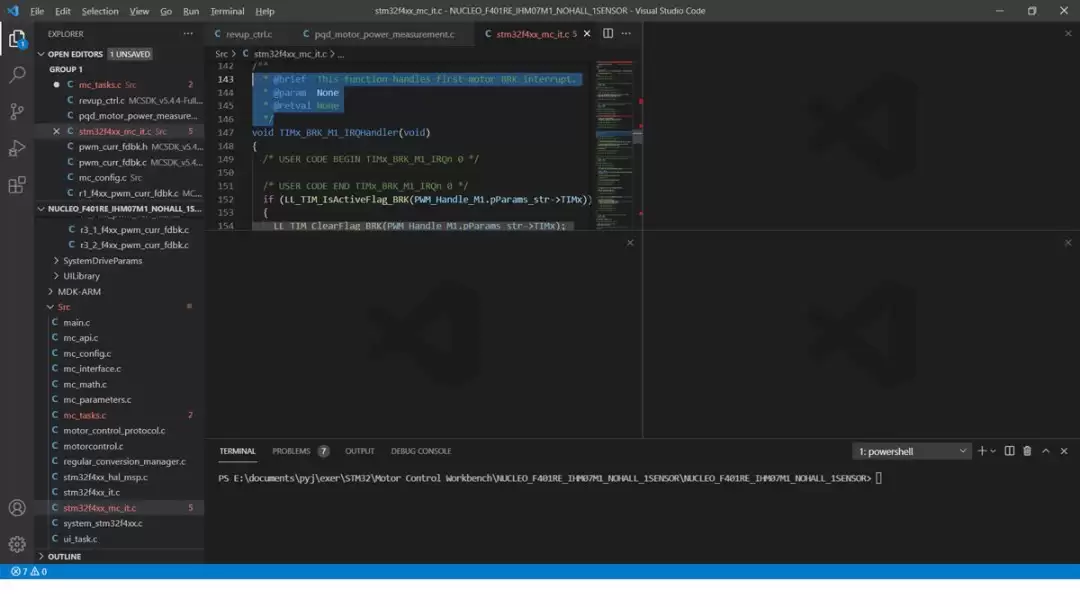
进入“Editor Layout”菜单后,右侧的列表清晰地展示了所有可用的布局操作。
二、基础拆分方式
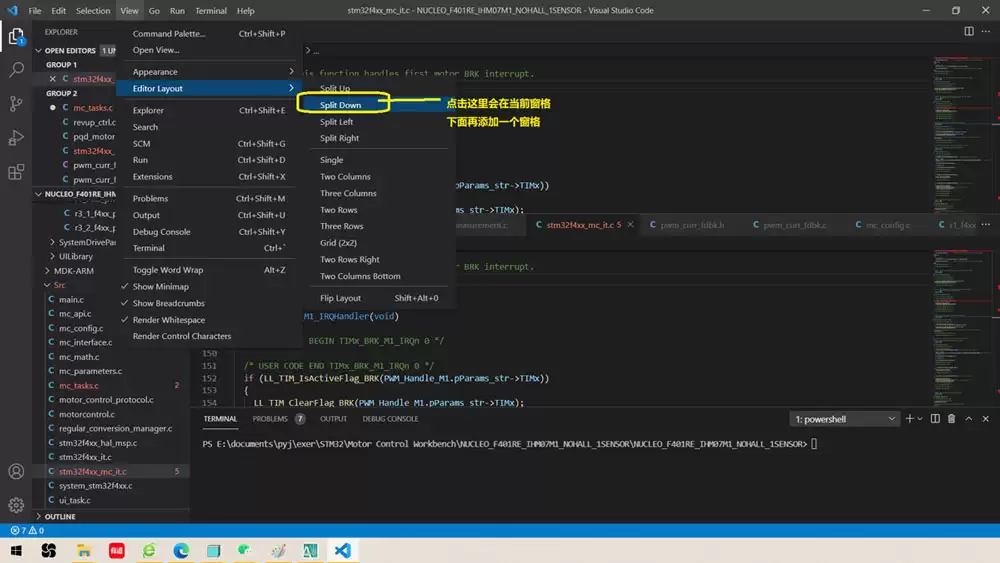
选择“Split Up”,即可在当前活跃窗格的上方新增一个编辑区域。
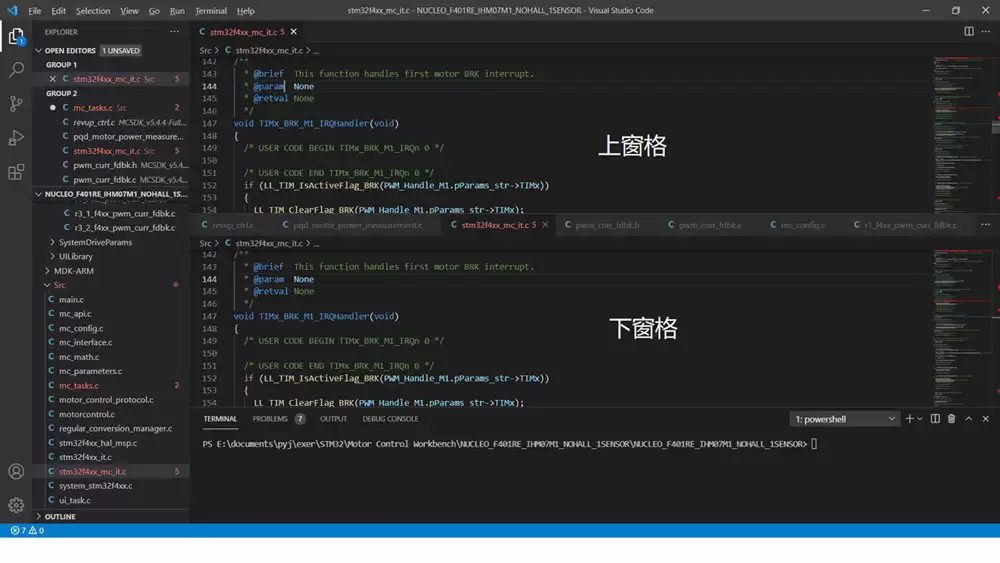
同理,“Split Down”会在当前窗格下方开辟新空间。
至于“Split Left”和“Split Right”,顾名思义,它们分别用于在左侧和右侧添加新窗格。
这四种基础拆分方式,构成了灵活布局的基石。
三、嵌套与自定义布局
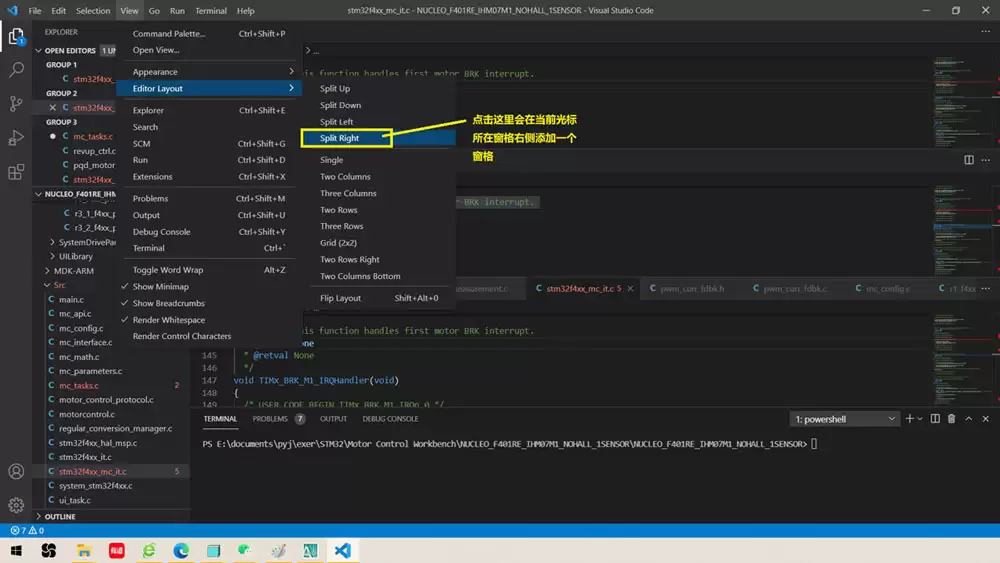
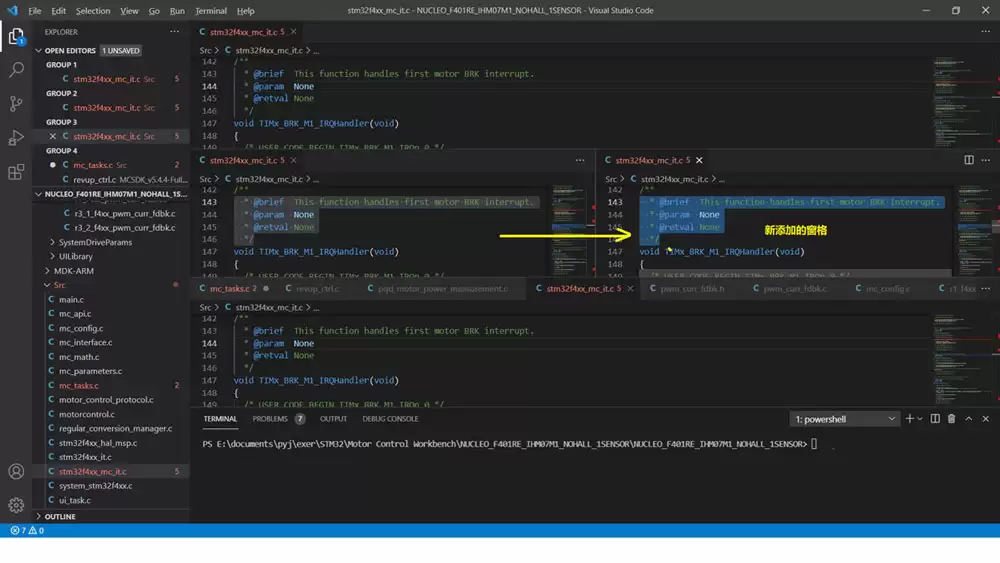
更妙的是,这几种拆分操作支持嵌套使用。
这意味着你可以先进行水平分割,再在某个子窗格中进行垂直分割,从而构建出极其复杂的自定义布局,以适应任何项目结构。
四、恢复单窗格模式
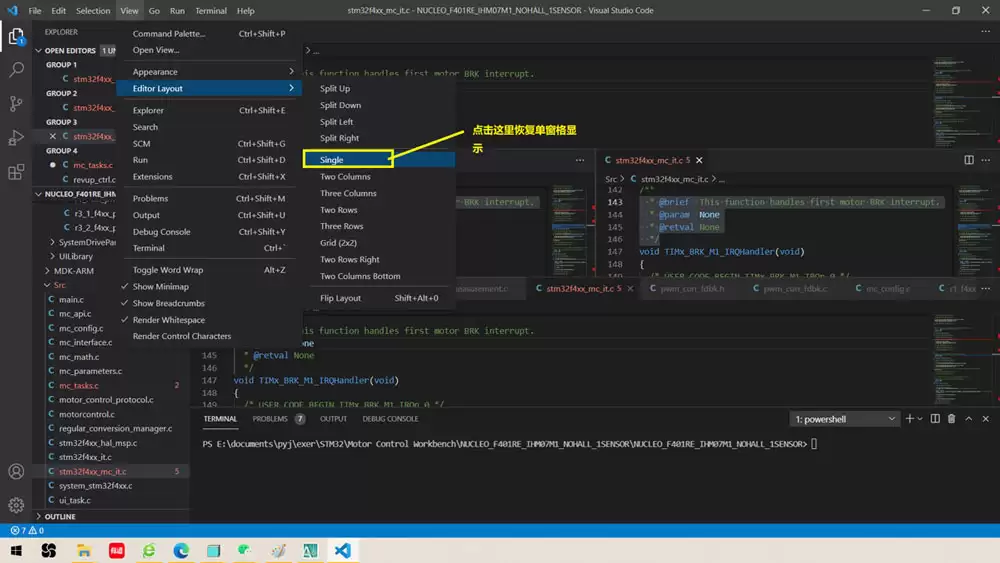
如果想要回归简洁,操作同样简单。
只需再次点击 “View” -> “Editor Layout”,然后选择 “Single” 选项,即可立刻恢复为单窗格显示模式。
五、快速布局模板
除了手动拆分,VS Code也贴心地提供了快速布局模板。
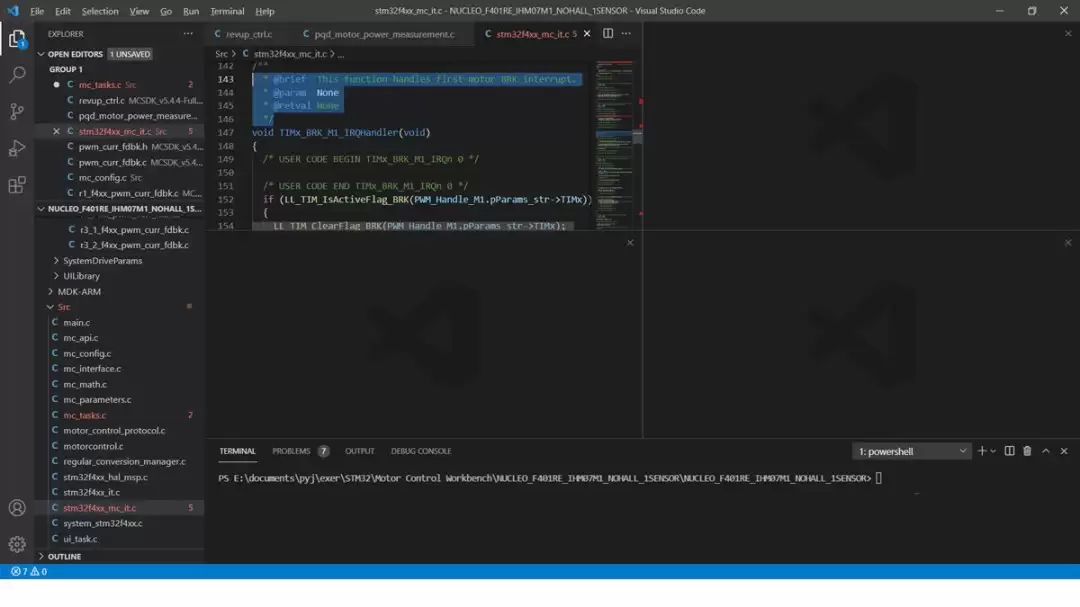
例如,选择 “Grid (2x2)”,编辑器会瞬间被等分为四个大小相同的窗格,非常适合需要同时监控多个模块的场景。
六、翻转布局功能
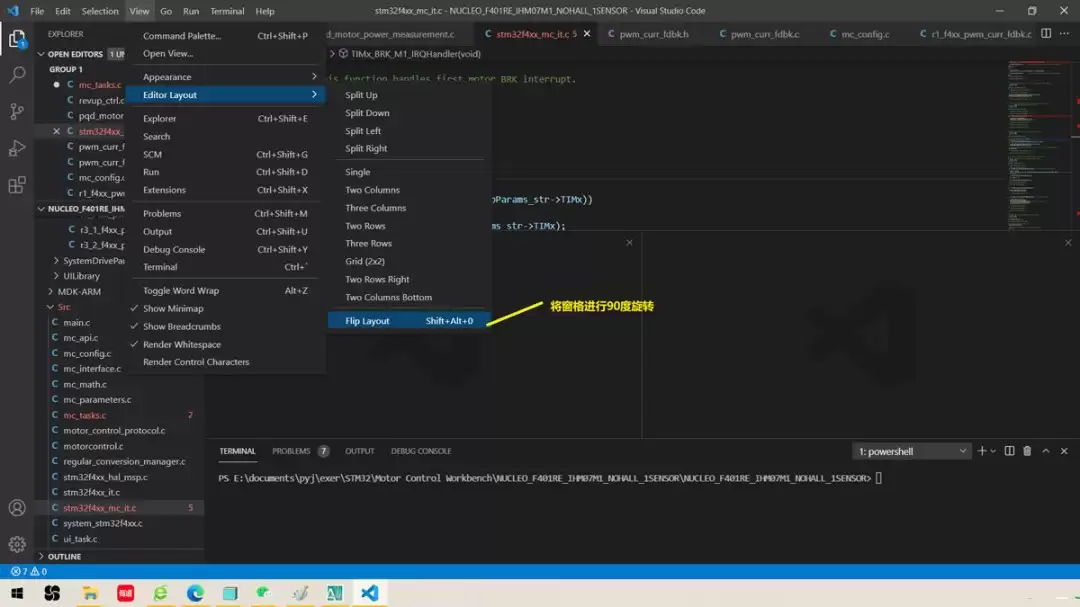
还有一个实用功能是 “Flip Layout”。
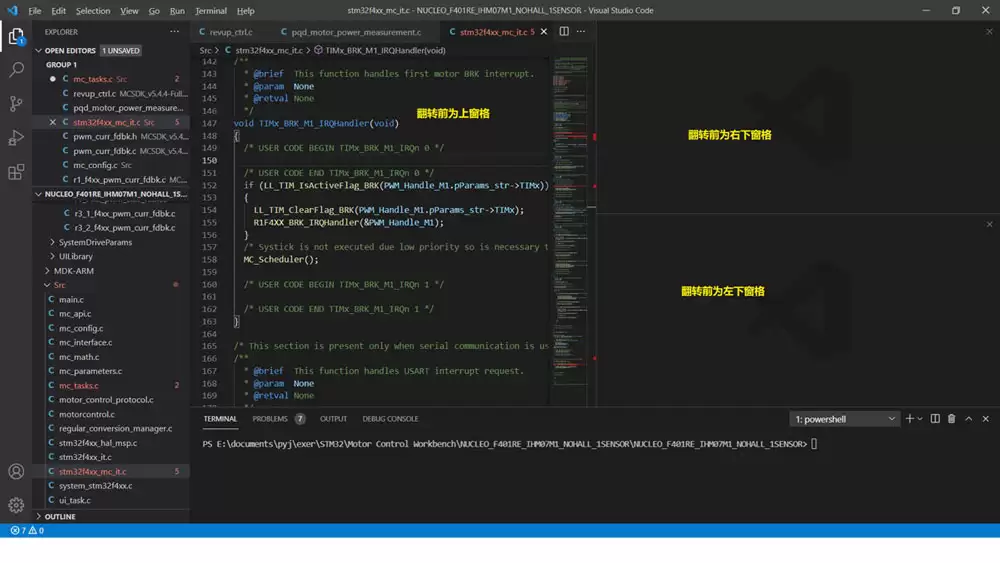
它可以将现有的组合窗格整体翻转90度。
比如,下图就演示了如何将一个“上一下二”的布局,轻松转换为“左一右二”的纵向布局,这在比较长段代码时尤其方便。

来源:整理自互联网
免责声明:文中图文均来自网络,如有侵权请联系删除,心愿游戏发布此文仅为传递信息,不代表心愿游戏认同其观点或证实其描述。
相关文章
更多-
- vscode怎么快速生成html代码-快速生成html代码的详细步骤分享
- 时间:2026-04-13
-

- vs解决方案管理器中的内容怎么搜索使用-解决方案管理器中的内容搜索使用的方法
- 时间:2026-04-13
-

- vscode怎么打开word文档-打开word文档的详细步骤分享
- 时间:2026-04-13
-
- VSCode代码怎么生成图片-代码生成图片的详细步骤分享
- 时间:2026-04-13
-
- VSCode如何格式化XML-格式化XML的详细步骤分享
- 时间:2026-04-13
-

- vscode右键选择浏览器运行html文件怎么实现-右键选择浏览器运行html文件的详细步骤
- 时间:2026-04-13
-
- vscode编辑器代码小视图怎么在左边显示-编辑器代码小视图在左边显示的详细步骤
- 时间:2026-04-13
-
- VSCODE怎么安装CSS Peek插件快速查看CSS定义-安装CSS Peek插件的详细步骤
- 时间:2026-04-13
精选合集
更多大家都在玩



大家都在看
更多-

- 王者荣耀世界副本攻略
- 时间:2026-04-13
-

- 离火之境伙伴画江山养成与阵容搭配
- 时间:2026-04-13
-

- 暑假自学有哪些软件
- 时间:2026-04-13
-

- 王者荣耀西施技能盘点
- 时间:2026-04-13
-

- 盘搜搜怎么找无损音乐资源
- 时间:2026-04-13
-

- 24英寸LG UltraGear 1080p 144Hz G-Sync电竞显示器:百元内超值之选
- 时间:2026-04-13
-

- 宏碁Nitro 60 GeForce RTX 5070 Ti游戏PC在百思买降至1,920美元
- 时间:2026-04-13
-

- 王者荣耀李信
- 时间:2026-04-13