IDM下载器如何批量下载图片
时间:2026-04-13 | 作者:游戏探长 | 阅读:0IDM如何批量下载图片
准备好电脑和Internet Download Manager,我们就可以开始了。
这款工具在批量抓取网络资源方面,确实相当高效。
第一步:启动与定位核心功能
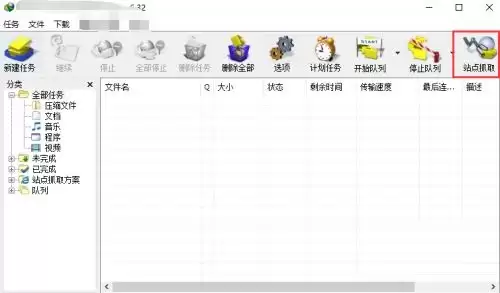
首先,确保你的IDM软件已经打开。
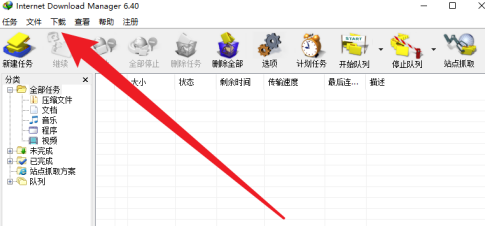
在主界面找到关键功能——“站点抓取”。它通常很显眼。
点击它,就进入了批量下载的“工作间”。
第二步:输入目标网站地址
你需要一个图片资源网站。
找一个免费图库,复制它的网址。
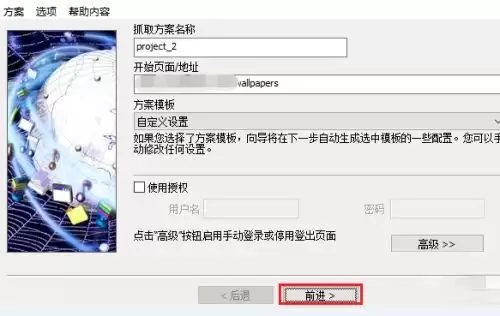
回到IDM的“抓取向导”页面,把链接粘贴到“开始页面”输入框。
然后点击“前进”。
第三步:设置文件保存路径
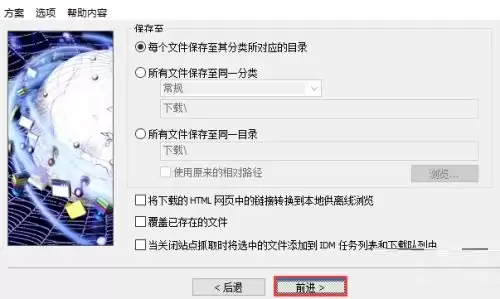
系统会问你打算把图片存到哪儿。
选择一个方便后续查找的文件夹,设定好保存位置。
再次点击“前进”。
第四步:配置抓取深度
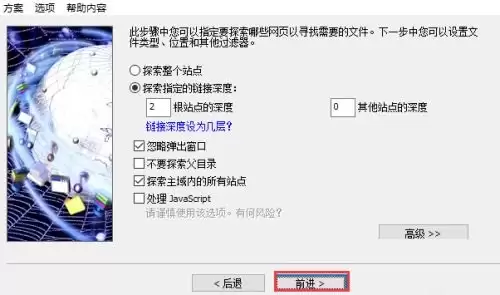
这里涉及到“搜索深度”的设置。
对于大多数图片站,保持默认设置通常就能满足需求。
它能保证抓取到当前页面的所有图片链接。直接点击“前进”即可。
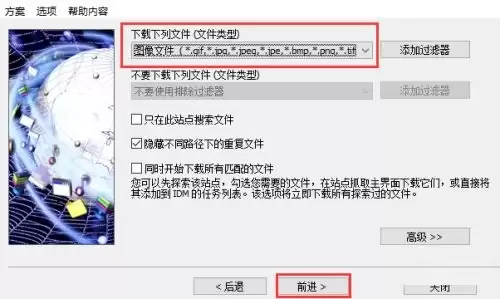
第五步:精准筛选文件类型
这是关键的一步。为了不让无关文件混入,需要指定类型。
在文件类型列表里,找到并勾选“图像文件”(或类似选项)。
这样IDM就会自动过滤,只寻找图片。完成后,继续“前进”。
第六步:启动扫描与预览结果
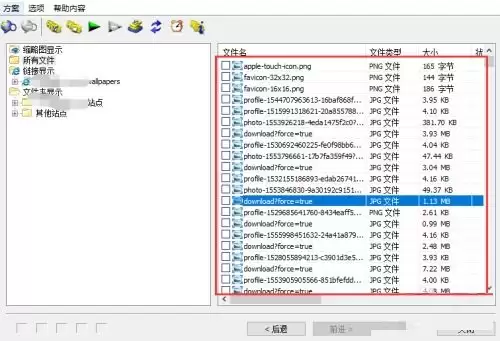
点击开始搜索,IDM就会扫描你指定的网站。
稍等片刻,扫描结束,列表里呈现的应该就全是图片链接。
这时可以快速浏览,确认是否是你想要的内容。
第七步:勾选并开始批量下载
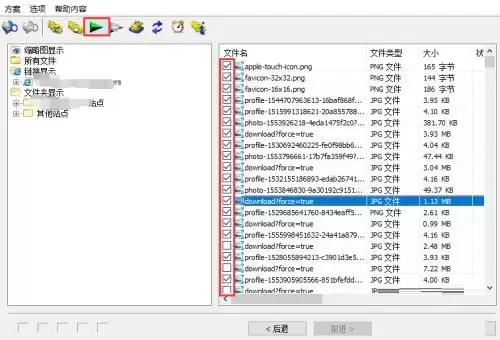
现在,主动权在你手上。
你可以全选,也可以手动勾选心仪的图片。
然后,点击显眼的“开始下载”图标,下载任务便正式加入队列。
第八步:实时监控下载进度
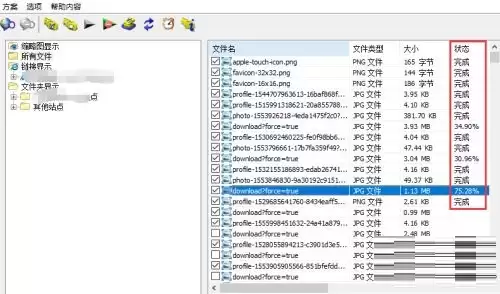
所有下载任务都会在列表里清晰呈现。
重点关注“状态”这一栏。
“已完成”代表图片已安全存入硬盘。你可以随时掌握整体进度。
第九步:验收成果
最后一步是享受成果。
打开之前设置的保存文件夹,双击一张下载好的图片。
确认清晰度和内容。没问题的话,这批图片就完美归你了。
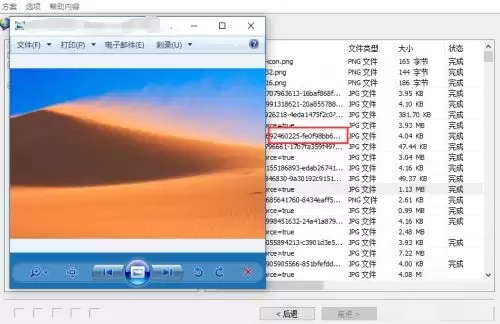
整个过程非常顺畅。
利用IDM的站点抓取功能,即使是海量网络图片,也能化繁为简。
它能实现一键式批量获取。下次需要收集图片素材时,不妨试试这个方法。

免责声明:文中图文均来自网络,如有侵权请联系删除,心愿游戏发布此文仅为传递信息,不代表心愿游戏认同其观点或证实其描述。
相关文章
更多-

- IDM怎么下载网页视频
- 时间:2026-10-20
-
- IDM下载器如何自定义提示音
- 时间:2026-04-14
-
- IDM下载器怎么更改临时文件夹位置
- 时间:2026-04-14
-
- IDM下载器怎么设置不显示下载进度对话框的启动画面
- 时间:2026-04-13
-

- IDM下载器怎么删除工具栏上的按钮
- 时间:2026-04-13
-
- IDM下载器如何开启每日提示功能
- 时间:2026-04-05
-
- IDM下载器如何更改下载路径
- 时间:2025-10-11
-
- IDM下载器怎么设置限速
- 时间:2025-10-11
精选合集
更多大家都在玩
大家都在看
更多-

- 闪烁之光法师及坦克符文推荐
- 时间:2026-10-21
-

- 闪烁之光三灵系玩法解析
- 时间:2026-10-21
-

- 闪烁之光高速爆发流攻略
- 时间:2026-10-21
-

- 闪烁之光食魇天马和金羽鸾适配场景
- 时间:2026-10-21
-

- 闪烁之光永恒纪元钟效果解析
- 时间:2026-10-21
-

- 闪烁之光神装选择思路
- 时间:2026-10-21
-

- PS怎么用魔棒抠图
- 时间:2026-10-21
-

- OBS Studio怎么设置音频输入源
- 时间:2026-10-21