Word中英翻译技巧
时间:2026-04-14 | 作者:318050 | 阅读:0在Word中完成中英文互译的具体操作流程
你是否知道,在Word里就能直接完成中英文互译,完全不需要切换其他工具?
这个内置功能相当便捷,而且能生成双语对照。下面我们一步步来看具体怎么操作。
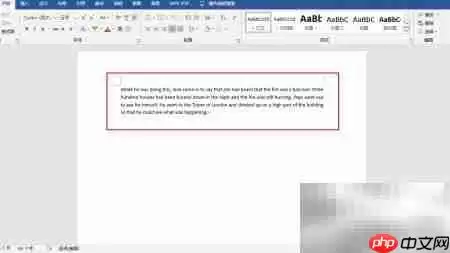
第一步:准备原文
首先,打开Word程序,新建一个空白文档。
为了演示效果,建议你先录入一段需要翻译的测试文字,无论是中文或英文都可以。
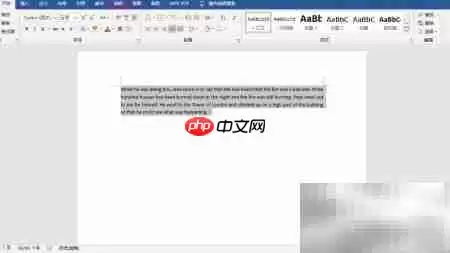
第二步:选中文本
文字准备好之后,用鼠标拖选需要翻译的特定段落或句子。
注意:精准选择文本范围是关键,这能避免翻译无关内容。
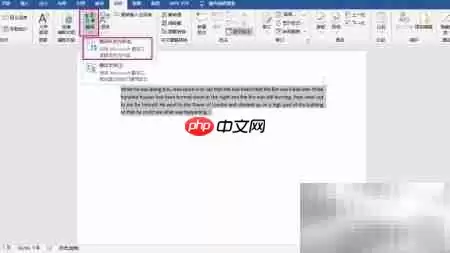
第三步:找到翻译功能
接下来,抬头看顶部功能区,找到并点击“审阅”选项卡。
这里集合了Word的校对和语言工具,翻译功能就藏身其中。
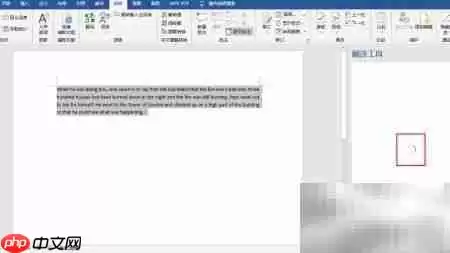
第四步:启动并等待结果
在“审阅”工具栏里,一眼就能看到“翻译”按钮。点击它,翻译功能便被正式启动。
点击之后,界面右侧会自动弹出一个边栏。这时你需要稍等片刻,系统正在处理你的请求。
翻译结果很快就会在这个侧边栏里显示出来。
核心优势:一键生成双语对照
最省心的地方来了:系统不仅提供单一翻译结果,它会同步生成一份中英双语对照的内容。
整个过程,你只需要执行一次点击操作。
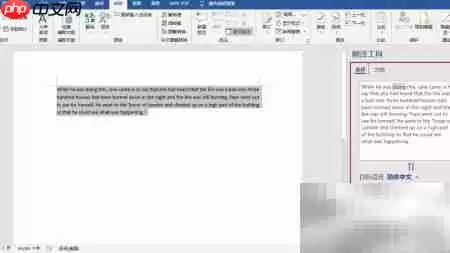
最终,你就能得到清晰的双语对照文本,方便进行比对和学习,如上图所示。
操作流程要点总结
为了方便记忆,我们可以把整个流程归纳为以下四步:
- 定位:明确需要翻译的文本位置。
- 切换:点击顶部“审阅”选项卡。
- 选择:准确选中要翻译的语言片段。
- 核对:等待系统处理,并在右侧面板核对结果。
看,整个过程是不是比想象中更简单流畅?
下次需要快速翻译文档片段时,不妨先试试Word自带的这个功能。

来源:整理自互联网
免责声明:文中图文均来自网络,如有侵权请联系删除,心愿游戏发布此文仅为传递信息,不代表心愿游戏认同其观点或证实其描述。
相关文章
更多-

- Word插入页码设置方法与步骤教程
- 时间:2026-06-08
-
- Word文档背景线条设置方法教程
- 时间:2026-06-07
-
- Word表格单元格半色填充技巧
- 时间:2026-06-07
-

- Word文档发送错误报告解决方法
- 时间:2026-06-03
-
- Word中删除MathType菜单加载项的方法
- 时间:2026-06-03
-
- Word文档段落段前段后间距设置方法
- 时间:2026-06-01
-
- Word分栏后页码设置方法完整教程详解
- 时间:2026-06-01
-

- Word文档怎么在底部中间或侧边添加页码教程
- 时间:2026-06-01
精选合集
更多大家都在玩
热门话题
大家都在看
更多-

- 万神殿战略城市建造游戏《Theos: Cities of Myth》将于今年登陆PC平台
- 时间:2026-06-08
-

- 上帝模拟游戏《Ornelia》将以抢先体验的形式登陆PC平台
- 时间:2026-06-08
-

- 美间导入酷家乐户型图矢量文件详细教程
- 时间:2026-06-08
-

- 美间家居海报制作全攻略 快速上手技巧分享
- 时间:2026-06-08
-

- 日语配音秀App核心功能全面解析与使用指南
- 时间:2026-06-08
-

- 单人僵尸撤离类游戏《Pale Tide》将登陆PC平台
- 时间:2026-06-08
-

- 蚂蚁庄园今日答案最新6.9 6月9日庄园每日答题答案
- 时间:2026-06-08
-

- 美间智能排版软件使用教程与操作指南
- 时间:2026-06-08