CorelDRAW怎么设计圆形印章
时间:2026-04-14 | 作者:318050 | 阅读:0CorelDRAW怎么设计圆形印章
今天就来手把手教你,用CorelDRAW打造一枚几可乱真的圆形印章。
从基础图形搭建到最后的效果渲染,每一步都清晰明了。跟着做就能出效果。
第一步:创建画布与基础圆形
首先,按下Ctrl+N新建一个画布。
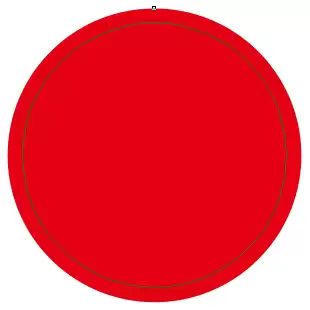
接着,从工具箱里找到“椭圆工具”。关键操作是按住Ctrl键再拖动鼠标,这能保证你画出一个完美的正圆。
画好后,将其填充为红色,并去掉轮廓线。效果如下图所示:

第二步:制作印章圆环
圆画好了,但印章需要一个环。方法如下:
- 选中画好的正圆。
- 按住Shift键,从图形四角任意一处向中心拖动手柄,进行等比例缩小。
- 缩放到合适粗细时,先点击鼠标右键,再松开鼠标。这样就复制出了一个同心圆。
接下来,用“选择工具”框选这一大一小两个圆。
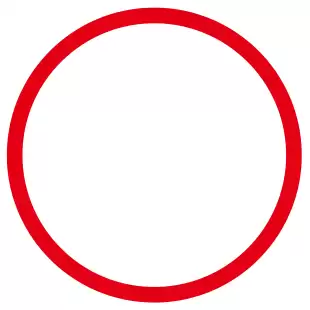
到属性栏里,点击“修剪”命令。执行后,将中间的小圆删除。
瞧,一个标准的红色圆环就制作完成了。
第三步:绘制五角星
印章中央的五角星怎么画?
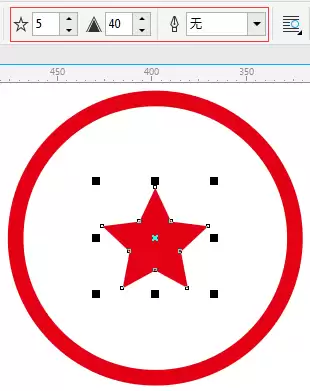
切换到“星形工具”,同样要按住Ctrl键绘制,以保证形状端正。
画出来后,在属性栏进行设置:
- 边数:5
- 锐度:40左右(这个数值能让星星角更挺拔)
最后,填充红色并去除轮廓。
第四步:准备文字环绕路径
为环绕的文字准备路径:
- 再次使用“椭圆工具”,按住Ctrl键,在圆环内侧绘制一个稍小的正圆。
- 框选所有图形(圆环、五角星、小圆)。
- 在键盘上依次按下“E”和“C”键。这是对齐快捷键,能让所有元素水平垂直居中对齐。

第五步:输入并处理环绕文字
重头戏来了:输入环绕文字。
选择“文本工具”,将鼠标光标移动到小圆的路径边缘上,当光标形状变化时点击。
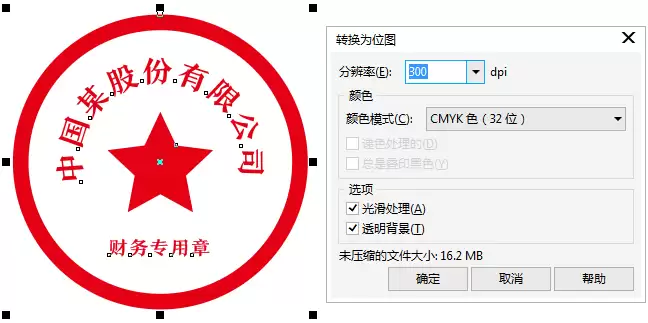
这样,输入的文字(如“中国某股份有限公司”)就会自动沿圆形路径排列。可微调文字大小、位置和起始角度。

环绕文字搞定后,按Ctrl+K将文字与路径拆分,并删除作为路径的小圆。
如需添加辅助小字(如“财务专用章”),就用文本工具单独输入,然后将其与大圆环同时选中,按“C”键进行垂直居中对齐。

有时印章底部还有一行横排文字。方法同上:
用“文本工具”贴近圆环底部内侧绘制路径并输入内容,调整好位置和大小。所有文字元素的位置都服务于最终印章的视觉平衡。
第六步:添加质感与效果
图形部分已完成,但看起来还很“数码”。
接下来几步滤镜处理,才是让印章“活”起来、拥有实物质感的关键。
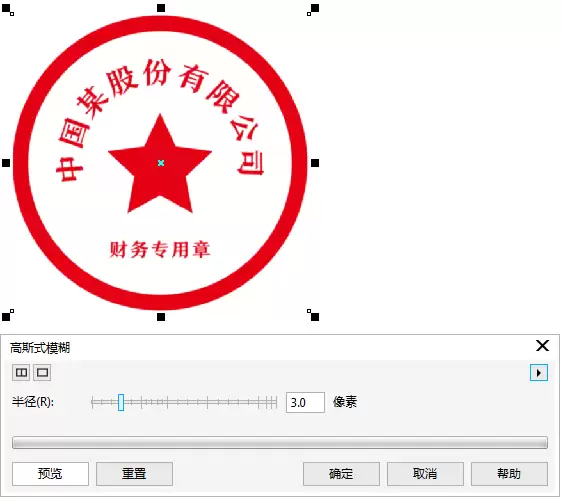
1. 高斯模糊
选中整个印章图形,应用一个半径约“3”像素的高斯模糊。这能柔化边缘,模拟油墨轻微的晕染感。
2. 晶体化与散开效果
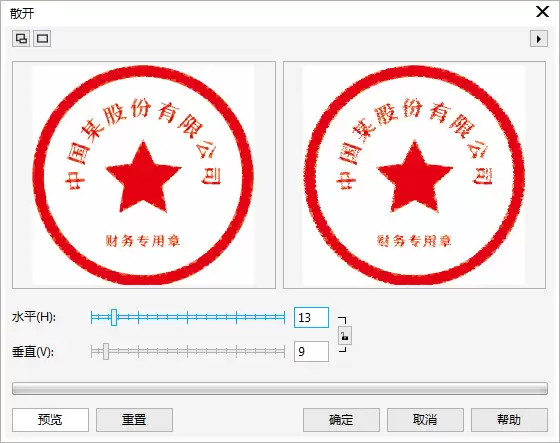
模糊之后,选择“位图”菜单,依次执行“创造性”下的“晶体化”效果。
将晶体大小设置为2左右,可形成类似印泥不均匀的斑驳质感。
紧接着,再次进入“创造性”菜单,选择“散开”效果。根据预览微调数值,进一步打破图形的均匀感。
3. 动态模糊
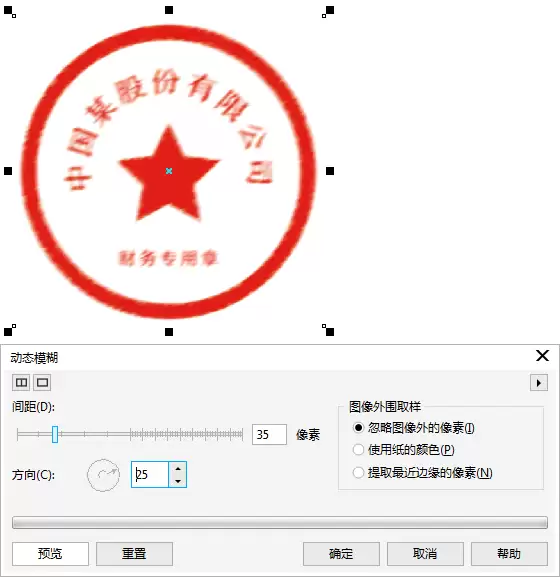
最后一步,添加一点“动态”痕迹。
在“位图”的“模糊”子菜单中,选择“动态模糊”。将间距设到35像素左右,方向角度设为25度。
这能巧妙模拟印章按压瞬间可能产生的细微拖影或叠印效果。
至此,一枚逼真的红色圆形印章就全部制作完成了。
从规整的矢量图形到充满手作感的最终效果,核心就在于最后这几步位图滤镜的巧妙运用。

来源:整理自互联网
免责声明:文中图文均来自网络,如有侵权请联系删除,心愿游戏发布此文仅为传递信息,不代表心愿游戏认同其观点或证实其描述。
相关文章
更多-

- 如何在CorelDRAW中绘制放射性图形
- 时间:2026-06-15
-

- CorelDRAW X6修改字体教程:轻松调整文本样式
- 时间:2026-06-12
-
- CorelDRAW调整图片尺寸的详细步骤与技巧
- 时间:2026-06-06
-
- CorelDRAW最大尺寸设置与调整方法详解
- 时间:2026-06-06
-
- CorelDRAW位平面效果设置步骤详解
- 时间:2026-06-06
-
- CorelDRAW局部平衡效果设置与调整教程
- 时间:2026-06-06
-
- CorelDRAW调整段落文字行距的详细步骤
- 时间:2026-06-06
-
- CorelDRAW X6设置图形半透明效果详细教程
- 时间:2026-06-05
精选合集
更多大家都在玩
大家都在看
更多-

- 谷歌浏览器搜索框输入反应迟钝延迟是什么原因
- 时间:2026-06-22
-

- 米侠浏览器无法识别m3u8视频流的原因解析
- 时间:2026-06-22
-

- 微信发私密朋友圈的正确操作步骤
- 时间:2026-06-22
-

- 如何找回vivo浏览器里误删后的离线视频文件
- 时间:2026-06-22
-

- 淘宝半价活动抢购技巧与下单显示常见问题详解
- 时间:2026-06-22
-

- 爱作业更换头像方法步骤
- 时间:2026-06-22
-

- 谷歌浏览器开发者工具抓取XHR请求参数教程
- 时间:2026-06-22
-

- 淘宝直播流量券使用操作步骤详细教程
- 时间:2026-06-22