Fast路由器密码设置指南
时间:2026-04-14 | 作者:怪兽小助手 | 阅读:0连接FAST路由器Wi-Fi后,访问管理界面,调整IP地址并输入宽带账号密码,最后设置无线加密密码,即可完成基础配置。
1. 连接到FAST默认无线网络
配置路由器第一步,是让它通电启动。
拿出手机,打开Wi-Fi设置,找到通常以“FAST”开头的默认无线信号,点击连接。
2. 访问路由器管理页面
连接成功后,打开手机或电脑的浏览器。
在地址栏(非搜索框)输入通用管理地址:192.168.1.1,回车即可进入登录界面。
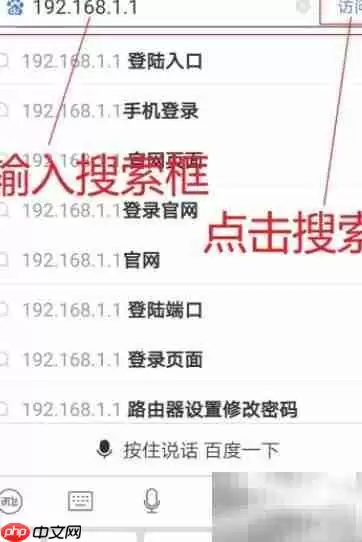
3. 修改LAN口IP地址
为保证网络稳定,建议调整路由器的内部IP地址。
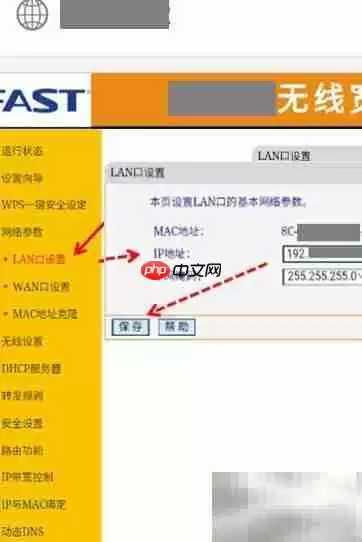
使用默认账号密码(如admin/admin)登录后台,找到“网络参数”下的“LAN口设置”。
将IP地址修改为你规划的地址,例如192.168.0.1,保存后路由器将自动重启生效。
4. 填写宽带拨号信息
此步骤让路由器连接互联网。
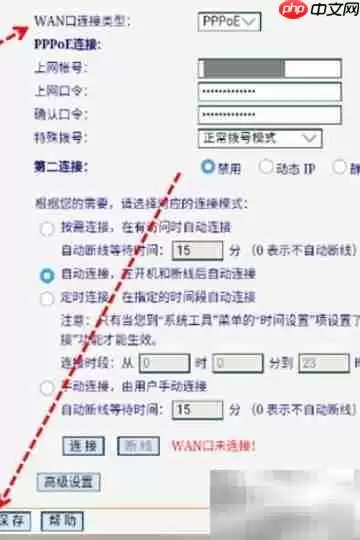
进入“网络参数”下的“WAN口设置”,连接类型选择PPPoE。
准确填入宽带运营商提供的上网账号和密码,保存后路由器将自动拨号。
连接状态显示“已连接”,即表示成功。
5. 配置无线网络加密
这是守护网络安全的核心步骤。
进入“无线设置”下的“无线安全设置”。
认证方式建议选择WPA-PSK/WPA2-PSK。
在“预共享密钥”或“密码”栏,输入一个你自定义的、足够复杂的Wi-Fi密码,保存后立即生效。
至此,路由器的上网配置和无线加密全部完成。你可以使用新密码安全连接网络。

免责声明:文中图文均来自网络,如有侵权请联系删除,心愿游戏发布此文仅为传递信息,不代表心愿游戏认同其观点或证实其描述。
相关文章
更多-

- 192.168.1.1路由器设置教程 官方登录入口与上网配置指南
- 时间:2026-05-14
-
- 19216811路由器管理员登录入口与无线网络设置教程
- 时间:2026-05-07
-
- 192.168.1.1 路由器后台登录地址 192.168.1.1 管理员设置界面官网
- 时间:2026-04-30
-
- 192.168.1.1路由器管理地址入口 192.168.1.1官网登录设置页面
- 时间:2026-04-28
-
- 192.168.1.1官网登录页面 192.168.1.1路由器无线设置管理入口
- 时间:2026-04-28
-

- edge浏览器无法同步数据怎么办
- 时间:2026-04-14
-

- 夸克浏览器登录异常怎么办
- 时间:2026-04-13
-

- 京东新店怎么补单最快发货?京东补单最新方式
- 时间:2026-04-01
精选合集
更多大家都在玩
大家都在看
更多-

- 闪烁之光法师及坦克符文推荐
- 时间:2026-10-21
-

- 闪烁之光三灵系玩法解析
- 时间:2026-10-21
-

- 闪烁之光高速爆发流攻略
- 时间:2026-10-21
-

- 闪烁之光食魇天马和金羽鸾适配场景
- 时间:2026-10-21
-

- 闪烁之光永恒纪元钟效果解析
- 时间:2026-10-21
-

- 闪烁之光神装选择思路
- 时间:2026-10-21
-

- PS怎么用魔棒抠图
- 时间:2026-10-21
-

- OBS Studio怎么设置音频输入源
- 时间:2026-10-21