192.168.1.1 路由器后台登录地址 192.168.1.1 管理员设置界面官网
时间:2026-04-30 | 作者:风起客 | 阅读:0192.168.1.1:路由器后台登录与管理完全指南
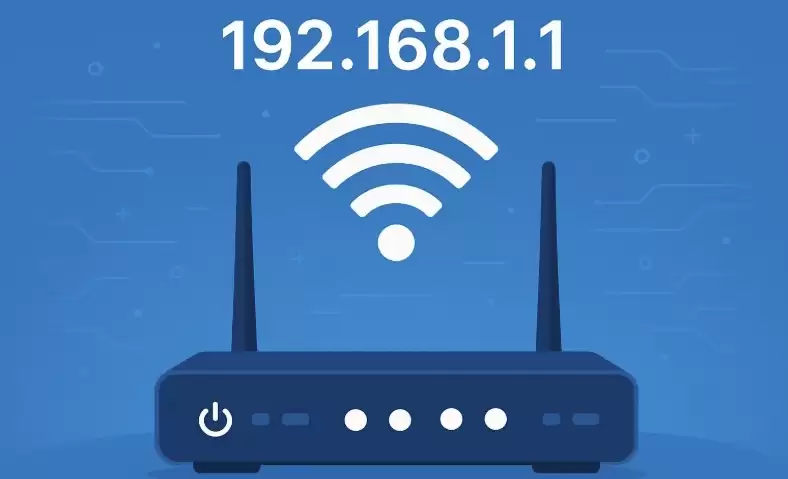
“192.168.1.1 路由器后台登录地址在哪里?”——这恐怕是许多家庭用户和小型办公室网络管理员都曾面对过的经典问题。这个看似简单的数字组合,却是通往你家庭网络“控制中心”的关键入口。下面,就让我们系统地梳理一遍从访问到安全设置的完整流程,确保每一步都清晰无误。
核心要点速览:要成功登录192.168.1.1,关键在于确保设备接入同一局域网、在浏览器正确输入http://192.168.1.1、使用机身标签所示的默认账号密码,并及时完成修改密码、关闭远程管理等安全设置。
访问后台管理界面的官方入口,就是这个地址:http://192.168.1.1。记住,它不仅仅是几个数字,更是你管理网络的第一道门。
设备联网状态确认
首先,你的电脑或手机必须已经“加入”了目标路由器的网络。这听起来像是废话,但却是最常见的问题源头。
1. 如果使用Wi-Fi连接,请务必在设备的无线网络列表中,准确选择路由器底部标签上印着的那个默认网络名称(SSID)。可别一不小心连上了邻居家的同名信号。
2. 如何确认连接正确?对于Windows用户,打开命令提示符输入“ipconfig”;macOS或Linux用户则使用“ifconfig”。查看结果中“默认网关”或“Gateway”一项是否明确显示为“192.168.1.1”。同时,你的设备IP地址应该是“192.168.1.x”的形式。如果网关地址不对,说明你根本不在正确的网络里。
3. 有时候,一些现代操作系统的高级网络功能会“帮倒忙”。部分安卓手机可能需要暂时关闭“私有DNS”,而iOS设备则建议禁用“DNS over HTTPS”。这些功能可能会阻止你对本地IP地址的直接访问。
4. 如果你的设备获取到了一个以“169.254”开头的奇怪IP,或者干脆显示“0.0.0.0”,这通常意味着它没能从路由器那里成功拿到地址。这时候,不妨先重启一下路由器,并检查一下网线是否插稳了。
浏览器访问操作规范
网络通了,下一步就是在浏览器里敲门了。这里有几个细节,一不注意就可能吃闭门羹。
1. 推荐使用Chrome、Edge或Firefox这些主流浏览器的稳定版。在地址栏里,请完整输入“http://192.168.1.1”,开头的“http://”最好不要省略。虽然很多新路由器能自动识别,但对于一些老旧的固件,少了这个前缀可能就无法访问。
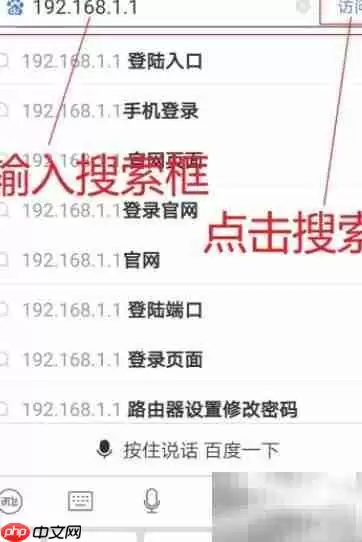
2. 输入时要格外仔细,避免把数字“0”打成字母“o”,或者把英文句点“.”输成中文顿号“、”。输完后,记得是按下“回车键”,而不是去点浏览器的“搜索”按钮。
3. 第一次访问时,浏览器很可能会因为这是HTTP协议而弹出一个“不安全”的警告。别担心,这很正常,点击“高级”选项,然后选择“继续前往”即可,不影响后续操作。
4. 如果页面一直打不开或显示错误,可以尝试打开浏览器的“无痕模式”再访问。这能有效排除浏览器缓存、Cookie或者某些广告拦截插件带来的干扰。
初始凭证识别方式
成功打开登录页面后,你需要输入用户名和密码。这个信息,就藏在路由器身上。
1. 绝大多数家用路由器都会在机身底部或背面贴有一张标签。上面会清晰地印着管理地址、默认用户名和初始密码。这是最权威、最可靠的信息来源。
2. 常见的默认组合有“admin/admin”、“admin/password”等,但不同品牌、甚至同品牌不同型号都可能不同。所以,务必以你手上这台路由器标签为准,不要想当然。
3. 万一标签磨损看不清了怎么办?你可以根据路由器的品牌和具体型号,去该品牌的官方网站技术支持页面查找。像TP-Link、D-Link等主流厂商,通常都会提供公开的默认密码列表。
4. 如果连续输错几次密码,界面可能会被临时锁定一段时间(通常是60秒左右)。这是安全机制在起作用,耐心等待一会儿再试就好,不要连续狂点。
管理界面基础功能入口
登录成功后,你就进入了路由器的“驾驶舱”。界面可能因品牌而异,但核心功能模块大同小异。
1. 无线设置:这里是调整Wi-Fi的核心区域。你可以修改网络名称(SSID)、设置一个强密码、选择更畅通的信道,或者在2.4GHz和5GHz频段之间进行切换,以优化多设备同时上网的体验。
2. DHCP服务器:这个功能负责为接入的设备自动分配内网IP地址。你可以在这里设定IP地址的分配范围,甚至可以为特定的设备(比如你的NAS或打印机)绑定固定的IP,让局域网更稳定。
3. 家长控制:对于有孩子的家庭,这个功能非常实用。它可以基于时间或特定的网站关键词,对指定设备的网络访问进行限制,实现分时段、分内容的管理。
4. 系统工具:在这里,最重要的是“固件升级”入口。定期检查并升级路由器固件,可以修复安全漏洞、提升性能并增加新功能,是保持路由器健康的重要一环。
安全策略调整要点
最后,也是至关重要的一步:完成基础设置后,必须立即加固安全防线。
1. 修改默认密码:登录后第一件事,就是去修改默认的管理员密码。新密码应该足够复杂,建议混合大小写字母、数字和特殊符号,长度不少于8位。避免使用生日、电话号码等容易被猜到的信息。
2. 关闭远程管理:除非你有非常特殊的需要(比如要从公司访问家里的路由器),否则请务必保持“远程管理”功能处于关闭状态。开启它意味着将管理后台暴露在公网上,会极大增加被黑客扫描和攻击的风险。
3. 审慎使用UPnP:UPnP(通用即插即用)功能可以让游戏机、智能电视等设备自动完成端口映射,方便使用。但它也可能带来潜在的安全风险。建议只在确实需要时开启,用完后可以考虑关闭。
4. 定期检查日志:养成好习惯,定期到“系统日志”里看一眼。留意是否有来自陌生IP地址的登录尝试,或者在不寻常的时间段有配置被更改。这能帮助你早期发现潜在的未授权访问迹象。
完成以上所有步骤,你不仅成功登录了192.168.1.1,更完成了一次基础的网络安全管理。记住,一个设置得当的路由器,是全家网络顺畅与安全的第一道基石。

免责声明:文中图文均来自网络,如有侵权请联系删除,心愿游戏发布此文仅为传递信息,不代表心愿游戏认同其观点或证实其描述。
相关文章
更多-
- 192.168.1.1路由器设置教程 官方登录入口与上网配置指南
- 时间:2026-05-14
-
- 19216811路由器管理员登录入口与无线网络设置教程
- 时间:2026-05-07
-
- 192.168.1.1路由器管理地址入口 192.168.1.1官网登录设置页面
- 时间:2026-04-28
-
- 192.168.1.1官网登录页面 192.168.1.1路由器无线设置管理入口
- 时间:2026-04-28
-

- edge浏览器无法同步数据怎么办
- 时间:2026-04-14
-
- Fast路由器密码设置指南
- 时间:2026-04-14
-

- 夸克浏览器登录异常怎么办
- 时间:2026-04-13
-

- 京东新店怎么补单最快发货?京东补单最新方式
- 时间:2026-04-01
精选合集
更多大家都在玩
大家都在看
更多-

- 闪烁之光法师及坦克符文推荐
- 时间:2026-10-21
-

- 闪烁之光三灵系玩法解析
- 时间:2026-10-21
-

- 闪烁之光高速爆发流攻略
- 时间:2026-10-21
-

- 闪烁之光食魇天马和金羽鸾适配场景
- 时间:2026-10-21
-

- 闪烁之光永恒纪元钟效果解析
- 时间:2026-10-21
-

- 闪烁之光神装选择思路
- 时间:2026-10-21
-

- PS怎么用魔棒抠图
- 时间:2026-10-21
-

- OBS Studio怎么设置音频输入源
- 时间:2026-10-21