192.168.1.1路由器管理地址入口 192.168.1.1官网登录设置页面
时间:2026-04-28 | 作者:穿越地图的猫 | 阅读:0192.168.1.1路由器管理地址入口在哪里?
对于许多家庭用户和小型办公室来说,如何进入路由器后台进行设置,是个既基础又关键的问题。别担心,下面这份关于192.168.1.1官网登录设置页面的完整访问指南,将一步步带你搞定它。
访问入口其实很明确:http://192.168.1.1。但能否顺利打开,还得看几个前置条件是否满足。
设备联网基础确认
首先,得确保你的设备——无论是手机、笔记本还是平板——已经和路由器处在同一个“圈子”里。这意味着,要么通过Wi-Fi稳定连接到路由器发出的无线网络,要么用网线直接插到路由器标有“LAN”的接口上。
其次,设备的IP地址配置要合规。通常,保持DHCP自动获取是最省心的选择。如果手动设置了静态IP,那可要留神了,地址必须落在192.168.1.2到192.168.1.254这个范围内,否则根本“喊不应”管理页面。
还有一个容易忽略的细节:确认你连的Wi-Fi名字(SSID)就是眼前这台路由器发出的。现在邻里网络密集,重名或相似的信号不少,连错了对象,后续所有操作自然石沉大海。
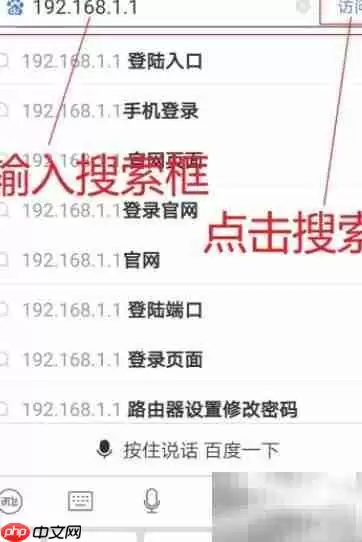
最后,在浏览器输入时有个小技巧。部分安卓设备在地址栏只输入纯IP地址时,会自作主张跳转到搜索引擎。稳妥起见,务必完整输入“http://192.168.1.1”,然后按回车键,而不是点击搜索建议。
浏览器访问关键步骤
工欲善其事,必先利其器。推荐使用Chrome、Edge、Firefox或Safari这些主流浏览器,它们对本地网络协议的支持更成熟,能确保管理页面的所有功能正常加载。
输入地址时,“http://”这个协议前缀千万不能省,也别画蛇添足加上“www”或“.com”。一旦加错,浏览器就会尝试去公网寻找这个地址,结果当然是找不到。
点击进入后,耐心等上几秒。很多新路由器首次访问时会弹出安全证书提示,这属于正常现象,不用担心。一般点击“高级”或“详细信息”,然后选择“继续前往”即可。
如果页面一直空白或加载超时,不妨试试清除浏览器缓存、Cookie,或者直接切换到无痕模式重新访问。这能有效排除浏览器插件或历史数据的干扰。
初始凭证识别方式
成功打开登录页面后,下一步就是输入用户名和密码。那么,默认的账号密码去哪找呢?
最直接的方法,就是查看路由器机身。绝大多数家用路由器的底部或背面都贴有一张信息铭牌,上面清晰地印着管理地址、默认用户名和初始密码。这可以说是最权威的“身份证”。
常见的默认组合有admin/admin、admin/password等,但不同品牌、甚至同品牌不同型号都可能不同。所以,一切以你手上设备标签为准,别盲目套用“通用密码”。
万一标签磨损看不清了怎么办?别急,可以根据路由器品牌和具体型号,去该品牌的官方网站技术支持页面查找。像TP-Link、D-Link等主流厂商,通常都提供了详细的默认凭证列表。
此外,一些新型号的路由器还支持更便捷的扫码登录。用手机打开对应的管理App,扫描设备上的专属二维码,账号信息就能自动填充,非常方便。
后台功能操作范围
顺利登录后,你就进入了路由器的“指挥中心”。在这里,你能进行哪些操作呢?
在无线网络设置部分,你可以随心所欲地修改Wi-Fi名称(SSID),管理2.4GHz和5GHz双频段,设置WPA2/WPA3加密等级,还能调整信道以优化网络速度,增强信号穿透力。
DHCP服务配置则关乎内网IP分配。你可以设定IP地址池的范围,调整地址租期,更重要的是,可以为打印机、NAS这类需要固定地址的设备进行静态IP绑定,确保它们每次都能被稳定找到。
对于有孩子的家庭,家长控制功能非常实用。你可以依据设备的MAC地址,设置允许上网的时间段,过滤不良网站关键词,甚至屏蔽特定类型的应用,为孩子创造一个健康的网络环境。
最后,系统工具区域集成了维护功能。固件升级、查看运行日志、备份或恢复配置文件都在这里完成。定期备份设置是个好习惯,万一路由器重置,也能快速恢复原状。
常见异常响应处理
当然,访问过程未必总是一帆风顺。遇到问题,可以按以下思路排查。
如果页面显示“无法访问此网站”或一片空白,首先检查设备的IP地址是否在正确的网段。在电脑上运行“ipconfig”(Windows)或“ifconfig”(macOS/Linux)命令,就能一目了然。
假如出现了“404”错误,那很可能意味着你路由器的管理地址根本不是192.168.1.1。这时,请再次核对机身上的铭牌,或者去官网查证该型号的默认管理IP,常见的备选地址还有192.168.0.1或10.0.0.1等。
登录时如果连续输错密码,界面可能会被临时锁定。通常等待一两分钟即可重试,或者,你也可以直接找到路由器上的复位(Reset)孔,用卡针长按来恢复出厂设置。
还有一种情况,某些企业级防火墙、校园网客户端或电脑上的安全软件,可能会拦截对私有IP地址的访问。尝试暂时关闭这些防护程序,往往就能解决问题。
说到底,访问192.168.1.1管理页面的过程,就是一次标准的网络连通性检查。只要确保设备连接正确、地址输入完整、凭证准确无误,绝大多数情况下都能畅通无阻。希望这份指南能帮你轻松掌控自己的网络后台。

免责声明:文中图文均来自网络,如有侵权请联系删除,心愿游戏发布此文仅为传递信息,不代表心愿游戏认同其观点或证实其描述。
相关文章
更多-

- 192.168.1.1路由器设置教程 官方登录入口与上网配置指南
- 时间:2026-05-14
-
- 19216811路由器管理员登录入口与无线网络设置教程
- 时间:2026-05-07
-
- 192.168.1.1 路由器后台登录地址 192.168.1.1 管理员设置界面官网
- 时间:2026-04-30
-
- 192.168.1.1官网登录页面 192.168.1.1路由器无线设置管理入口
- 时间:2026-04-28
-

- edge浏览器无法同步数据怎么办
- 时间:2026-04-14
-
- Fast路由器密码设置指南
- 时间:2026-04-14
-

- 夸克浏览器登录异常怎么办
- 时间:2026-04-13
-

- 京东新店怎么补单最快发货?京东补单最新方式
- 时间:2026-04-01
精选合集
更多大家都在玩
大家都在看
更多-

- 蚂蚁新村小课堂今日答案10月23日 江苏溧阳的跳幡神是一种
- 时间:2026-10-23
-
- 蚂蚁新村2026年10月23日答案最新
- 时间:2026-10-23
-
- 蚂蚁庄园答案2026年10月24日
- 时间:2026-10-23
-
- 蚂蚁庄园今天答题答案2026年10月24日
- 时间:2026-10-23
-
- 蚂蚁庄园今日答案2026年10月24日
- 时间:2026-10-23
-
- 秦始皇陵地宫至今未发掘,主要原因是 蚂蚁庄园今日答案10.24
- 时间:2026-10-23
-
- 小鸡答题今天的答案是什么2026年10月24日
- 时间:2026-10-23
-
- 蚂蚁庄园每日答题答案2026年10月24日
- 时间:2026-10-23