iPhone14怎么剪视频?新手快速上手指南
时间:2026-04-14 | 作者:穿越地图的猫 | 阅读:0用iPhone 14自带的iMovie应用剪视频,对新手来说门槛并不高。快速完成剪辑、配乐并分享,短时间内就能轻松掌握。
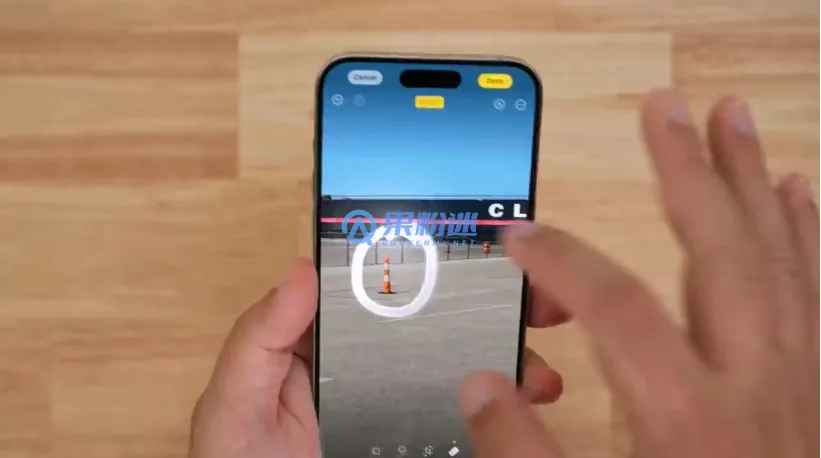
一、准备工作:熟悉iPhone 14的视频拍摄功能
剪辑前,先了解设备的拍摄能力。iPhone 14最高支持录制4K分辨率视频,并拥有能模拟专业背景虚化的“电影效果模式”。
拍摄时需注意:
- 保持稳定:使用三脚架或双手持机,减少抖动。
- 保证光线:在光线充足的环境拍摄,画面更清晰。
最后提醒:高清视频占用空间大。剪辑前,建议清理手机存储或开启iCloud备份。
二、核心工具:iMovie应用的基本操作
iPhone 14预装的iMovie是苹果官方免费软件,对新手友好。
1. 创建与导入
打开应用,点击“创建项目” -> “影片”,即可导入拍摄好的视频片段。
2. 剪辑与调整
- 调整顺序:拖拽片段即可。
- 裁剪分割:点击片段,去掉多余或乏味部分。
- 添加转场:使用内置效果(如淡入淡出)让切换更自然。
3. 处理声音
可添加背景音乐或录制旁白。注意平衡音量,避免背景音盖过主体。
三、进阶技巧:提升视频质量的实用方法
掌握基础后,运用以下技巧让视频更出彩:
- 滤镜与调色:使用“鲜艳”等滤镜或色彩校正工具,让画面色彩更活跃。
- 添加标题文本:用iMovie丰富的字体和动画样式介绍场景或人物。
- 开启字幕:为视频对话添加字幕,提升专业性与观看友好度。
导出建议:若主要在社交媒体分享,选择1080p分辨率,能在清晰度与文件大小间取得良好平衡。
四、常见问题与快速解决方案
新手可能遇到以下问题,可尝试对应解决:
- 播放卡顿:检查手机存储空间,关闭不必要的后台应用。
- 导出失败:尝试重启应用,并确保网络连接稳定。
- 操作迟缓:对于复杂项目,建议分段剪辑,避免单个项目过大。
最后两个关键步骤:
- 分享前务必完整预览,查漏补缺。
- 利用iPhone 14的AirDrop功能,可快速将视频传至其他苹果设备。
剪辑技能提升的秘诀在于多练习。从简单视频开始,复杂效果自会水到渠成。

免责声明:文中图文均来自网络,如有侵权请联系删除,心愿游戏发布此文仅为传递信息,不代表心愿游戏认同其观点或证实其描述。
相关文章
更多-
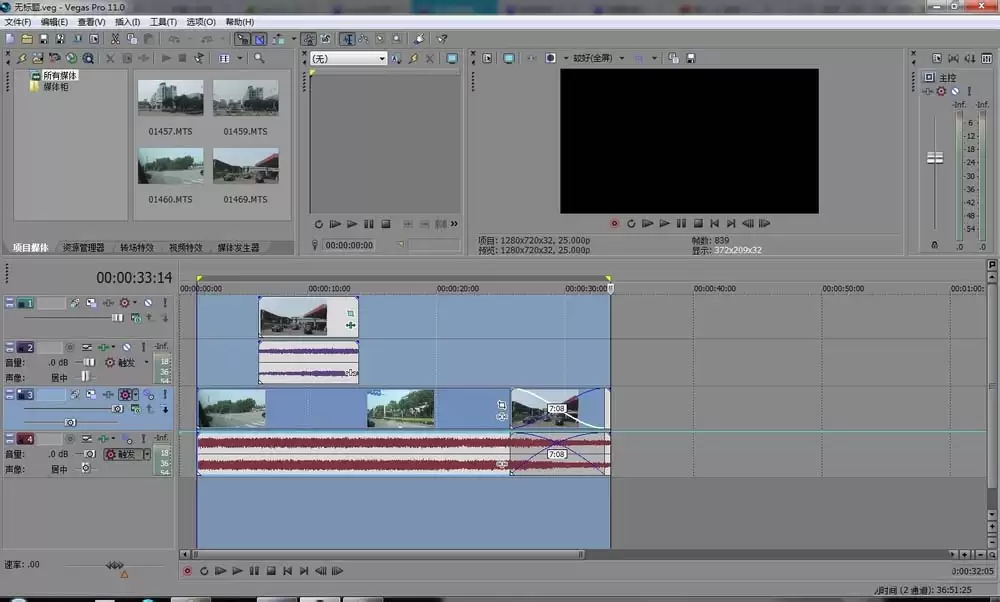
- Vegas视频导出详细教程与步骤详解
- 时间:2026-08-23
-

- EaseUS视频编辑自动保存功能开启步骤详细教程
- 时间:2026-08-20
-
- Premiere视频添加模糊转场教程与操作方法
- 时间:2026-08-18
-

- Edius素材如何添加门转场效果教程
- 时间:2026-08-17
-

- PR怎么更改序列顺序与编辑方法
- 时间:2026-08-17
-
- PR块溶解使用方法与操作步骤详解
- 时间:2026-08-17
-
- Premiere如何制作视频对比镜头效果教程
- 时间:2026-08-17
-

- Premiere中如何准确定位视频开始帧和结束帧
- 时间:2026-08-17
精选合集
更多大家都在玩
热门话题
大家都在看
更多-

- 蚂蚁新村小课堂今日答案9月29日 有鸟有鸟群纸鸢因风假势童子牵描写的是什么场景
- 时间:2026-09-29
-
- 蚂蚁新村2026年9月29日答案最新
- 时间:2026-09-29
-
- 蚂蚁庄园答案2026年9月30日
- 时间:2026-09-29
-
- 蚂蚁庄园今天答题答案2026年9月30日
- 时间:2026-09-29
-
- 蚂蚁庄园今日答案2026年9月30日
- 时间:2026-09-29
-
- 用饮料瓶装酱油会影响健康吗 蚂蚁庄园今日答案9.30
- 时间:2026-09-29
-
- 小鸡答题今天的答案是什么2026年9月30日
- 时间:2026-09-29
-
- 蚂蚁庄园每日答题答案2026年9月30日
- 时间:2026-09-29