迅雷怎么设置下载线程数-迅雷设置下载线程数的方法
时间:2026-04-14 | 作者:怪兽小助手 | 阅读:0迅雷下载线程数设置指南:释放你的下载潜能
迅雷是一款已迭代至第12代的专业下载工具。它凭借出色的性能,赢得了大量用户的信赖。
其核心优势在于创新的多资源超线程技术。该技术能智能整合来自第三方服务器及用户网络中的分散数据资源。
这能显著提升下载速度与传输效率,确保文件下载过程既稳定又高速。
软件功能成熟,资源适配广泛。无论是日常使用还是处理各类文件的高效传输需求,都能提供流畅可靠的体验。
它堪称专业、稳定、高性能下载的首选。
如何设置下载线程数?
调整迅雷的下载线程数,可以进一步优化下载效率。只需跟随以下几个简单步骤即可完成设置。
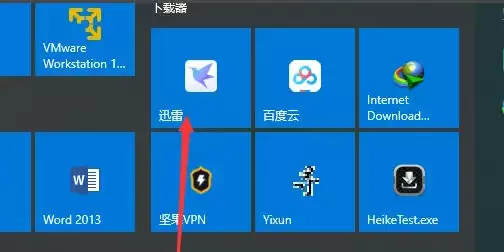
第一步:启动迅雷
在你的Windows电脑上,找到并双击迅雷图标,进入电脑版迅雷的主界面。
第二步:找到菜单入口
进入主界面后,请将视线移至窗口的右上角。在那里,你会看到一个下拉图标,点击它。
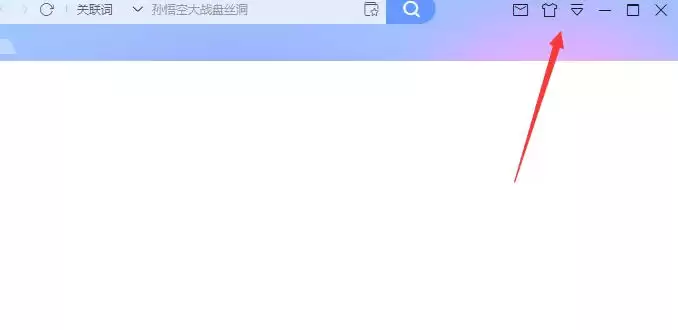
第三步:打开设置中心
点击下拉图标后,会弹出一个菜单选项。从中选择并点击“迅雷设置”选项,进入软件的设置中心。

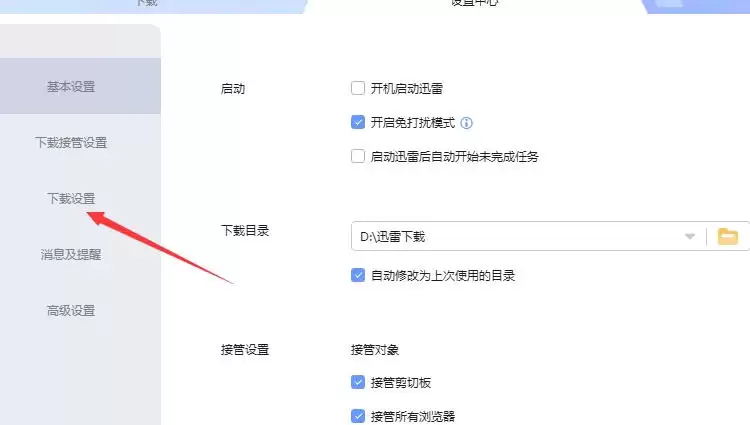
第四步:进入下载设置
成功进入迅雷设置界面后,你会看到左侧有一排功能分类。从中找到并点击“下载设置”选项。
第五步:定位线程数选项
点击“下载设置”后,右侧界面会切换到具体的下载参数设置。在这里,请仔细找到与更改线程数相关的选项。
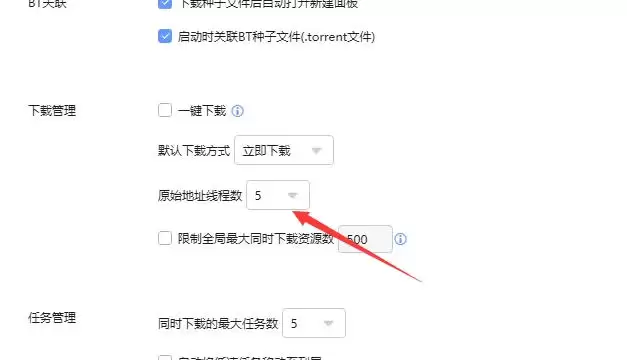
第六步:选择并确认
点击线程数选项后,通常会弹出一个选择框。你只需要从中选中一个希望使用的线程数值,更改操作便立即生效。
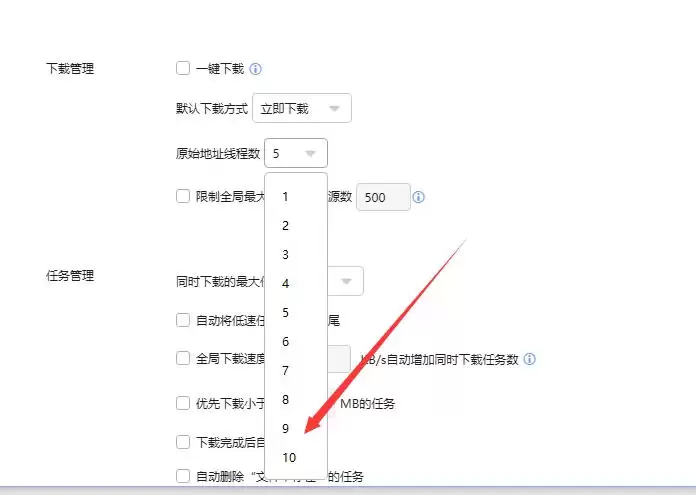
至此,迅雷下载线程数的调整就完成了。
简单几步,或许就能为你的下载体验带来可感知的提升。不妨现在就试试看吧。

免责声明:文中图文均来自网络,如有侵权请联系删除,心愿游戏发布此文仅为传递信息,不代表心愿游戏认同其观点或证实其描述。
相关文章
更多-
- 迅雷怎么更改下载路径
- 时间:2026-10-15
-
- 迅雷怎么设置下载完成后关机
- 时间:2026-10-15
-

- 迅雷设置不使用服务器教程:操作步骤与注意事项
- 时间:2026-09-01
-

- 迅雷小文件优先下载设置教程
- 时间:2026-08-27
-

- 迅雷会员子账号开通与管理详细教程
- 时间:2026-08-23
-

- 迅雷X问题反馈方法与常见问题提交指南
- 时间:2026-08-21
-

- 迅雷修改下载目录的详细步骤
- 时间:2026-08-19
-

- 迅雷极速版下载详细教程
- 时间:2026-08-16
精选合集
更多大家都在玩
大家都在看
更多-

- 金山毒霸怎么查杀病毒
- 时间:2026-10-17
-

- 金舟PDF编辑器怎么编辑PDF文件
- 时间:2026-10-17
-
- 老毛桃U盘启动盘怎么制作
- 时间:2026-10-17
-

- 得力OCR文字识别怎么提取图片文字
- 时间:2026-10-17
-
- 超级捕快怎么录制电脑屏幕
- 时间:2026-10-17
-

- 崩坏3?时序之律者·寻梦者?角色定位及机制介绍
- 时间:2026-10-17
-

- 《雾海之下》浪花游鲨介绍
- 时间:2026-10-17
-

- 《搞笑找茬脑洞》家庭烧烤帮找到12种食物来烧烤通关攻略
- 时间:2026-10-17