PC端蜜蜂剪辑软件录屏功能在哪-PC端蜜蜂剪辑软件录屏功能位置介绍
时间:2026-04-15 | 作者:318050 | 阅读:0揭秘蜜蜂剪辑:PC端录屏入口全知道
许多用户在使用PC版蜜蜂剪辑时,首先会遇到一个实际问题:软件的录屏功能在哪里?无论是录制教程还是保存屏幕内容,找到这个启动“开关”都是第一步。下面我们就来摸清它的位置和用法。
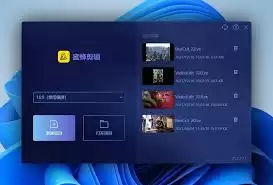
第一步:从主界面开始探索
打开蜜蜂剪辑软件,进入其主界面。你的目光可以首先聚焦在界面上方的菜单栏区域。通常,这类核心功能不会隐藏得太深。
核心入口:菜单栏的“录制”选项
仔细观察后,你会发现录屏功能通常就整合在菜单栏中。寻找“录制”或类似名称的选项卡,点击它,专门的录屏设置窗口便会弹出。
在这个设置窗口中,你可以调整所有关键参数,主要包括:
- 录制区域:选择全屏录制,或自定义捕捉特定窗口或区域。
- 音频设置:根据需要,选择仅录制系统声音、仅录制麦克风,或同时录制两者。

备用路径:关注图标与侧边栏
除了菜单栏,某些版本也可能在界面的显眼位置(如工具栏角落)设置一个独立的录屏图标,方便一键快速启动。
如果在菜单栏中未找到,建议再检查一下软件的侧边栏或功能列表。该功能也可能被归类在这些区域,耐心寻找便能发现。
开始录制与后续编辑
找到入口并完成设置后,点击“开始录制”按钮,屏幕捕捉工作便正式启动。录制过程中,进度等信息会实时显示。
录制完成后,视频素材会自动导入软件。接下来,你就可以利用蜜蜂剪辑的强大编辑功能,进行裁剪、添加字幕等精细化处理了。
由此可见,只要熟悉了录屏功能的路径,用蜜蜂剪辑来满足屏幕录制需求,是非常轻松便捷的。

来源:整理自互联网
免责声明:文中图文均来自网络,如有侵权请联系删除,心愿游戏发布此文仅为传递信息,不代表心愿游戏认同其观点或证实其描述。
相关文章
更多-

- 驰声听说在线教师端app功能有哪些
- 时间:2026-04-17
-

- 《小鸡守卫》英雄介绍-鸡来也
- 时间:2026-04-17
-

- 2012笔记本显卡天梯图:全面评估当年笔记本显卡性能
- 时间:2026-04-17
-

- picacg哔咔漫画官网入口最新
- 时间:2026-04-17
-
- 电脑文件粉碎了还能恢复吗?看完这篇,你就明白了
- 时间:2026-04-17
-
- excel文件被删除了怎么找回?盘点5种高效文件恢复技巧
- 时间:2026-04-17
-

- 如何打开腾讯元宝网页版
- 时间:2026-04-17
-
- 电脑bin文件夹里都是什么文件?电脑bin文件夹可以删除吗
- 时间:2026-04-17
精选合集
更多大家都在玩




大家都在看
更多-

- ColorOS 16正式版来了!锁屏岛、AI闪记重磅上线
- 时间:2026-04-17
-

- Fi连接频繁断开怎么办 无线网不稳定修复方法【技巧】-手机Wi
- 时间:2026-04-17
-

- 零基础了解 cap定理 netflix infoq:快速入门说明
- 时间:2026-04-17
-

- 看图精灵图片叠加教程
- 时间:2026-04-17
-
- 《放开那三国》04月18日1567区-分崩离析
- 时间:2026-04-17
-

- 王者荣耀世界连结系统怎么样
- 时间:2026-04-17
-

- 王者荣耀世界问迹任务怎么完成
- 时间:2026-04-17
-

- 《红色沙漠》钢铁之心马蹄铁获取攻略-德梅尼斯和平关塞宝箱位置详解
- 时间:2026-04-17