2-种实操方案-笔记本固态硬盘需要分区吗?SSD分区的
时间:2026-04-16 | 作者:318050 | 阅读:0笔记本固态硬盘分区指南:必要性、容量规划与实操方法
“笔记本固态硬盘需要分区吗?”这是一个伴随PC发展史的经典议题。
支持者认为分区让文件管理井井有条,反对者则担忧分区过多会影响SSD性能与寿命。
两种观点各有拥趸,但答案并非非黑即白,而是取决于你的具体使用场景。
今天,我们就来深入探讨固态硬盘分区的必要性,聊聊系统盘(C盘)的黄金容量规划,并手把手教你两种主流的分区方法。
一、笔记本固态硬盘需要分区吗?
“分区”这个操作,带着鲜明的时代烙印。
回溯到个人电脑普及初期,硬盘容量往往以GB计,甚至只有几百MB。在那种“寸土寸金”的存储环境下,不进行精细的分区管理,几个大型软件或游戏就能让硬盘“爆仓”。因此,分区成了每位电脑用户的必备技能,核心目的是最大化利用有限的存储空间。
时过境迁,如今的硬件配置早已不可同日而语。
固态硬盘(SSD)成为标配,动辄512GB、1TB的容量已是起步,多盘位设计也让总存储空间轻松突破数TB。在这种背景下,单纯为了“节省空间”而分区的必要性确实大大降低了。
然而,分区就完全过时了吗?并非如此。
从数据安全与系统维护的角度看,分区依然扮演着关键角色。
最典型的场景便是重装系统。如果整个硬盘只有一个分区,格式化系统意味着所有数据将一并清零。
反之,若提前将系统和个人数据分置于不同分区(如C盘和D盘),重装系统时只需处理系统分区,其他分区的重要文档、照片、工作资料都能安然无恙。这无疑是避免数据灾难的一道重要防线。
所以,是否需要分区,并没有标准答案。
它更像一道选择题:你的硬盘容量有多大?你的使用习惯是喜欢所有文件堆在桌面,还是分门别类归档?你是否经常折腾系统或软件?
综合考量这些因素,才能做出最适合自己的决定。
二、C盘分区一般多少g合适?
C盘作为系统的“大本营”,其容量规划直接关系到电脑的长期运行流畅度。
容量太小,系统会频繁提示空间不足;容量太大,又可能造成空间浪费。
针对不同总容量的固态硬盘,可以参考以下分配方案:
1. 512GB 固态硬盘
对于总容量512GB的SSD,建议为C盘划分出150GB左右的空间。
这个容量足以从容容纳:
- Windows操作系统
- 所有驱动程序
- 日常必备软件
- 后续多年的系统更新文件
预留出足够的缓冲空间,不仅能避免系统盘很快被填满,也能为SSD的均衡磨损提供余地,有助于维持长期性能。
2. 1TB 固态硬盘
如果使用的是1TB或更大容量的固态硬盘,那么可以将C盘扩容至300GB左右。
更大的系统盘空间,意味着你可以更自由地安装:
- Adobe套件等大型专业软件
- 大型IDE开发环境
- 体积庞大的3A游戏
而无需时刻担心缓存文件、临时文件会挤占空间。这对于内容创作者、程序员和游戏玩家来说尤为实用。
核心提醒:无论硬盘总容量多大,都切忌创建过多分区。
分区数量过多,不仅会导致每个分区的可用空间变得零碎,管理不便,更可能因为分区表复杂化而影响SSD主控的垃圾回收效率,长远来看对硬盘的性能和寿命并无益处。
对绝大多数用户而言,将一块硬盘简单地划分为“系统盘(C盘)”和“数据盘(D盘)”两个分区,已经足够清晰和高效。
三、笔记本固态硬盘如何分区?2种实用方法
明确了分区的意义和容量规划,接下来就是实战环节。下面介绍两种最常用的分区方法,你可以根据自身情况选择。
方法1:使用Windows系统自带的磁盘管理工具
这是最原生、无需借助任何第三方软件的方法,操作直观,适合有一定电脑基础、追求简洁的用户。
操作步骤:
- 在桌面上右键点击“此电脑”(或“我的电脑”),选择“管理”。
- 在打开的“计算机管理”窗口左侧找到并点击“磁盘管理”。
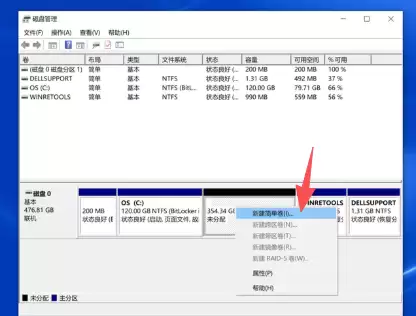
- 找到标有“未分配”的空间,右键点击它,选择“新建简单卷”。
- 跟随弹出的向导,依次设置新分区的大小(以MB为单位)、分配一个驱动器号(如D、E等)、选择文件系统(建议使用NTFS),最后点击“完成”即可。
方法2:使用易我分区大师
对于希望进行更复杂操作(如无损调整已有分区大小、合并分区、系统迁移等)的用户,专业的第三方工具是更好的选择。
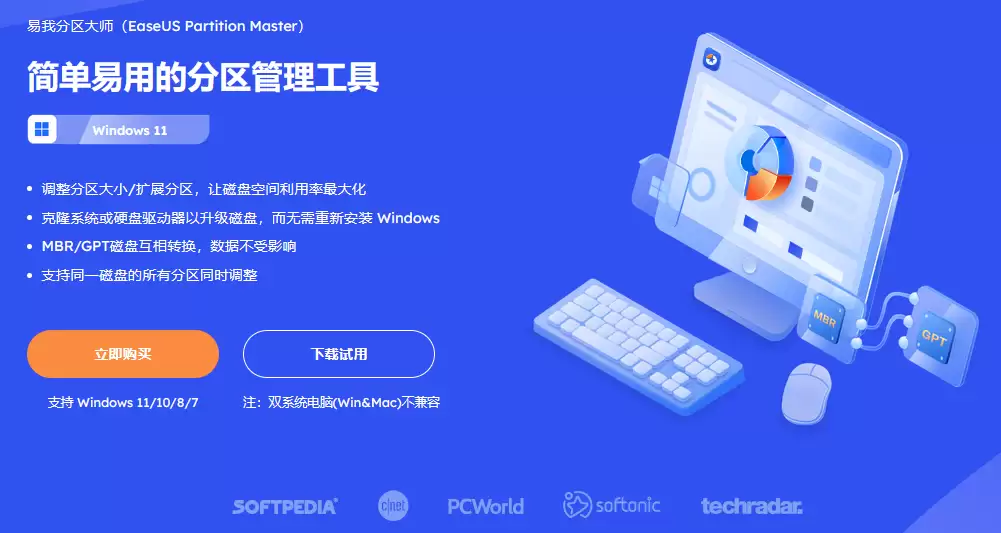
易我分区大师(EaseUS Partition Master Professional)是一款功能全面、界面友好的代表软件。它支持:
- 基础的分区创建、格式化、删除
- 动态调整分区大小而不丢失数据
- 克隆整个硬盘或分区
- 将系统迁移至新SSD等高级功能
使用它进行分区创建,步骤同样清晰:
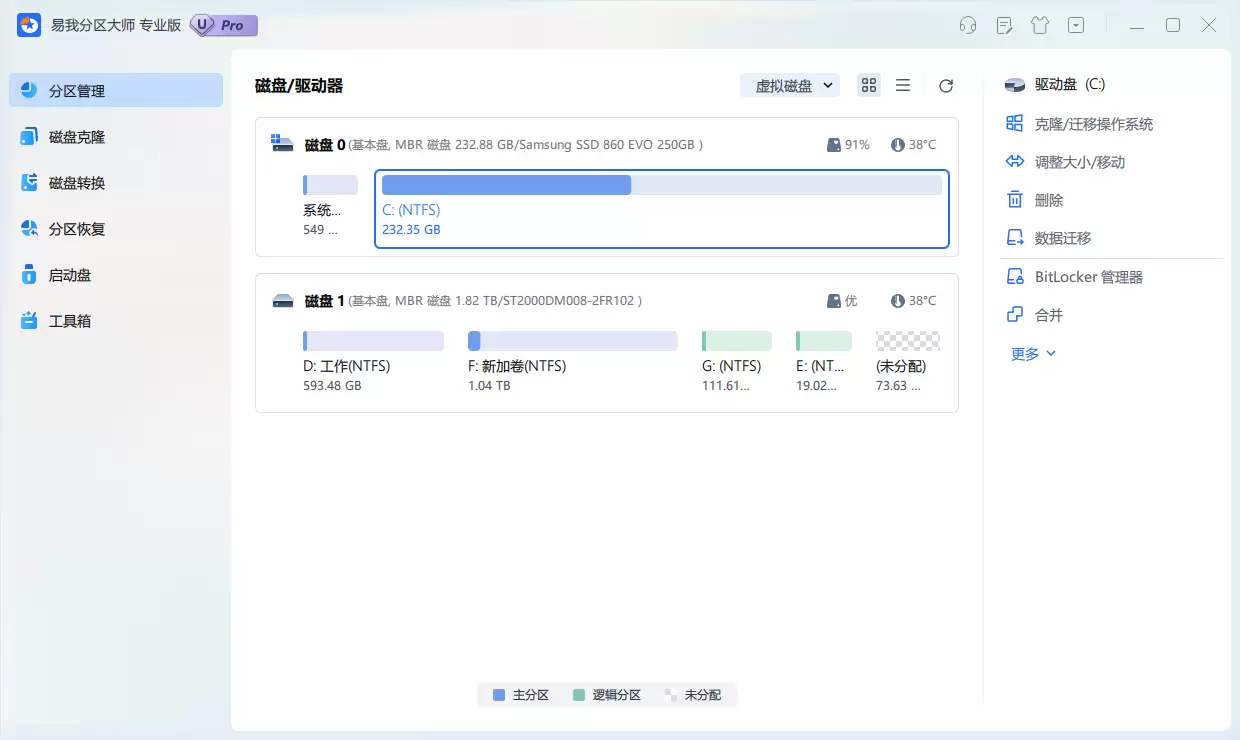
步骤1. 启动易我分区大师,软件主界面会清晰展示当前所有硬盘和分区的状态。
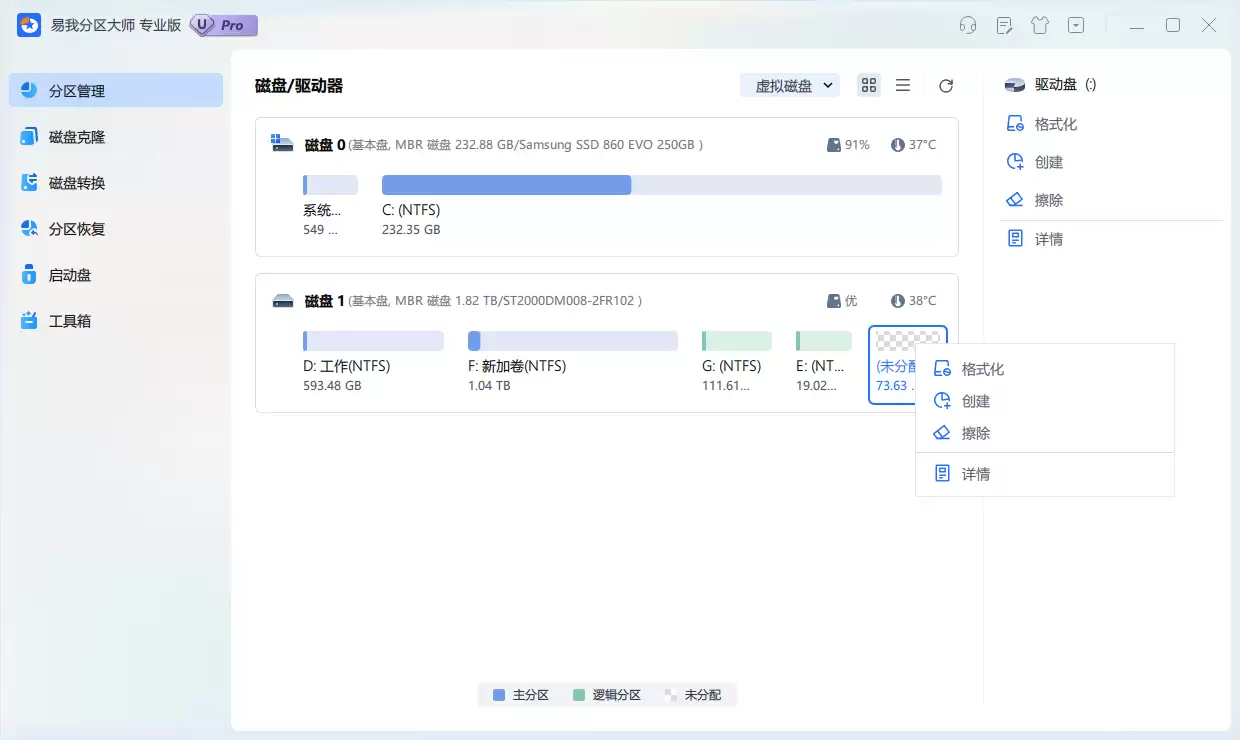
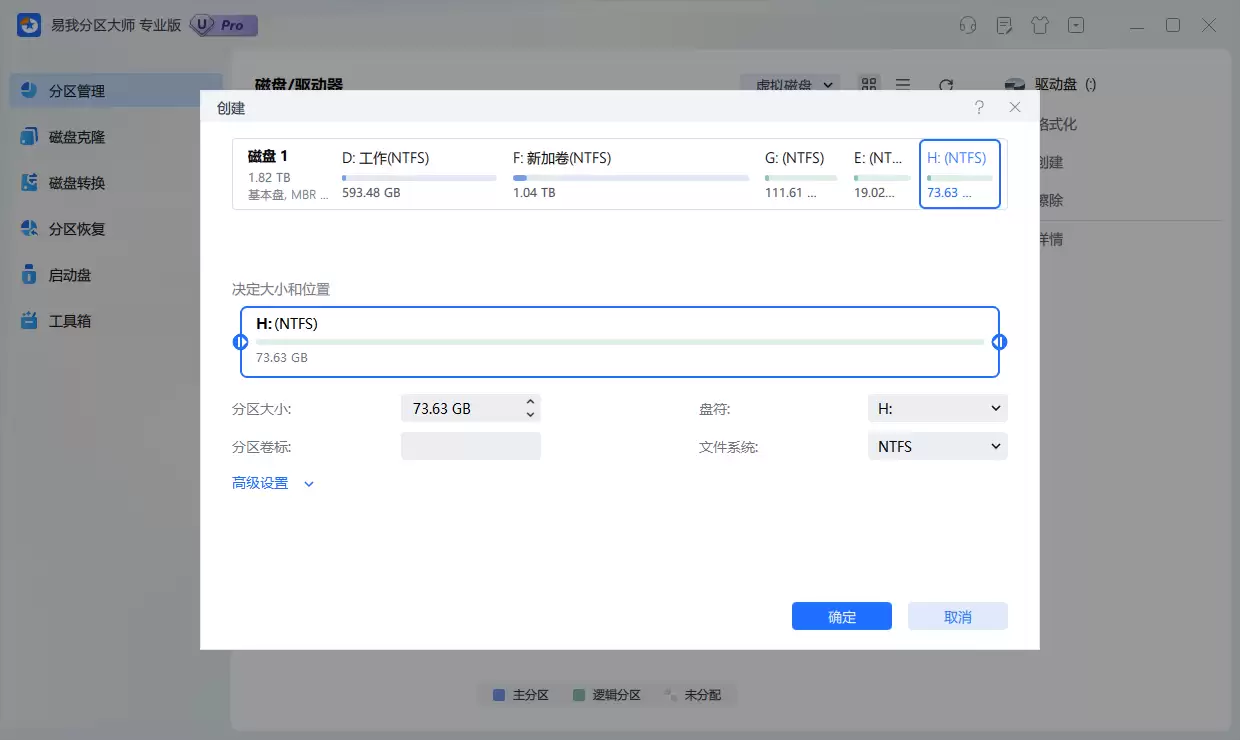
步骤2. 在“未分配空间”上右键单击,或直接点击工具栏的【创建】按钮。
步骤3. 在弹出的窗口中,设置新分区的参数:分区标签、容量、文件系统(如NTFS)等,确认后点击【确定】。
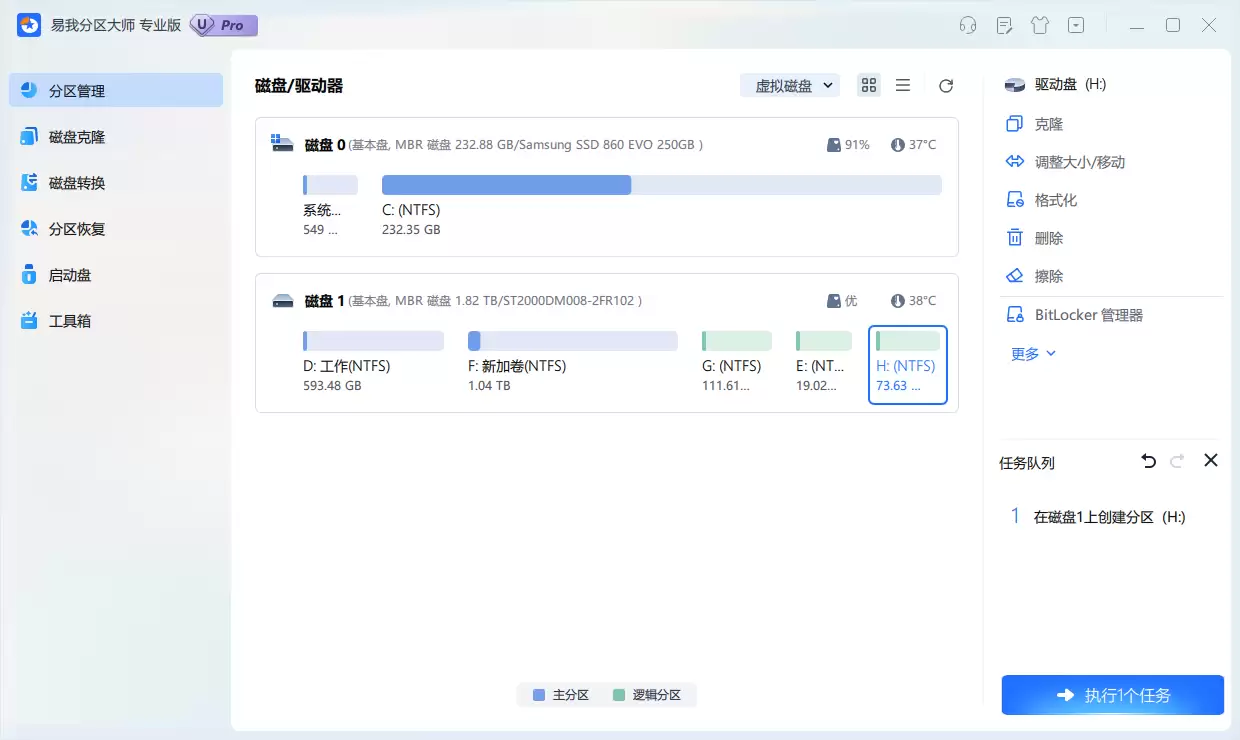
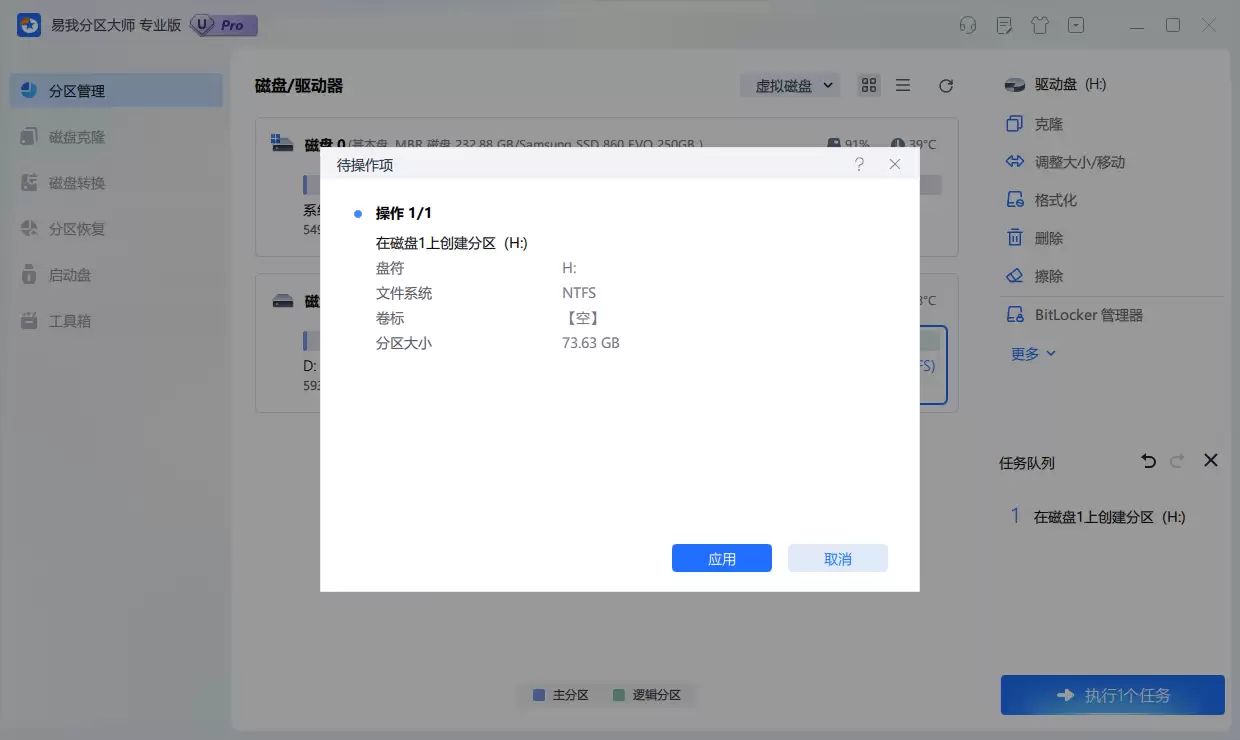
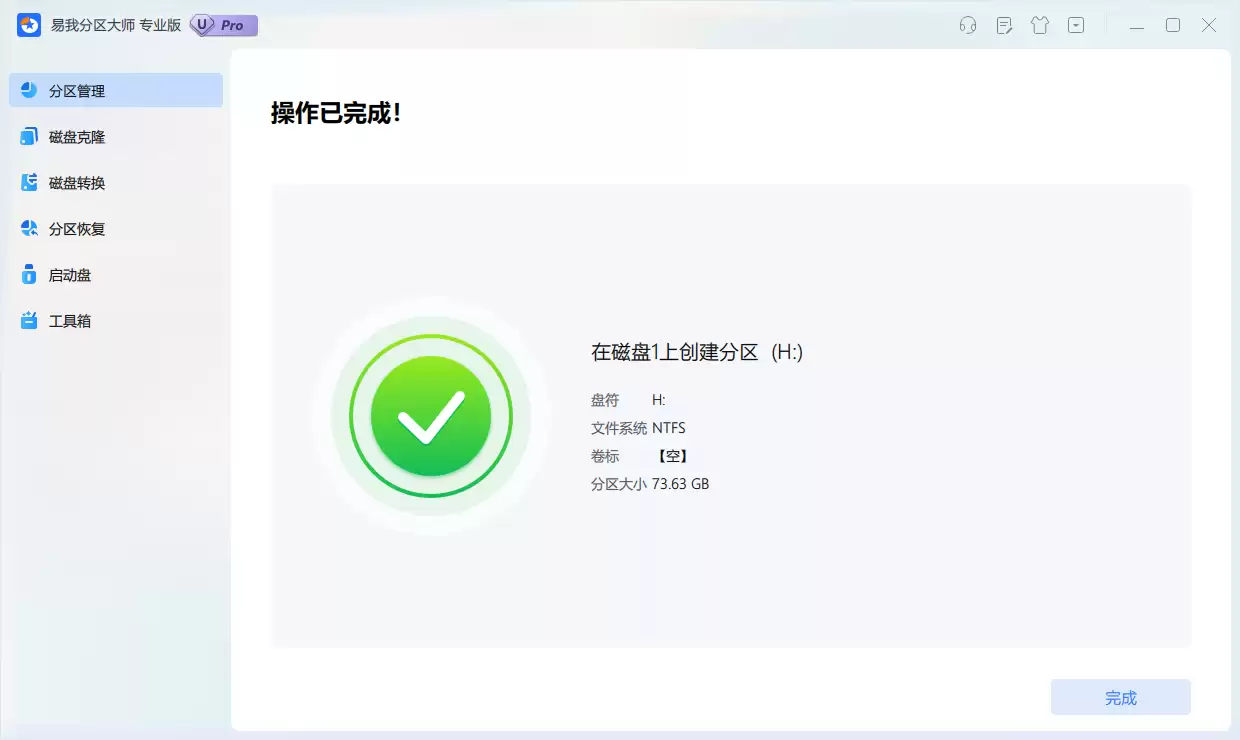
步骤4. 返回主界面,可以看到一个待执行的任务。点击软件右下角的【执行1个任务】,在弹出的确认窗口中点击【应用】,软件便会开始执行分区创建操作。
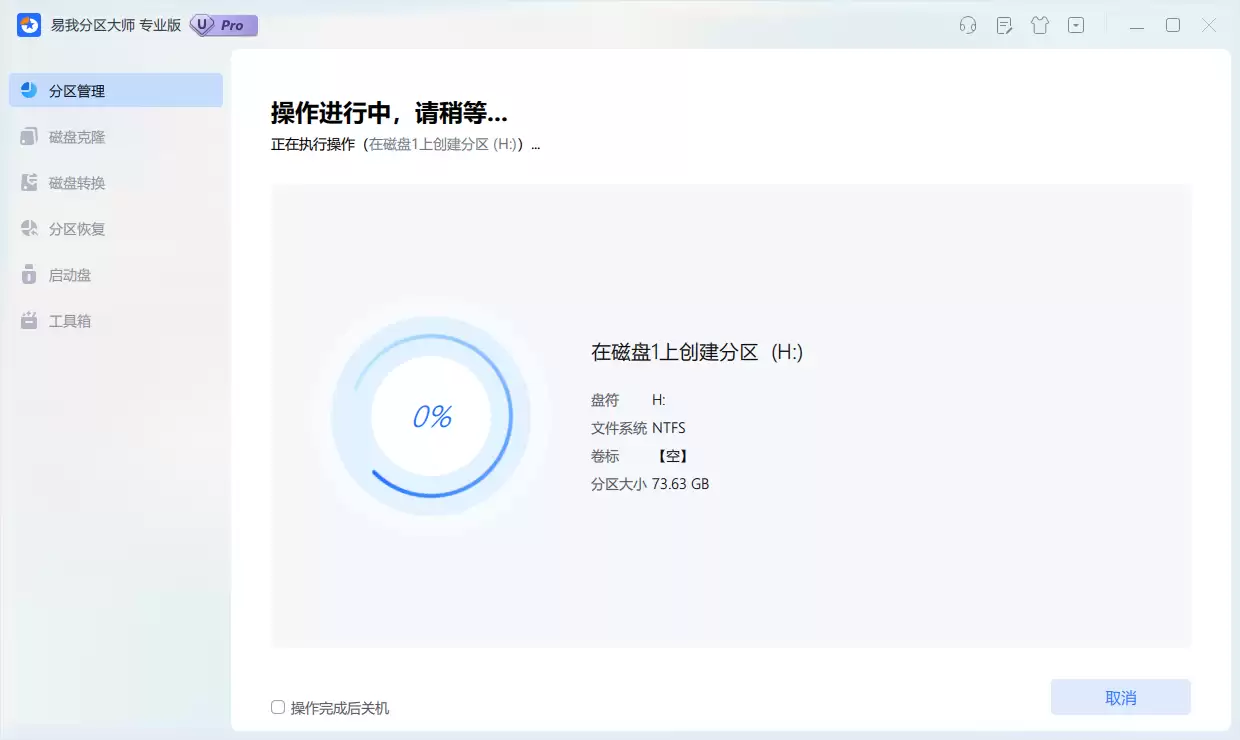
步骤5. 操作完成后,在主界面即可看到新创建的分区。
四、总结
回到最初的问题:笔记本固态硬盘需要分区吗?
答案的核心在于权衡——权衡你的存储容量、数据管理习惯以及对系统维护便利性的需求。
对于C盘的容量规划,记住两个参考数字:
- 512GB硬盘留150GB
- 1TB硬盘留300GB
同时,牢记“分区宜精不宜多”的原则,通常两个分区(系统+数据)便能满足绝大多数场景。
希望本文提供的思路和方法,能帮助你更科学、更从容地管理你的数字存储空间。

来源:整理自互联网
免责声明:文中图文均来自网络,如有侵权请联系删除,心愿游戏发布此文仅为传递信息,不代表心愿游戏认同其观点或证实其描述。
相关文章
更多-
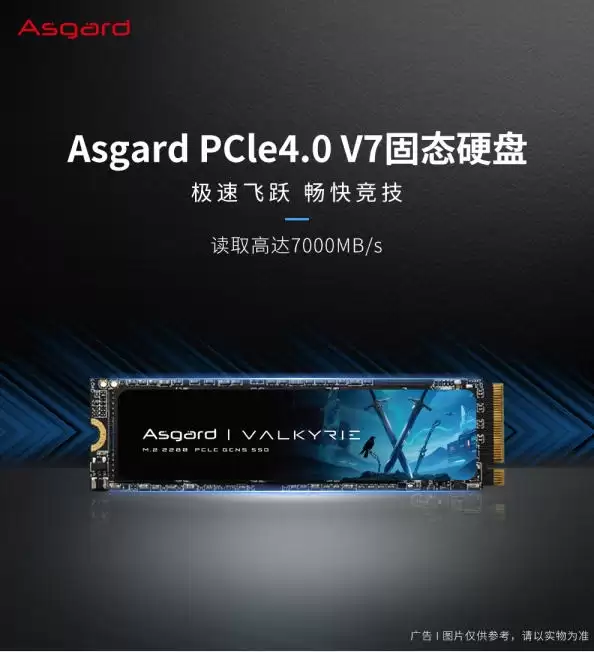
- 阿斯加特V7 SSD开售!1TB 999元 读速可达7000MB/s
- 时间:2026-07-23
-
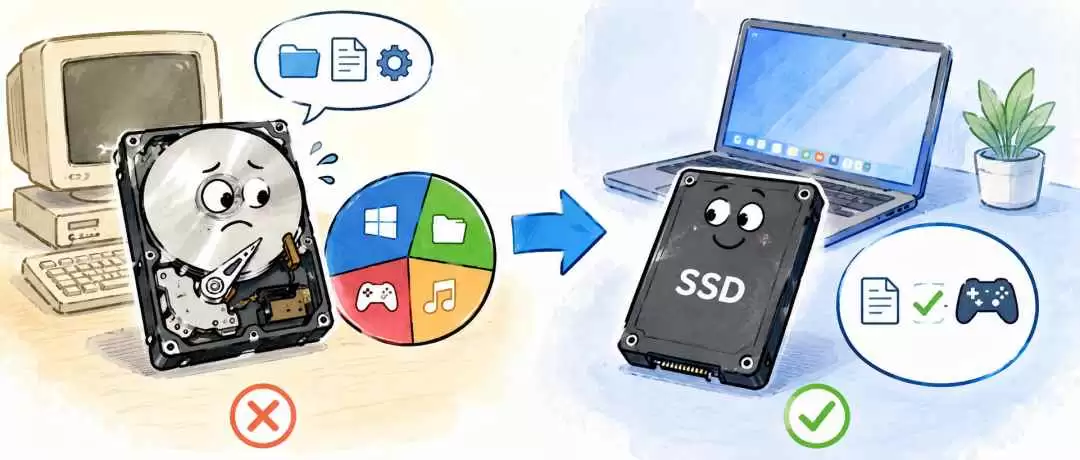
- SSD时代硬盘分区利弊分析:还有必要分盘吗
- 时间:2026-07-22
-
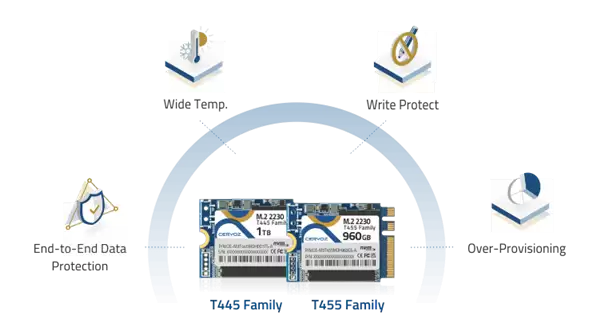
- Cervoz推出M.2无线网卡位固态硬盘:速度1865MB/s
- 时间:2026-07-16
-

- Steam秒变小霸王!网友将二手SSD改成游戏卡带:即插即玩
- 时间:2026-07-16
-
- 三星电子发布990 QLC固态硬盘 顺序读取速度可达7250MB/s
- 时间:2026-07-07
-
- 存储涨价终于要停了!三季度涨价幅度跌破20%
- 时间:2026-07-03
-
- 海康存储预热C5000ECO PCIe5.0 SSD:顺序读取最高11.9GB/s
- 时间:2026-07-01
-
- 1TB比500GB更便宜!五代固态出现反向定价
- 时间:2026-07-01
精选合集
更多大家都在玩
热门话题
大家都在看
更多-

- iOS 13.5.1电池续航差是电池耗电问题吗
- 时间:2026-07-25
-

- 苹果教育优惠开启 附购买攻略
- 时间:2026-07-25
-

- 苹果iOS 14 beta 2 测试版主要更新内容:除细节变化外修复多项Bug
- 时间:2026-07-25
-

- iOS 14 beta 2 是否解决内存占用过多问题?
- 时间:2026-07-25
-

- 受欢迎的奥特曼游戏有哪些
- 时间:2026-07-25
-

- iOS 14信息应用5大更新变化
- 时间:2026-07-25
-

- iOS 14正式版上线时间公布 官方全新介绍
- 时间:2026-07-25
-

- 最新苹果iOS 14 Beta 2版本更新内容全解析与升级教程
- 时间:2026-07-25