VSCode怎么设置翻页-设置翻页的详细步骤
时间:2026-04-16 | 作者:318050 | 阅读:0在VSCode中轻松启用翻页功能:一份简明设置指南
对于需要长时间浏览代码的开发者来说,能否像阅读实体书一样进行“翻页”操作,直接影响着编码体验的流畅度。
幸运的是,Visual Studio Code(VSCode)内置了相关设置,只需简单几步即可启用。
下面将详细介绍具体的配置过程。
VSCode翻页功能设置步骤
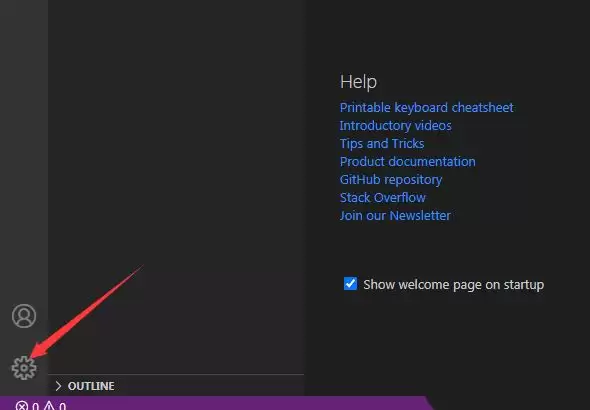
首先,找到核心的设置入口。请留意VSCode界面左下角那个齿轮状的“管理”图标,点击它。
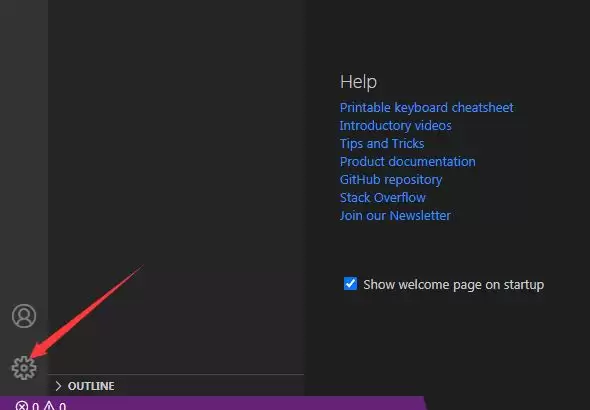
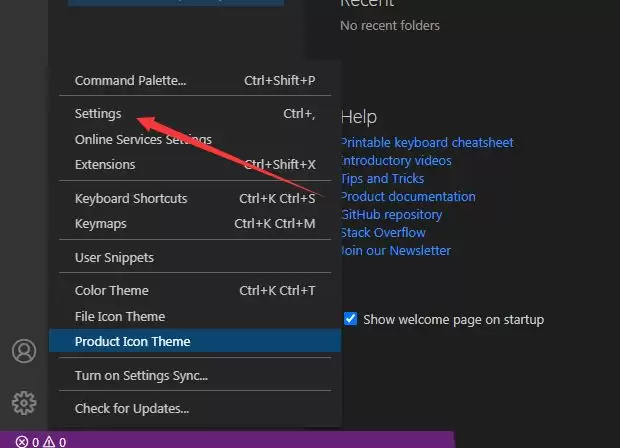
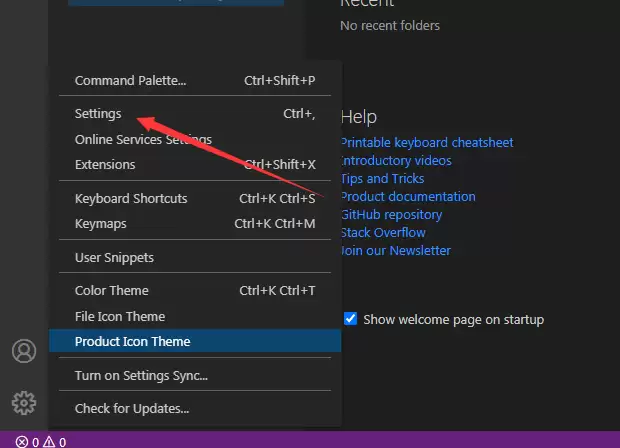
紧接着,会弹出一个功能丰富的下拉菜单。在这里,请找到并选择“Settings”(设置)选项。
这是调整所有编辑器行为的总控制台。
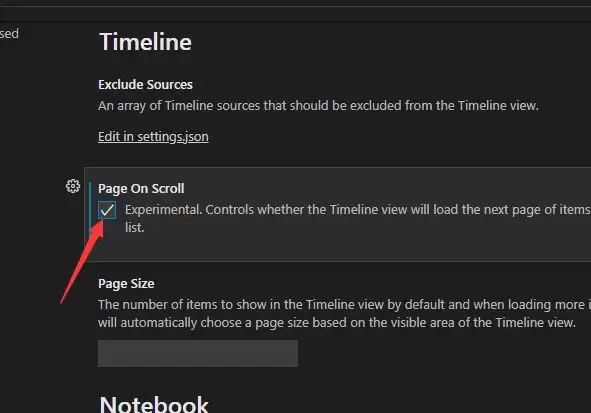
进入设置页面后,左侧是分类清晰的设置项列表。要调整滚动行为,我们需要将目光投向“Timeline”相关选项。
点击左侧列表中的“timeline”选项,右侧便会显示其详细配置。

此时,在右侧的配置区域中,找到名为“Page on Scroll”的选项。
默认情况下,它很可能处于被勾选的状态。这个选项控制着是否在滚动时启用分页效果。
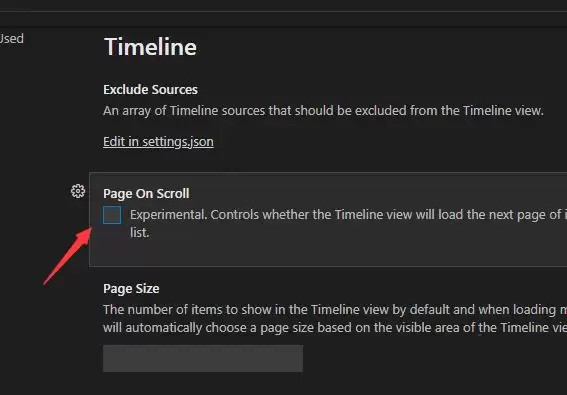
要实现传统的翻页,我们需要取消勾选它。
最后一步非常简单:一旦你取消了“Page on Scroll”选项的勾选,VSCode便会自动保存此项设置。
无需额外点击保存按钮,修改即时生效。
设置完成与效果
至此,翻页功能便已设置完成。
现在回到编辑器尝试滚动鼠标滚轮或使用触控板,应该就能感受到以页面为单位进行跳转的浏览效果了。
这对于长文件导航尤为高效。

来源:整理自互联网
免责声明:文中图文均来自网络,如有侵权请联系删除,心愿游戏发布此文仅为传递信息,不代表心愿游戏认同其观点或证实其描述。
相关文章
更多-
- vscode如何关闭自动更新提示-关闭自动更新提示的详细步骤
- 时间:2026-04-28
-
- VSCode应用程序图标怎么选-应用程序图标的选择方法步骤
- 时间:2026-04-27
-
- vscode打开终端的快捷键是啥-打开终端的快捷键的详细加速
- 时间:2026-04-27
-
- Vscode终端怎么拆分与取消拆分-拆分与取消拆分的详细步骤
- 时间:2026-04-27
-
- VSCode单元焦点指示器槽怎么设置-设置单元焦点指示器槽的详细步骤分享
- 时间:2026-04-26
-
- VSCode怎么创建vue制作一个跑马灯效果-创建vue制作一个跑马灯效果的详细步骤
- 时间:2026-04-26
-
- vscode怎么设置背景图片-设置背景图片的详细步骤分享
- 时间:2026-04-24
-
- VSCode怎么禁止使用wsl配置文件-禁止使用wsl配置文件的详细步骤
- 时间:2026-04-19
精选合集
更多大家都在玩




大家都在看
更多-

- 泰到位是仙人跳吗 泰到位是正规的吗
- 时间:2026-04-30
-

- 学习通网页版官方登录入口 学习通官网网页版在线登录
- 时间:2026-04-30
-

- 多人迷你游戏大全
- 时间:2026-04-30
-

- 弹壳特攻队技能搭配分享
- 时间:2026-04-30
-

- WPSAI公文页码怎么设置-WPSAI自动添加规范页码的方法
- 时间:2026-04-30
-

- 羊肚菌:狩猎官网在哪下载 最新官方下载安装地址
- 时间:2026-04-30
-

- 淘宝宝贝复制专家如何使用-淘宝宝贝复制专家的使用方法
- 时间:2026-04-30
-

- 《Gods, Death Reapers》中文预告首曝 俯视角搜打撤 已开启试玩测试
- 时间:2026-04-30