iphone6解锁方法有哪些?iPhone锁屏解锁
时间:2026-04-16 | 作者:318050 | 阅读:0想必对苹果系统有一定了解的朋友都知道
熟悉苹果设备的朋友可能都遇到过这种情况:
锁屏密码连续输错几次后,手机会被暂时锁定。如果继续尝试,设备就很可能直接进入“已停用”状态。
一旦iPhone 6或其他型号的苹果手机被停用,我们该怎么办呢?
别急,下面就来详细聊聊iPhone 6解锁停用锁屏的几种实用方法。这些方法同样适用于其他版本的iOS设备。
iPhone 6解锁停用的锁屏方法有哪些
★ 方法一:利用iCloud重置解锁
iCloud是苹果官方的云服务。当手机被锁定时,它可以成为一把“远程钥匙”。
通过iCloud的“查找”功能,可以远程抹掉设备,从而清除锁屏密码。
具体操作步骤如下:
- 步骤一: 在电脑或其他设备上访问iCloud官网,并使用你的Apple ID登录。
- 步骤二: 点击进入“查找我的iPhone”功能。如果目标iPhone此前已开启此功能,你就能在设备列表中看到它。
- 步骤三: 选中那台被停用的iPhone,然后选择“抹掉iPhone”选项。这个操作会清除设备上的所有内容和设置,包括锁屏密码。之后你就可以重新激活并设置手机了。
★ 方法二:借助专业手机解锁工具
如果iCloud方案行不通,或者你希望有一个更直接的电脑端解决方案,专业的第三方解锁工具就派上用场了。
这里以易我手机解锁大师(EaseUS MobiUnlock)为例。
这款工具专为iOS设备解锁设计,支持iPhone、iPad和iPod touch。
它能处理多种锁定情况:
- 4位/6位数字密码
- 字母数字组合密码
- Touch ID与Face ID锁定的屏幕
- 还能协助移除Apple ID、屏幕使用时间密码,以及管理iTunes备份加密。
其核心优势在于,通常只需几个简单步骤,就能帮你重新获得设备的访问权限。
具体的操作流程,可以参考下面的详细步骤:
请注意:使用易我手机解锁大师解锁iOS设备后,设备中的所有数据将被清除。
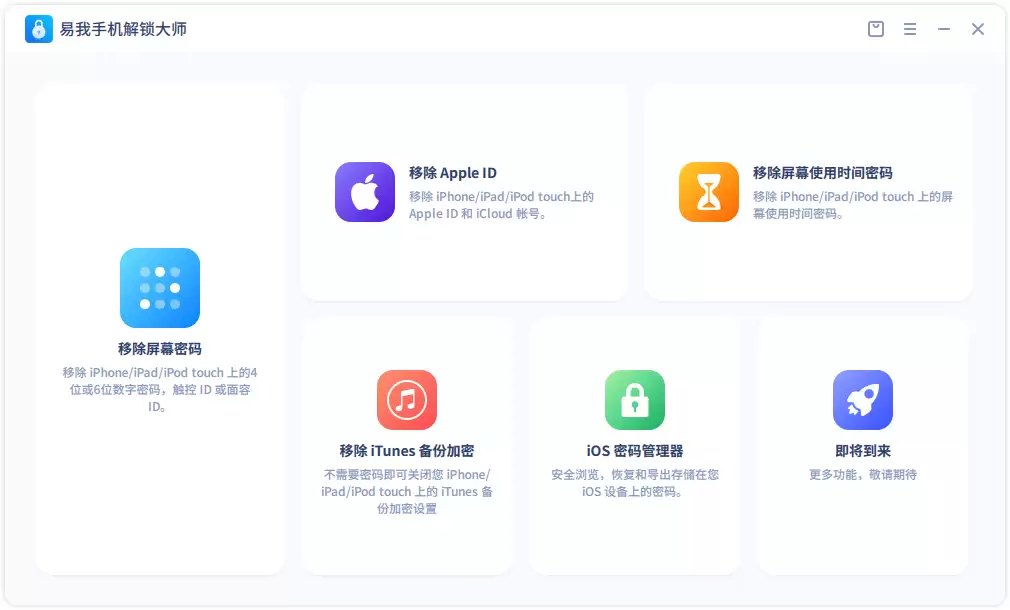
步骤 1. 将您的iOS设备连接到计算机,启动软件后,在左侧功能菜单中选择“移除屏幕密码”。
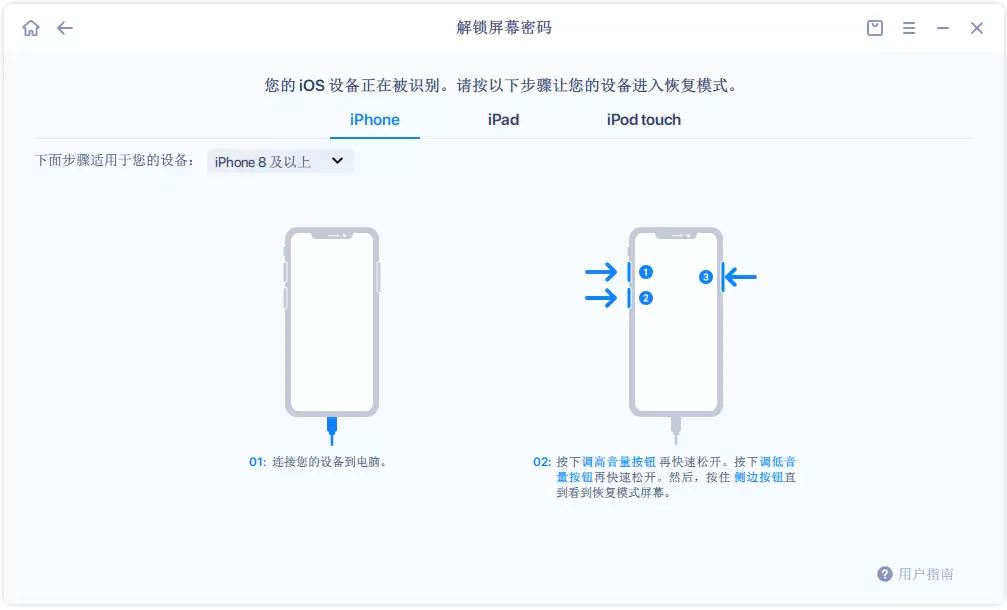
步骤 2. 根据软件提示,手动操作使设备进入恢复模式。点击“下一步”继续。
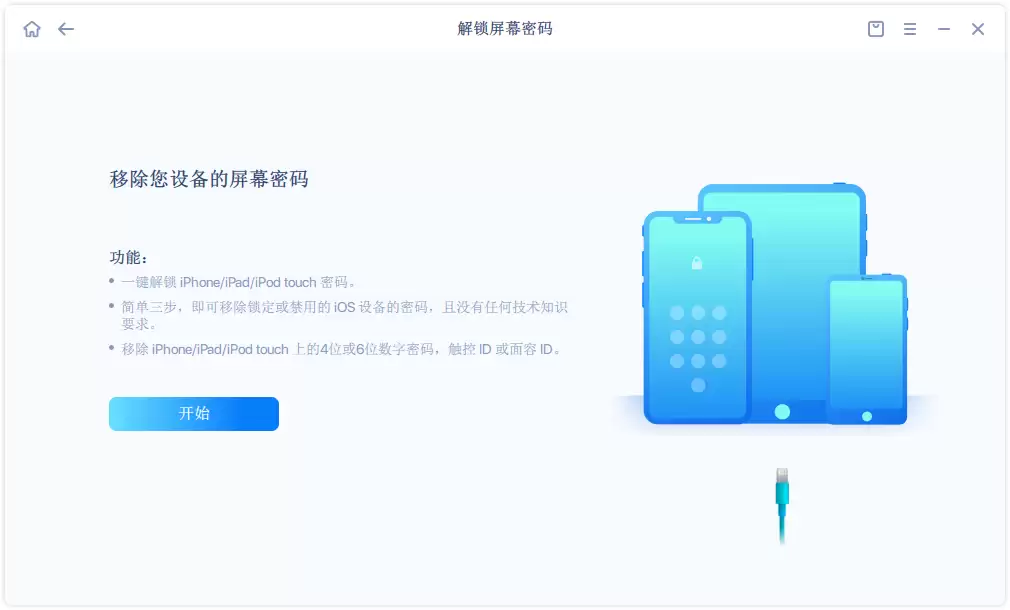
步骤 3. 软件成功识别设备后,点击“开始”按钮,准备移除屏幕密码。
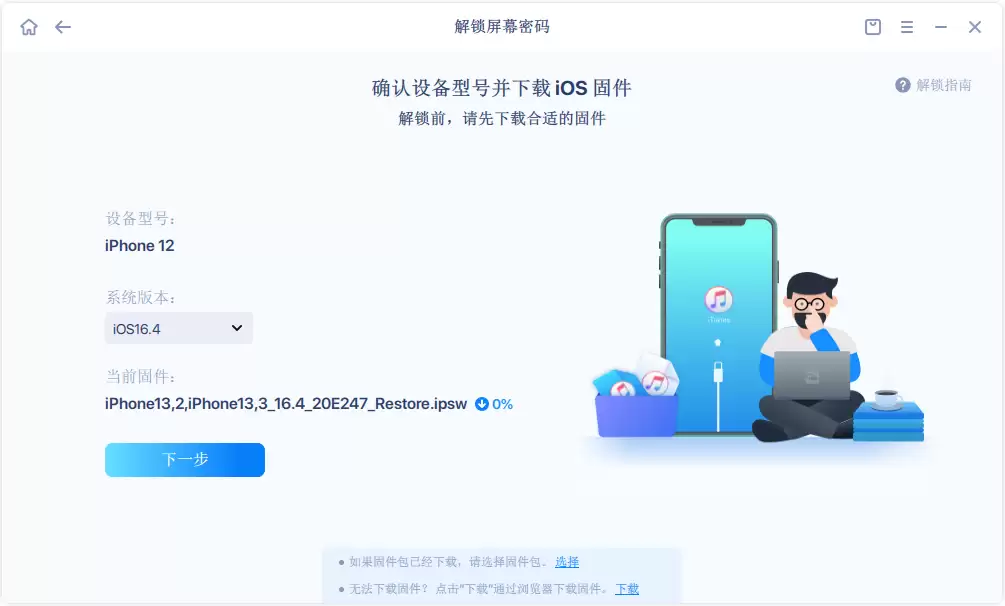
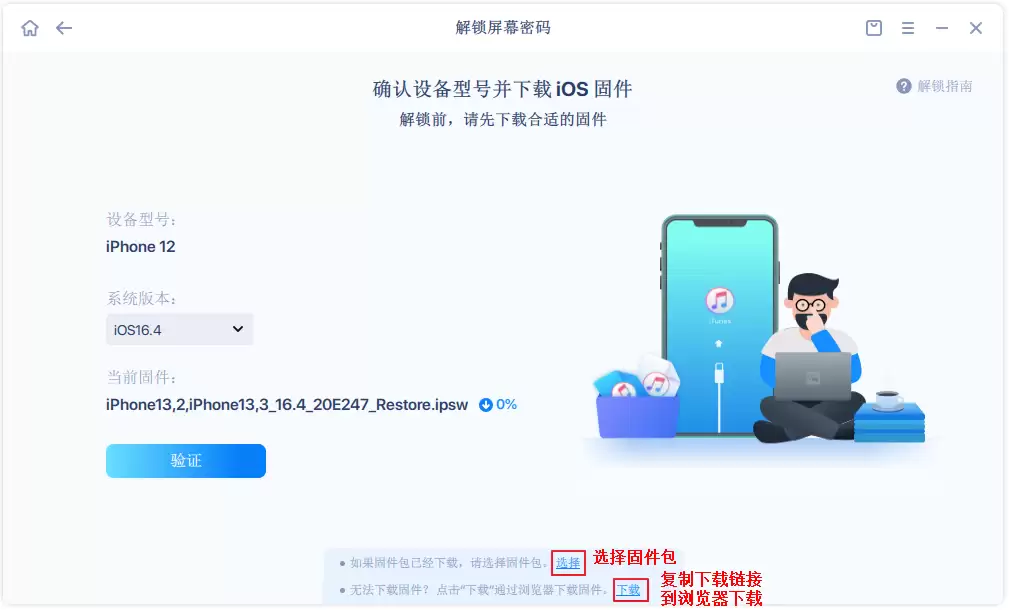
步骤 4. 确认系统检测到的设备型号无误,点击“下一步”,软件将自动下载匹配的iOS固件。
步骤 5. 你也可以选择手动下载固件包,或复制下载链接到浏览器中下载。
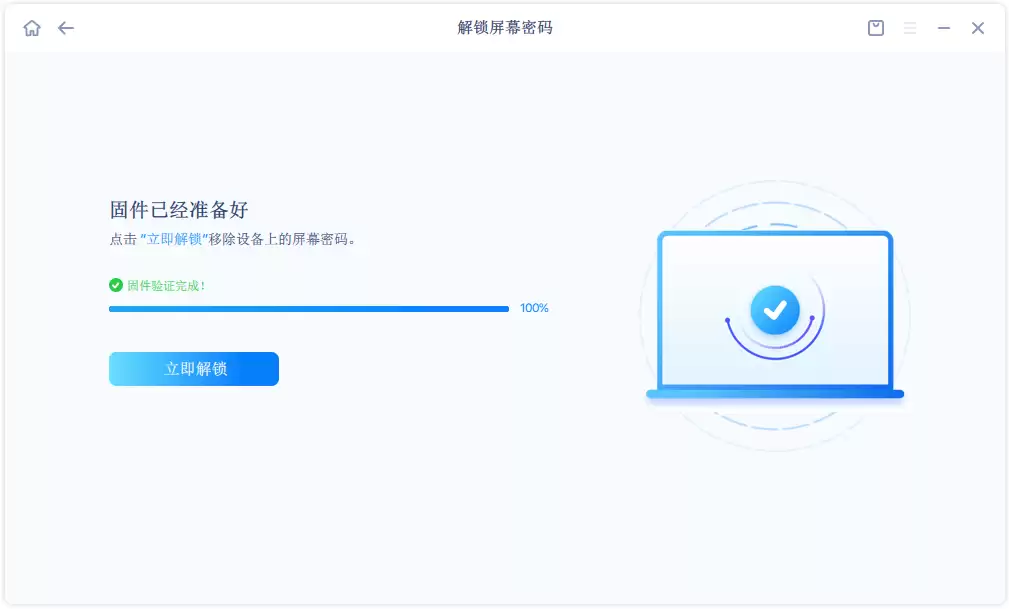
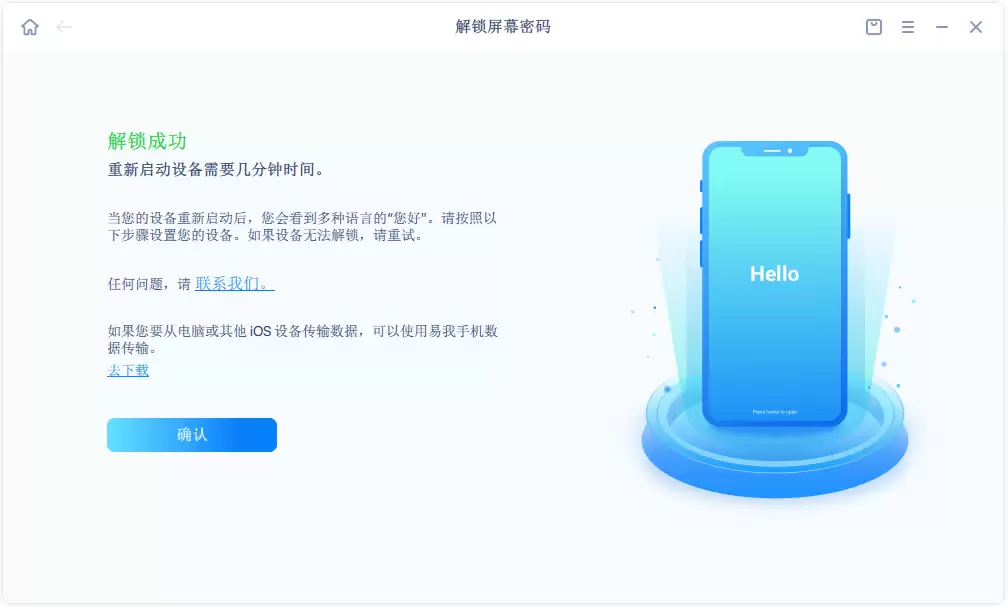
步骤 6. 固件下载并验证完成后,点击“立即解锁”。
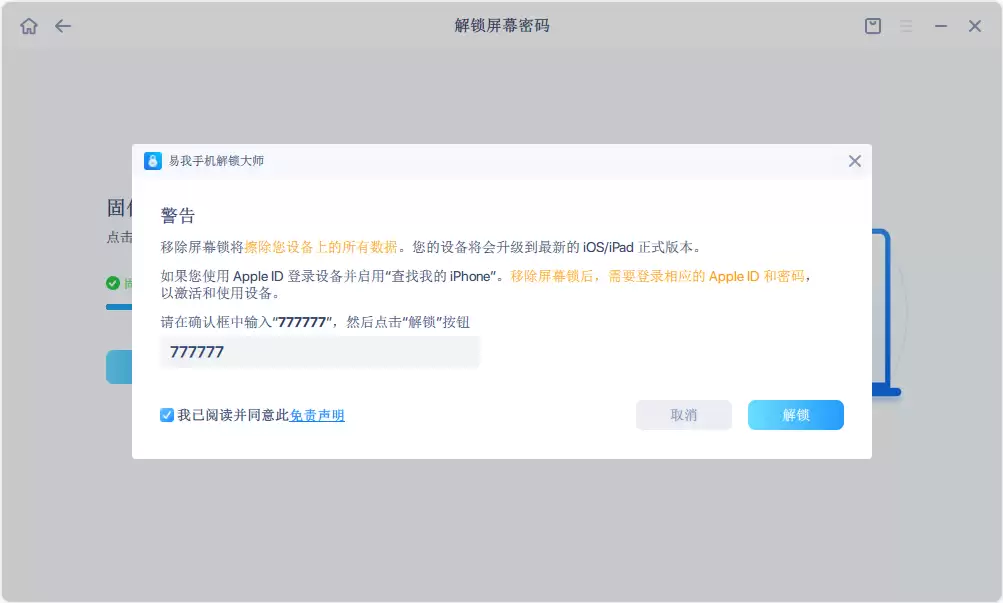
步骤 7. 解锁过程将擦除设备所有数据。请在确认框中输入数字“777777”,并勾选“我已阅读并同意此免责声明”,然后点击“解锁”。
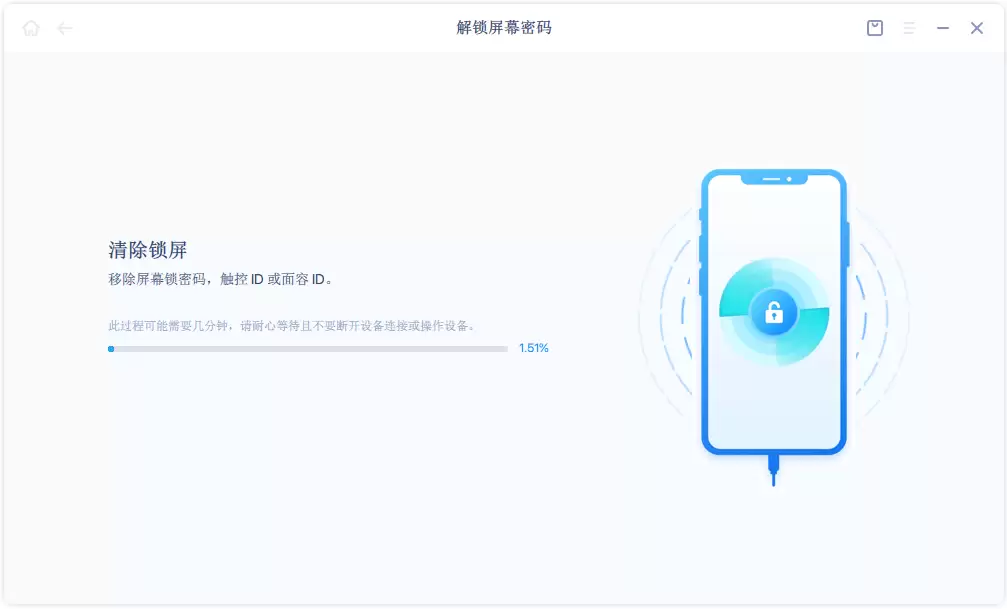
步骤 8. 耐心等待解锁过程完成。完成后,设备将自动重启并恢复至出厂设置状态。
再次提醒:解锁屏幕密码后,iOS设备上的所有数据都将被擦除。
重要提醒
无论选择使用iCloud还是易我手机解锁大师,操作前务必确保已备份手机中的重要数据。
因为这两种方法的核心原理都是通过彻底抹掉设备数据来移除密码,数据恢复的可能性在操作后微乎其微。
提前做好备份,是解决锁屏问题时最关键的一步。
以上就是关于iPhone 6解锁停用锁屏的几种方法。希望这份指南能帮助你顺利解决问题。

来源:整理自互联网
免责声明:文中图文均来自网络,如有侵权请联系删除,心愿游戏发布此文仅为传递信息,不代表心愿游戏认同其观点或证实其描述。
相关文章
更多-
- 苹果手机爱思助手一键刷机方法_iPhone 17系统升级降级指南
- 时间:2026-04-17
-
- 高手在民间!iPhone 17 Pro Max边框磕碰被完美修复:大花机秒变99新
- 时间:2026-04-17
-
- 苹果iPhone XR(全网通) 怎么刷机?刷机软件教程详解
- 时间:2026-04-16
-

- 苹果iPhone XR(全网通)手机一直重启怎么办?手机忘记密码怎么一键刷机?
- 时间:2026-04-16
-
- iPhone 16睡眠待机掉电关闭 iOS 18夜间省电模式设置教程
- 时间:2026-04-16
-
- 如何查看iPhone的MAC地址
- 时间:2026-04-16
-
- iPhone 15 Pro高性能模式录制4K视频省电技巧
- 时间:2026-04-16
-
- iPhone 15 5G网络独立开启教程_移动网络加速与延迟减少方案
- 时间:2026-04-16
精选合集
更多大家都在玩


大家都在看
更多-
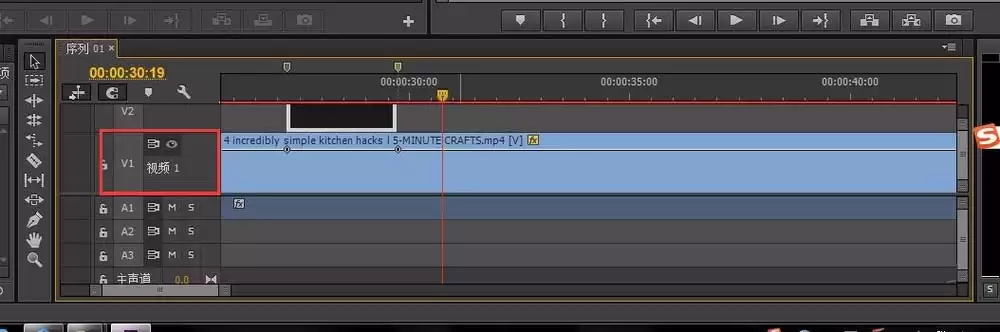
- Premiere cc怎么显示视频关键帧
- 时间:2026-04-16
-
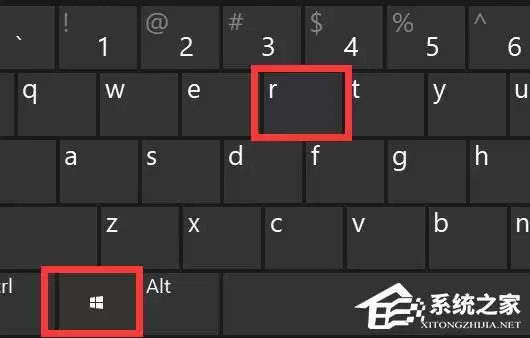
- win11鼠标右键选项怎么设置-win11鼠标右键选项设置教程
- 时间:2026-04-16
-
- 方舟生存进化手游狮鹫驯服攻略方舟生存进化手游狮鹫驯服全流程详解
- 时间:2026-04-16
-
- 微软计划推出OLED版Surface
- 时间:2026-04-16
-
- premiere怎么编辑视频中单帧的图片的显示比例
- 时间:2026-04-16
-
- firefox 3.0 是什么?新手入门指南
- 时间:2026-04-16
-
- B站主页网站地址是什么
- 时间:2026-04-16
-
- 蓝色星原旅谣猛攻配置选择推荐
- 时间:2026-04-16