iPhone 16睡眠待机掉电关闭 iOS 18夜间省电模式设置教程
时间:2026-04-16 | 作者:318050 | 阅读:0一份关于iPhone 16睡眠待机掉电问题的完整解决方案,涵盖iOS 18夜间省电模式的详细设置步骤。内容包含系统更新后的新功能解析、具体设置路径、自定义选项以及效果验证方法。本教程适用于所有iPhone 16型号,旨在帮助用户最大化夜间电池续航,有效减少不必要的电量损耗。

iPhone 16睡眠待机掉电问题解析
许多iPhone 16用户都遇到过夜间掉电问题。睡前电量充足,醒来却发现电量减少了10%甚至20%。
这并非灵异事件,而是设备在“休息”时并未真正休息。
后台应用刷新、持续定位服务、活跃的网络连接,以及一些系统进程,都可能在你睡眠时悄悄消耗电力。
尽管iOS 18在电池管理上做了优化,但其默认设置更像是一个“通用方案”。对于追求极致夜间续航的用户来说,可能还不够“激进”。
iOS 18夜间省电模式设置步骤
想要彻底解决睡眠掉电烦恼?可以启用iOS 18的“秘密武器”——夜间省电模式。这个功能专为夜间深度节能设计,操作步骤如下:
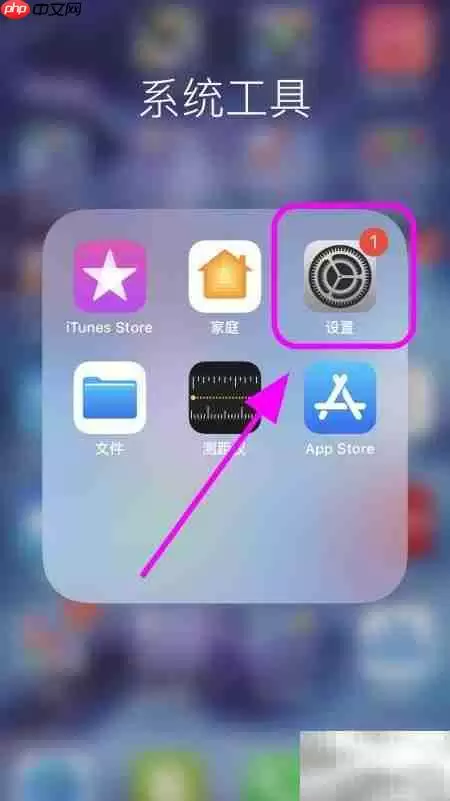
- 打开「设置」应用,找到并点击「电池」选项。
- 在电池页面,寻找「夜间省电模式」(通常位于电池健康或省电模式相关区域)。
- 点击开启该模式的开关。系统会提示你设置生效的时间范围,建议覆盖完整的睡眠时段(例如晚上10点到次日早上7点)。
- 点击「高级设置」进行精细定制。你可以限制后台活动、适度调低屏幕亮度,或暂停非必要的网络连接,以进一步节省电量。
- 全部确认后,你的iPhone 16就会在指定时间自动进入“深度睡眠”状态,并在设定时段结束后无缝切换回正常模式。
优化夜间省电效果的额外技巧
单靠一个模式还不够。结合以下几项“组合拳”,能让夜间续航达到最佳状态:
- 关闭后台应用刷新:路径是「设置」>「通用」>「后台应用刷新」。你可以选择彻底关闭,或设为“仅限Wi-Fi”,有效阻止应用在后台“偷跑”。
- 调整定位服务:进入「设置」>「隐私与安全性」>「定位服务」。逐一检查应用,将非必需实时定位的权限改为“使用App期间”或“永不”。
- 启用飞行模式:如果晚上完全不需要接听电话或接收网络消息,睡前手动开启飞行模式是最立竿见影的方法,它能切断所有无线信号相关的耗电。
- 更新系统和应用:确保你的iOS 18系统和所有应用都保持最新版本。开发者经常通过更新来修复漏洞和优化能耗,这是解决异常耗电的捷径。
总结与后续建议
通过以上设置组合,iPhone 16睡眠待机时的掉电问题通常能得到显著改善。
如果尝试后问题依旧,则需留意:可能是电池硬件老化,或某个特定应用存在异常。
这时,检查电池健康度,或联系Apple官方支持,会是更稳妥的选择。

来源:整理自互联网
免责声明:文中图文均来自网络,如有侵权请联系删除,心愿游戏发布此文仅为传递信息,不代表心愿游戏认同其观点或证实其描述。
相关文章
更多-
- 苹果手机爱思助手一键刷机方法_iPhone 17系统升级降级指南
- 时间:2026-04-17
-
- 高手在民间!iPhone 17 Pro Max边框磕碰被完美修复:大花机秒变99新
- 时间:2026-04-17
-

- 苹果iPhone XR(全网通) 怎么刷机?刷机软件教程详解
- 时间:2026-04-16
-
- 苹果iPhone XR(全网通)手机一直重启怎么办?手机忘记密码怎么一键刷机?
- 时间:2026-04-16
-
- iphone6解锁方法有哪些?iPhone锁屏解锁
- 时间:2026-04-16
-
- 如何查看iPhone的MAC地址
- 时间:2026-04-16
-
- iPhone 15 Pro高性能模式录制4K视频省电技巧
- 时间:2026-04-16
-
- iPhone 15 5G网络独立开启教程_移动网络加速与延迟减少方案
- 时间:2026-04-16
精选合集
更多大家都在玩


大家都在看
更多-
- Premiere cc怎么显示视频关键帧
- 时间:2026-04-16
-
- win11鼠标右键选项怎么设置-win11鼠标右键选项设置教程
- 时间:2026-04-16
-

- 方舟生存进化手游狮鹫驯服攻略方舟生存进化手游狮鹫驯服全流程详解
- 时间:2026-04-16
-
- 微软计划推出OLED版Surface
- 时间:2026-04-16
-
- premiere怎么编辑视频中单帧的图片的显示比例
- 时间:2026-04-16
-

- firefox 3.0 是什么?新手入门指南
- 时间:2026-04-16
-

- B站主页网站地址是什么
- 时间:2026-04-16
-

- 蓝色星原旅谣猛攻配置选择推荐
- 时间:2026-04-16