索尼爱立信LT15i (Xperia Arc)ROOT教程,简单几步搞定ROOT
时间:2026-04-16 | 作者:318050 | 阅读:0索尼爱立信LT15i (Xperia Arc) 一键ROOT教程:简单几步,释放系统权限
安卓刷机的乐趣,很大程度上源于那份自由定制的权力。
对于手中这台经典的索尼爱立信LT15i (Xperia Arc),如何安全、高效地获取ROOT权限,无疑是许多玩家迈出定制第一步的关键。
今天要聊的,正是借助国内普及度颇高的奇兔一键ROOT工具,为你的LT15i完成这一过程。
整个操作流程清晰直观,即便是初次接触的朋友,也能轻松跟上。
准备工作与连接
首先,在电脑上启动奇兔刷机软件。
用数据线将你的索尼爱立信LT15i与电脑相连。
别忘了在手机设置中开启“USB调试”模式。这是后续所有操作能够顺利进行的基础。
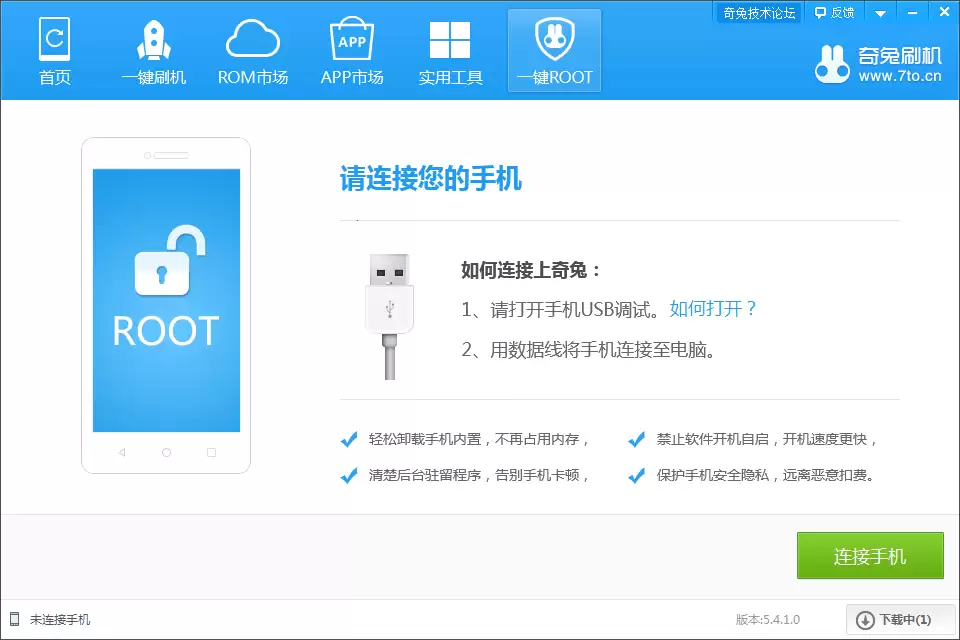
开始获取ROOT权限
当软件成功识别到你的LT15i后,界面会给出明确提示。
这时,你只需要找到那个醒目的“开始ROOT”按钮,放心点击。
剩下的工作,软件会自动为你处理。
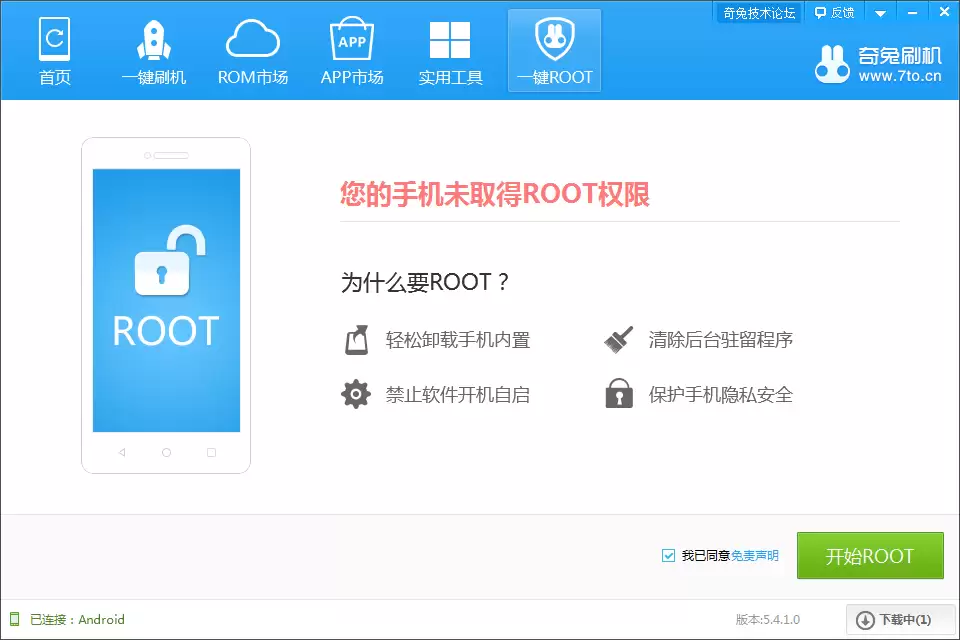
耐心等待过程完成
接下来,请给予系统3到5分钟的耐心。
在这个过程中,务必保持手机与电脑的稳定连接,避免断开。
奇兔一键ROOT会在后台完成一系列复杂的权限获取操作。
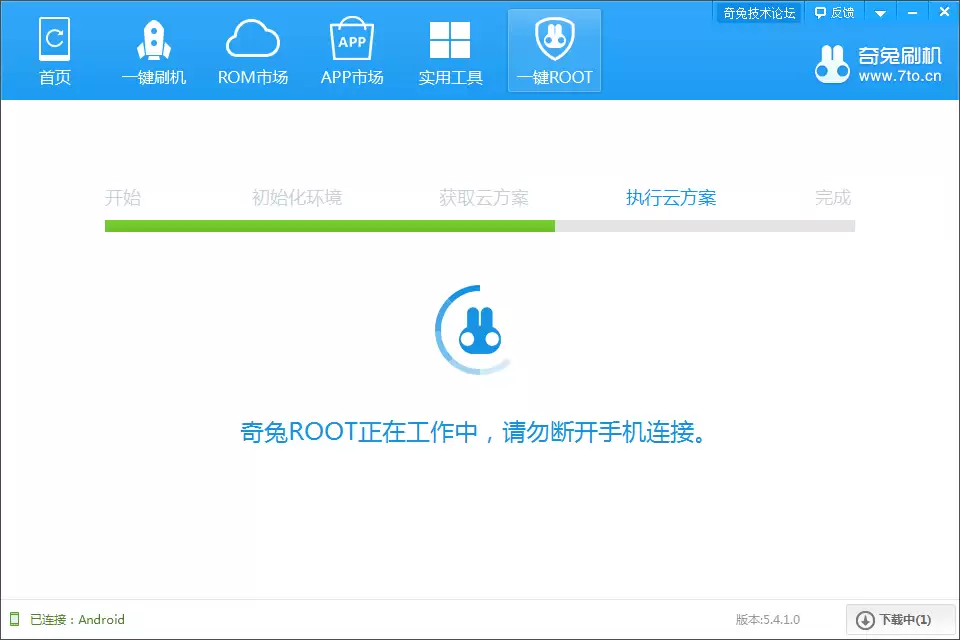
ROOT成功确认
当界面出现下图所示的成功提示时,恭喜你,你的索尼爱立信LT15i已经成功获得了ROOT权限。
当然,如果一次尝试未成功,也无需气馁,多数情况下重新操作一两次即可解决。
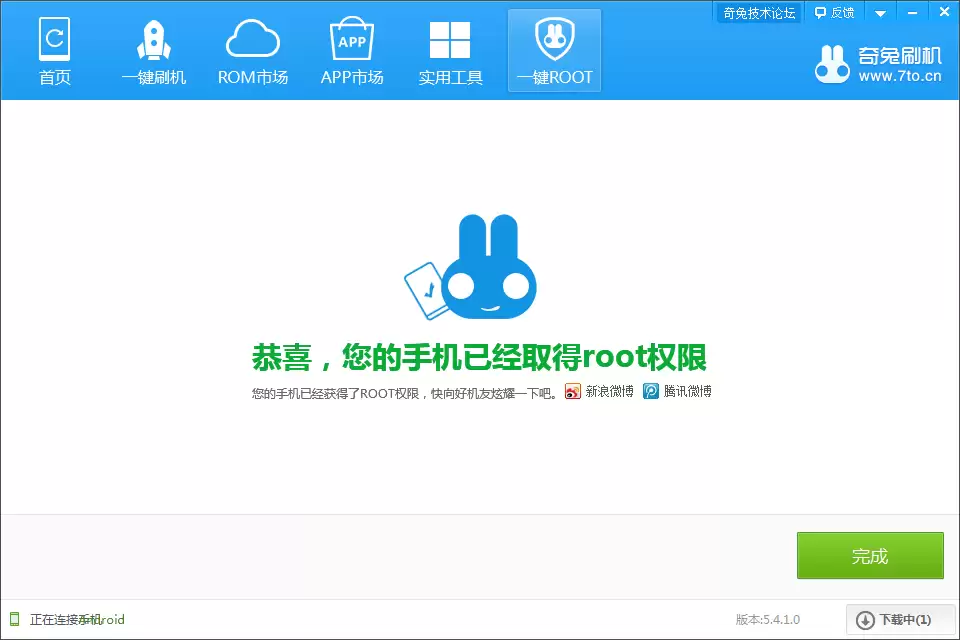
备用方案:一键刷机
倘若多次尝试获取ROOT权限均告失败,还有一个更为彻底的备选方案。
那就是直接使用奇兔的一键刷机功能。
刷入一个已预先集成ROOT权限的系统固件,问题往往迎刃而解。
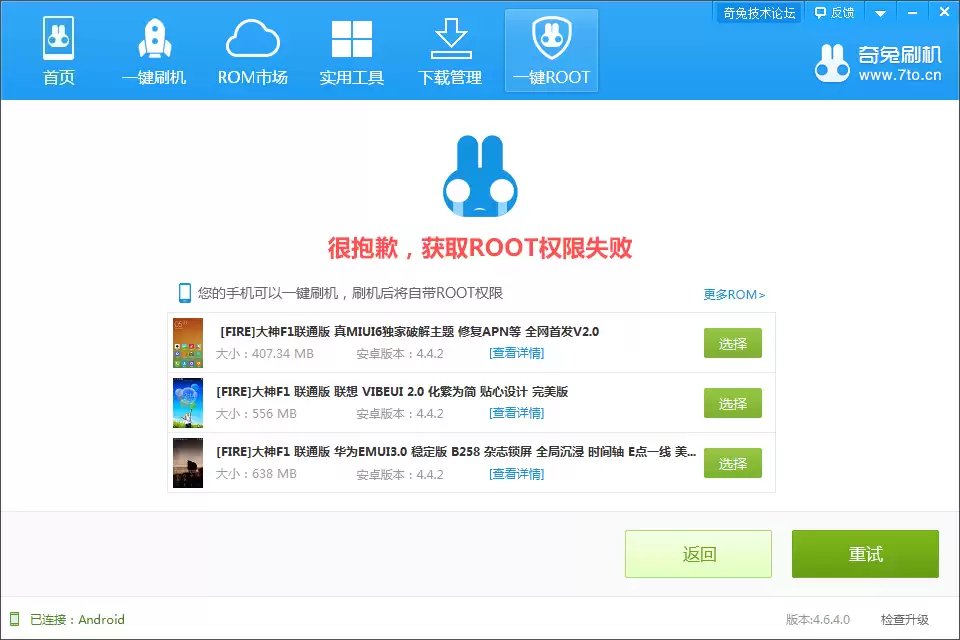
以上就是为索尼爱立信LT15i (Xperia Arc) 获取ROOT权限的完整步骤。
整个过程化繁为简,通过几个明确的点击和短暂的等待,就能解锁手机更深层的潜力。
希望这份指引能帮助你顺利开启安卓设备的自定义之旅。

来源:整理自互联网
免责声明:文中图文均来自网络,如有侵权请联系删除,心愿游戏发布此文仅为传递信息,不代表心愿游戏认同其观点或证实其描述。
相关文章
更多-
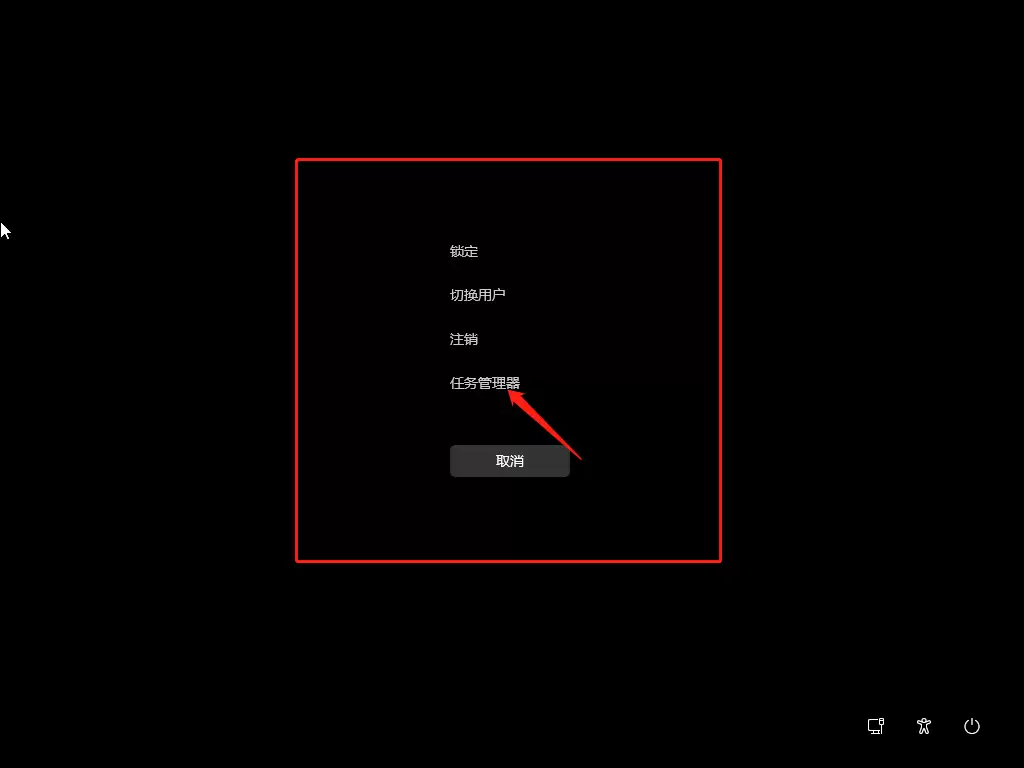
- win11安装了黑屏怎么办的解决方法
- 时间:2026-05-01
-
- 想知道win11打印机被删除怎么恢复
- 时间:2026-05-01
-

- sas硬盘接主板能读出数据吗
- 时间:2026-05-01
-

- 荣耀60pro参数配置详情电池多大?
- 时间:2026-05-01
-
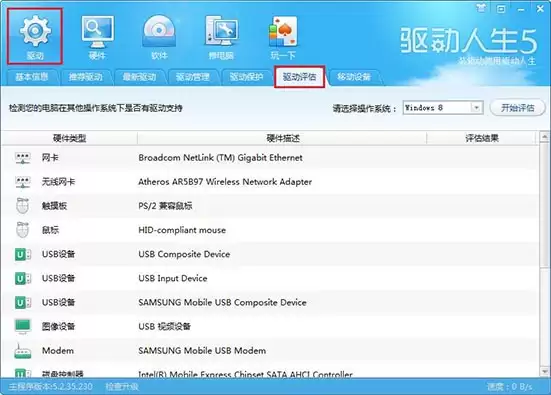
- win10系统ntoskrnl.exe蓝屏修复方法
- 时间:2026-05-01
-

- 红米Note9Pro恢复出厂设置卡在开机界面怎么办?
- 时间:2026-05-01
-

- 网卡怎么弄插上没反应?
- 时间:2026-05-01
-

- 绿源电动车启动了但不能开刹车断电正常吗?
- 时间:2026-05-01
精选合集
更多大家都在玩




大家都在看
更多-

- 泰到位是仙人跳吗 泰到位是正规的吗
- 时间:2026-04-30
-

- 学习通网页版官方登录入口 学习通官网网页版在线登录
- 时间:2026-04-30
-

- 多人迷你游戏大全
- 时间:2026-04-30
-

- 弹壳特攻队技能搭配分享
- 时间:2026-04-30
-

- WPSAI公文页码怎么设置-WPSAI自动添加规范页码的方法
- 时间:2026-04-30
-

- 羊肚菌:狩猎官网在哪下载 最新官方下载安装地址
- 时间:2026-04-30
-

- 淘宝宝贝复制专家如何使用-淘宝宝贝复制专家的使用方法
- 时间:2026-04-30
-

- 《Gods, Death Reapers》中文预告首曝 俯视角搜打撤 已开启试玩测试
- 时间:2026-04-30