Excel如何批量修改工作表名称-Excel快速重命名工作表的方法
时间:2026-04-17 | 作者:318050 | 阅读:0Excel工作表批量重命名:告别手动,拥抱高效
处理包含大量工作表的Excel文件时,逐个手动重命名标签不仅枯燥,还容易出错。
有没有办法能一键搞定,或者至少大幅提升效率呢?答案是肯定的。
下面这几种经过实践检验的快速重命名方法,或许能帮你打开新世界的大门。
方法一:VBA宏——一键批量处理的利器
对于追求极致效率的用户,VBA宏无疑是首选。它就像给你的Excel安装了一个自动化引擎。
操作起来并不复杂:
- 首先,按下键盘上的“Alt + F11”组合键,召唤出Visual Basic编辑器。
- 接着,在编辑器菜单栏依次点击“插入”>“模块”,新建一个代码窗口。
关键的一步来了,将下面这段代码粘贴进去:
Sub RenameSheets()
    Dim ws As Worksheet
    For Each ws In ThisWorkbook.Worksheets
        ws.Name = "新名称前缀" & ws.Index
    Next ws
End Sub
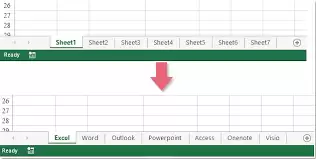
注意,你需要把代码中的“新名称前缀”替换成你实际想要的文字,比如“部门数据_”或“月度报告_”。
最后,点击运行,眨眼之间,所有工作表标签就会按照“前缀+序号”的格式整齐划一地更新完毕。
方法二:活用公式——无需编程的巧思
如果对VBA感到陌生,别担心,利用Excel自带的公式功能也能曲线救国。
这个方法的核心思路是:先批量生成新名称列表,再手动粘贴覆盖。
具体怎么做?
- 在一个空白工作表的单元格里(比如A1),输入公式:
= "新名称前缀" & ROW(A1)。同样,请将“新名称前缀”换成你的目标文字。 - 拖动这个单元格的填充柄向下拉,直到生成的行数与你的工作表数量一致。
- 复制这一列刚刚生成的结果。
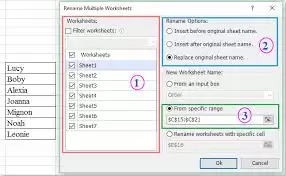
最后,就是“粘贴艺术”了:
- 从第一个工作表开始,右键点击标签选择“重命名”,然后粘贴。
- 接着切换到下一个工作表,重复操作。
虽然比VBA多了一步手动切换,但相比完全手动输入,效率已经大幅提升。
方法三:借助Power Query——现代Excel的进阶玩法
如果你的Excel是2010或更新版本,那么Power Query这个强大的数据转换工具不容错过。用它来管理工作表名称,更像是一种“降维打击”。
操作步骤如下:
- 首先,在任意工作表点击“数据”>“获取数据”>“自文件”,选择“从工作簿”,导入当前文件本身。
- 在Power Query编辑器打开后,你会看到所有工作表的列表。点击“关闭并上载至”,将其加载到现有工作表的某个位置。
此时,新生成的表格里就包含了所有工作表的原始名称和索引。
你只需在旁边新增一列,输入如 = "新名称前缀" & [索引] 这样的公式,就能批量生成新名称列表。
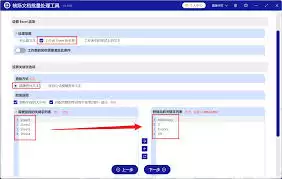
剩下的步骤和方法二类似:复制这列新名称,返回工作表视图,逐个粘贴覆盖旧标签即可。
Power Query的优势在于:当工作表结构或数量发生变化时,只需刷新查询,新名称列表就能自动更新,非常适合处理动态数据源。
可以看到,无论是通过VBA实现全自动,还是利用公式和Power Query进行半自动辅助,我们都能轻松摆脱手动重命名的繁琐。
根据你的熟悉程度和具体场景,选择最适合的那一款,工作效率的提升立竿见影。

来源:整理自互联网
免责声明:文中图文均来自网络,如有侵权请联系删除,心愿游戏发布此文仅为传递信息,不代表心愿游戏认同其观点或证实其描述。
相关文章
更多-
- Excel百分比计算方法详解
- 时间:2026-05-21
-

- Foxit PDF转换Excel为PDF格式的详细办公教程
- 时间:2026-05-19
-
- Excel查找重复数据并标记颜色的详细教程
- 时间:2026-05-19
-
- Excel定位查询函数INDEX用法详解
- 时间:2026-05-19
-
- Excel表格百分比进度条设置方法详解
- 时间:2026-05-18
-
- Excel 2016中LEFTB函数使用方法详解
- 时间:2026-05-16
-
- Excel 2016页边距设置与调整方法详解
- 时间:2026-05-16
-
- Excel 2016跨越合并单元格操作步骤详解
- 时间:2026-05-16
精选合集
更多大家都在玩




大家都在看
更多-

- OPPO R9S刷机救砖全攻略线刷视频教学一步到位
- 时间:2026-05-20
-
- 街未觉醒发布渡渡鸟B860M-隐主板 采用磁吸隐藏式侧插设计并获红点奖。
- 时间:2026-05-20
-

- OPPO A37m刷机救砖教程 线刷步骤详解与视频教学
- 时间:2026-05-20
-

- 三星A9100刷机救砖教程线刷步骤详解附视频教学
- 时间:2026-05-20
-

- 酷派Y75手机线刷救砖教程 最新版本刷机步骤视频教学
- 时间:2026-05-20
-

- 红米1S刷机救砖教程 线刷步骤详解与视频教学
- 时间:2026-05-20
-

- 小米2S电信版刷机救砖教程:线刷步骤详解与视频教学
- 时间:2026-05-20
-

- 刷机解压图文教程:手把手教你轻松操作
- 时间:2026-05-20