WPS-PDF如何设置默认打开方式-WPS怎样关联PDF文件类型
时间:2026-04-17 | 作者:318050 | 阅读:0WPS PDF怎么设置默认打开方式 WPS关联PDF文件类型
日常办公,谁还没被PDF文件“折腾”过几回?每次双击都要手动选择打开程序,确实有点耽误工夫。其实,只要把WPS PDF设置为默认打开方式,让它和所有PDF文件“绑定”起来,处理文档的效率立马就能提升一个档次。下面,咱们就手把手过一遍具体的设置流程。
一、设置默认打开方式
这个方法的思路是“以点带面”,先搞定一个PDF文件,后续操作就有了参照。
第一步,找到目标文件。 这很简单,通过文件资源管理器搜索,或者直接到你存放PDF的文件夹里,随便找一个PDF文件就行。
第二步,右键点击这个PDF文件,在弹出的菜单里找到并选择“属性”。
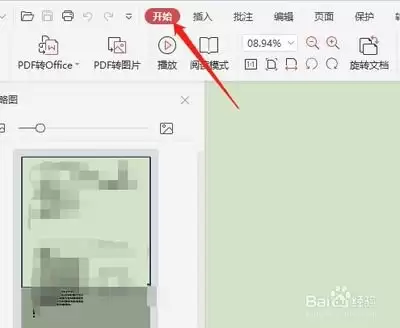
第三步,进入文件属性窗口后, 先切换到“常规”选项卡,你会看到一个“更改”按钮,点击它。
第四步,关键操作来了。 系统会弹出一个“打开方式”窗口。你需要在这里找到WPS PDF程序的安装位置。通常路径是 C:Program FilesKingsoftWPS Office11.1.0.10356office6pdf.exe(注意,具体版本号路径可能略有不同)。选中WPS PDF程序,然后点击“确定”。
第五步,最后再点击一次“确定”,关闭属性窗口。好了,这个PDF文件以后就会默认用WPS PDF打开了。
二、关联PDF文件类型
上面那个方法只针对单个文件,如果你想一劳永逸,让电脑里所有的PDF文件都认准WPS,那就需要下面这个全局设置。
第一步,启动WPS软件。 在它的主界面,点击左上角的“文件”菜单。
第二步,从下拉菜单中选择“打开”。
第三步,在弹出的“打开”对话框右下角, 找到“更多文件类型”旁边的小箭头,点开它,然后在列表里找到“PDF”选项。
第四步,勾选“始终使用此应用打开.pdf文件”这个选项。 这个勾选动作,就是建立全局关联的核心指令。
第五步,点击“确定”保存设置。 大功告成!从这一刻起,这台电脑上所有的PDF文件,都会默认召唤WPS PDF来打开了。
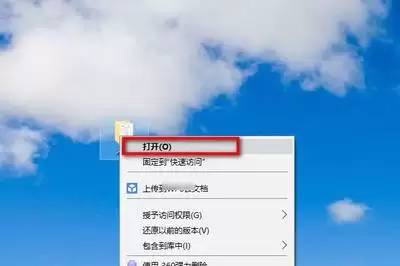
完成这两步设置后,无论是双击桌面图标,还是在文件夹里直接打开,系统都会自动启动WPS PDF来展示和处理你的文档。这样一来,阅读、批注、转换格式这些操作,都能在一个熟悉的界面里流畅完成,办公效率自然就上去了。不妨现在就试试,让WPS PDF成为你处理PDF文档的固定搭档。

来源:整理自互联网
免责声明:文中图文均来自网络,如有侵权请联系删除,心愿游戏发布此文仅为传递信息,不代表心愿游戏认同其观点或证实其描述。
相关文章
更多-

- 如何拆分PDF文件完整步骤与实用技巧详解
- 时间:2026-06-12
-

- 汉藏在线翻译工具支持藏语日常用语转换
- 时间:2026-06-09
-

- 软件云服务包使用教程与操作指南
- 时间:2026-05-22
-

- 16x自动静音耗电量高吗?
- 时间:2026-04-27
-

- aoc显示器怎么调最好办公显示
- 时间:2026-04-25
-

- 扫描全能王怎么在文档里插入电子签名
- 时间:2026-04-23
-
- WPS怎么删除空白表格-WPS如何删除空白表
- 时间:2026-04-20
精选合集
更多大家都在玩
大家都在看
更多-

- 魔法手游推荐
- 时间:2026-06-12
-

- 碧蓝航线主题在网易MuMu模拟器上的设置教程
- 时间:2026-06-12
-

- 奥特曼游戏合集
- 时间:2026-06-12
-

- 网易MuMu模拟器UI界面快捷键设置方法
- 时间:2026-06-12
-

- 网易MuMu模拟器护眼模式开启方法详解
- 时间:2026-06-12
-

- 网易MuMu模拟器隐藏按键操作指南
- 时间:2026-06-12
-

- 网易MuMu模拟器底部工具栏隐藏方法详解
- 时间:2026-06-12
-

- 明日之后MuMu模拟器主题设置与优化教程
- 时间:2026-06-12