WPS怎么删除空白表格-WPS如何删除空白表
时间:2026-04-20 | 作者:318050 | 阅读:0在使用wps进行文档处理时,有时会遇到多余的空白表格,这不仅会影响文档的整体美观,还可能在打印或分享时带来不便。下面将从多个维度介绍在wps中删除空白表格的方法。
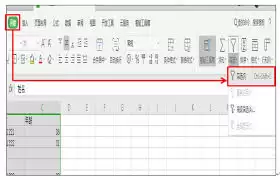
选中空白表格直接删除
这算是最直接的一招了。操作起来很简单:把鼠标指针移到那个空白表格的左上角单元格,等光标变成一个黑色的小十字时,按住鼠标左键,然后向右下方拖动,把整个表格都框选进来。接下来,只需要轻轻按下键盘上的“Delete”键,这个多余的空白表格就会瞬间消失。
利用表格属性删除
有时候,空白表格的“顽固”可能源于一些特殊的格式设置,比如行高或列宽被设成了异常值。遇到这种情况,可以先在表格的任意单元格上点击右键,从弹出的菜单中选择“表格属性”。在弹出的对话框里,切换到“行”和“列”这两个选项卡,仔细检查一下行高和列宽的数值。把那些看起来不合理的数值调整回正常范围,让表格先恢复“本来面目”,之后再使用上面提到的直接删除法来处理,就顺畅多了。
通过表格工具删除
WPS的“表格工具”其实是个功能宝库,专门处理这类问题。你只需要点击一下表格内的任意单元格,界面上方就会自动出现“表格工具”选项卡。在里面找到“布局”选项组,其中有一个“删除”按钮。点击它旁边的小箭头,在下拉菜单里选择“删除表格”,整个空白表格就会被干净利落地移除。
定位空白单元格删除
如果面对的是一个篇幅很长、里面藏着好几个空白表格的文档,一页页去找可就太费劲了。这时候,“定位”功能就能大显身手。同时按下键盘上的“Ctrl + G”组合键,调出“定位”对话框。在“定位目标”的列表里,找到并选择“空值”,然后点击“定位”按钮。看,光标会自动跳到文档里第一个空白单元格所在的位置,也就是那个空白表格的“老巢”。选中它,执行删除操作即可。重复这个步骤,就能像排雷一样,把所有的空白表格逐个清理干净。
总而言之,在WPS里对付空白表格,方法其实很灵活。上面这几招,你可以根据文档的具体情况来组合使用,核心目标就一个:让文档变得既整洁又专业,处理起来也更高效。

来源:整理自互联网
免责声明:文中图文均来自网络,如有侵权请联系删除,心愿游戏发布此文仅为传递信息,不代表心愿游戏认同其观点或证实其描述。
相关文章
更多-

- 如何拆分PDF文件完整步骤与实用技巧详解
- 时间:2026-06-12
-

- 汉藏在线翻译工具支持藏语日常用语转换
- 时间:2026-06-09
-

- 软件云服务包使用教程与操作指南
- 时间:2026-05-22
-

- 16x自动静音耗电量高吗?
- 时间:2026-04-27
-

- aoc显示器怎么调最好办公显示
- 时间:2026-04-25
-

- 扫描全能王怎么在文档里插入电子签名
- 时间:2026-04-23
-
- WPS-PDF如何设置默认打开方式-WPS怎样关联PDF文件类型
- 时间:2026-04-17
精选合集
更多大家都在玩
大家都在看
更多-

- 魔法手游推荐
- 时间:2026-06-12
-

- 碧蓝航线主题在网易MuMu模拟器上的设置教程
- 时间:2026-06-12
-

- 奥特曼游戏合集
- 时间:2026-06-12
-

- 网易MuMu模拟器UI界面快捷键设置方法
- 时间:2026-06-12
-

- 网易MuMu模拟器护眼模式开启方法详解
- 时间:2026-06-12
-

- 网易MuMu模拟器隐藏按键操作指南
- 时间:2026-06-12
-

- 网易MuMu模拟器底部工具栏隐藏方法详解
- 时间:2026-06-12
-

- 明日之后MuMu模拟器主题设置与优化教程
- 时间:2026-06-12