扫描全能王怎么在文档里插入电子签名
时间:2026-04-23 | 作者:318050 | 阅读:0扫描全能王:三步搞定文档电子签名,高效又规范
如今,电子签名早已不是新鲜事,它正迅速成为日常办公的标配。无论是合同签署还是文件确认,一个清晰、合规的电子签名能省去大量打印、扫描的麻烦。作为一款功能强大的文档处理工具,扫描全能王在这一点上做得相当出色,它能让你轻松地在任何文档中嵌入专属签名。具体怎么操作?下面就来拆解这个流程。
准备电子签名
万事开头,签名先行。第一步,你得先有一个拿得出手的电子签名。通常有两个主流路径:一是把手写签名扫描成高清图片,再转为PNG等透明背景格式;二是直接用绘图软件或专业签名生成工具从头制作。这里有个关键提醒:务必保证签名图像足够清晰、边缘利落,否则嵌入文档后会显得模糊,影响正式感。
导入文档
打开扫描全能王App,找到你需要处理的那份文档——无论是刚刚扫描的,还是早已导入图库的。点击进入文档的编辑页面,我们的操作舞台就此准备就绪。
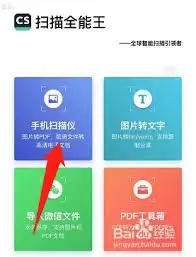
进入签名功能
在文档编辑界面上,注意力可以放到底部或侧边的功能栏。那里通常会有一个醒目的“签名”按钮(常常以钢笔或签名图标表示),点击它,核心功能便呼之欲出。
选择签名方式
点击后,你会看到几种不同的签名路径。如果你早有准备,那么“从已有签名添加”是最快选择,直接导入准备好的签名文件即可。如果想现场发挥,那就点选“手绘签名”,然后在屏幕的绘制区域用手指或触控笔潇洒一挥——你的专属笔迹就能实时转化为数字签名了。
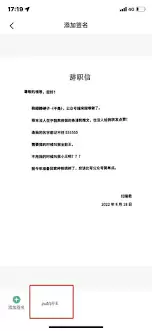
调整签名属性
签名放上去,工作只完成了一半。想让签名与文档浑然一体,还得进行精细调整。你可以修改签名的颜色(比如从黑色改为深蓝以适应文档色调)、缩放大小,甚至调节透明度,让它看起来不像生硬“贴上去”的。当然,最关键的一步是拖动签名,将其精准放置在落款处或指定的签署区域。
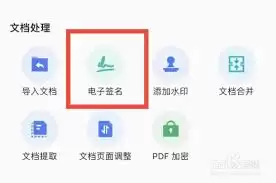
保存文档
所有调整满意后,千万别忘了点击保存。这一步将你的所有操作固化下来,生成一份带有正式电子签名的新文档。这份文档不仅便于传输和存档,在多数场景下也具有相应的法律效力。至此,整个签署流程便高效、安全地完成了。

来源:整理自互联网
免责声明:文中图文均来自网络,如有侵权请联系删除,心愿游戏发布此文仅为传递信息,不代表心愿游戏认同其观点或证实其描述。
相关文章
更多-

- 如何拆分PDF文件完整步骤与实用技巧详解
- 时间:2026-06-12
-

- 汉藏在线翻译工具支持藏语日常用语转换
- 时间:2026-06-09
-

- 软件云服务包使用教程与操作指南
- 时间:2026-05-22
-

- 16x自动静音耗电量高吗?
- 时间:2026-04-27
-

- aoc显示器怎么调最好办公显示
- 时间:2026-04-25
-
- WPS怎么删除空白表格-WPS如何删除空白表
- 时间:2026-04-20
-
- WPS-PDF如何设置默认打开方式-WPS怎样关联PDF文件类型
- 时间:2026-04-17
精选合集
更多大家都在玩
大家都在看
更多-

- 魔法手游推荐
- 时间:2026-06-12
-

- 碧蓝航线主题在网易MuMu模拟器上的设置教程
- 时间:2026-06-12
-

- 奥特曼游戏合集
- 时间:2026-06-12
-

- 网易MuMu模拟器UI界面快捷键设置方法
- 时间:2026-06-12
-

- 网易MuMu模拟器护眼模式开启方法详解
- 时间:2026-06-12
-

- 网易MuMu模拟器隐藏按键操作指南
- 时间:2026-06-12
-

- 网易MuMu模拟器底部工具栏隐藏方法详解
- 时间:2026-06-12
-

- 明日之后MuMu模拟器主题设置与优化教程
- 时间:2026-06-12