怎么备份电脑系统?你会吗?
时间:2026-04-17 | 作者:318050 | 阅读:0怎么备份电脑系统?
你有给电脑系统做备份的习惯吗?
很多人(包括曾经的我)都知道它重要,却总是“下次一定”。直到系统突然崩溃,重要文件和工作进度瞬间“蒸发”,才真正体会到追悔莫及。
定期备份系统,是保障数字资产安全最核心、也最容易被忽视的一环。
它就像给电脑上了终极保险。一旦遭遇病毒、硬件故障或误操作,你都能从容地从备份中恢复一切,将损失降到最低。
那么,具体该怎么操作?经过实践对比,下面这两种方法既可靠又高效,值得你花几分钟了解。
方法一:利用Windows自带的备份功能
如果你的需求相对基础,不想安装额外软件,系统自带的工具就足够了。
它的步骤非常清晰:
- 第一步:打开控制面板,进入“系统和安全”选项,找到“备份和还原”功能。
- 第二步:点击左侧的“创建系统映像”。系统会询问备份文件存放位置,可以是另一个硬盘分区、移动硬盘或网络位置。选好后点击“下一步”。
- 第三步:选择要备份的驱动器。通常,备份包含Windows系统的C盘和存放重要数据的D盘即可。勾选后,继续“下一步”。
- 第四步:确认设置无误,点击“开始备份”。剩下的工作交给电脑自动完成。备份结束后,点击“关闭”。
看,是不是很简单?
方法二:使用易我备份专家
如果你需要更强大、更灵活的功能,专业的第三方软件是更好的选择。
易我备份专家就是这样一款工具。它不仅能备份文件、文件夹,还能轻松搞定整个系统或分区的备份与还原,甚至支持将操作系统迁移到新的固态硬盘。
它兼容从Windows XP到Windows 11的各个版本,界面友好,操作直观。
下载Windows版本
如何使用易我备份专家备份磁盘/分区?
具体操作步骤如下:
步骤1. 访问易我科技官网,下载并安装易我备份专家,然后启动软件。
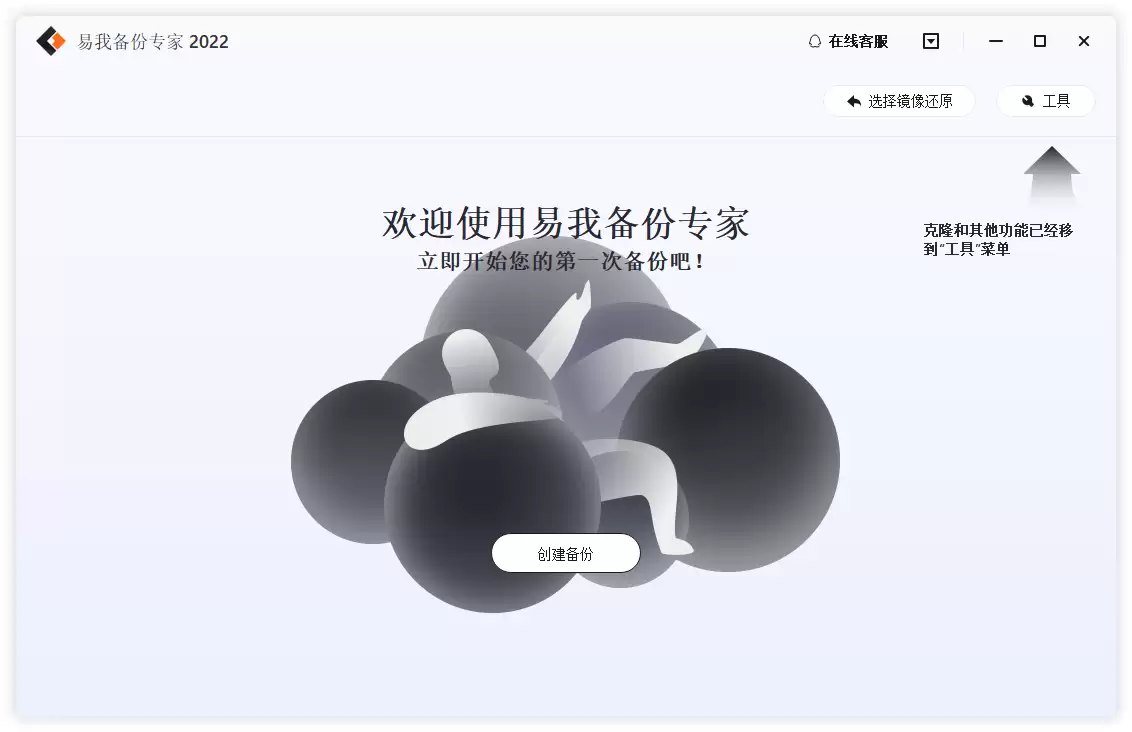
步骤2. 创建磁盘备份任务。
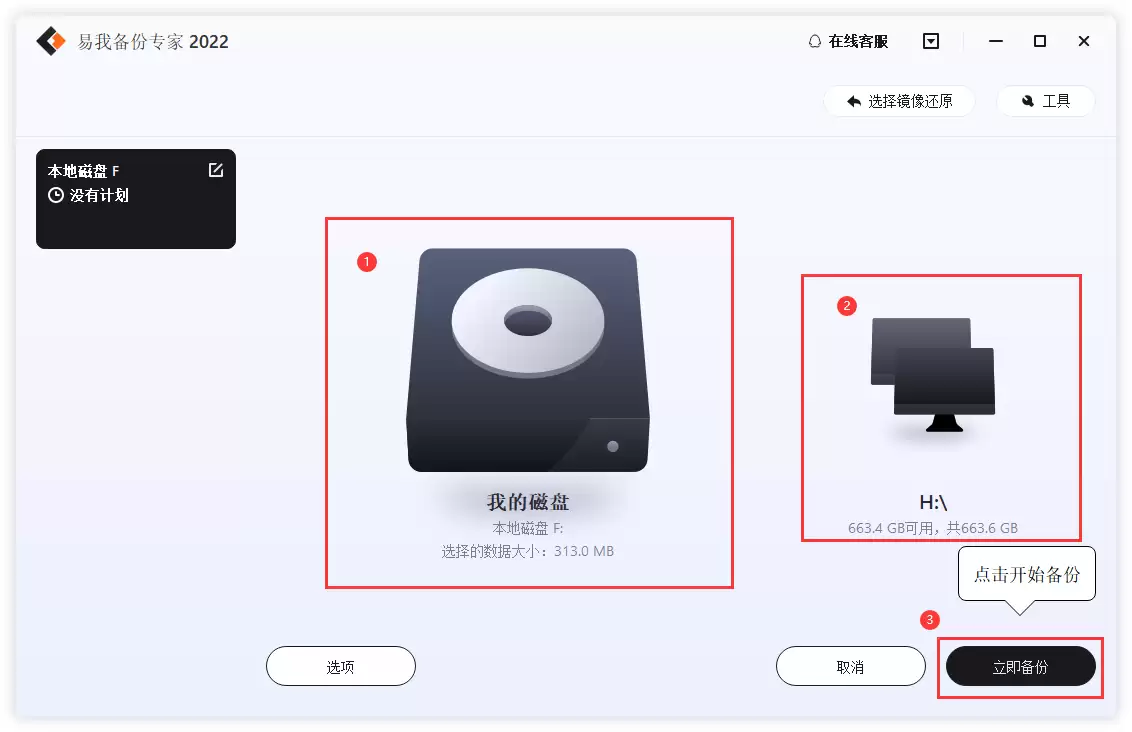
- ① 在界面中选择你需要备份的磁盘或分区;
- ② 指定一个安全的备份文件存放位置;
- ③ 点击“立即备份”,软件便会开始工作,等待其完成即可。
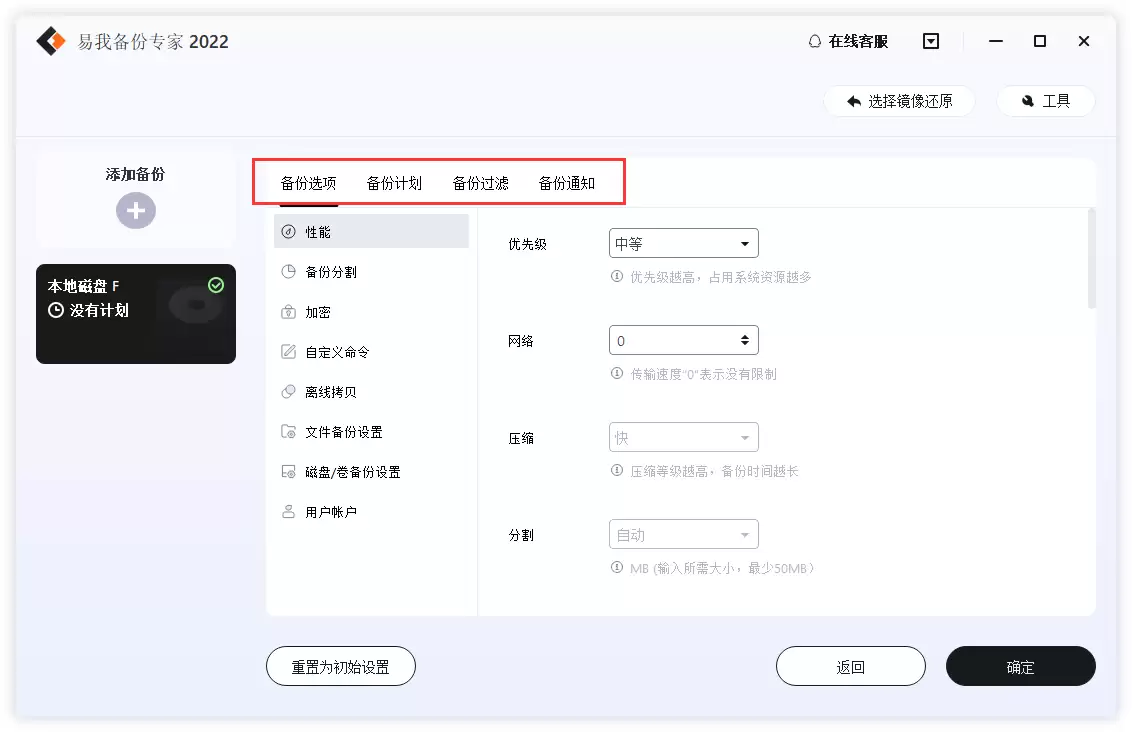
当然,如果你对备份有更高要求,比如设置压缩比例、添加密码保护或制定自动备份计划,可以在开始前点击“选项”进行详细配置。
关于这些高级功能的更多信息,可以参考易我备份专家用户指南。
提示:
◆ 备份选项、计划、过滤和通知等功能并非必选项,可根据个人需要决定是否设置。
如何使用易我备份专家还原磁盘/分区?
有备自然无患。当需要恢复系统时,操作也同样清晰:
步骤1. 在主界面选择还原(或镜像还原)功能。
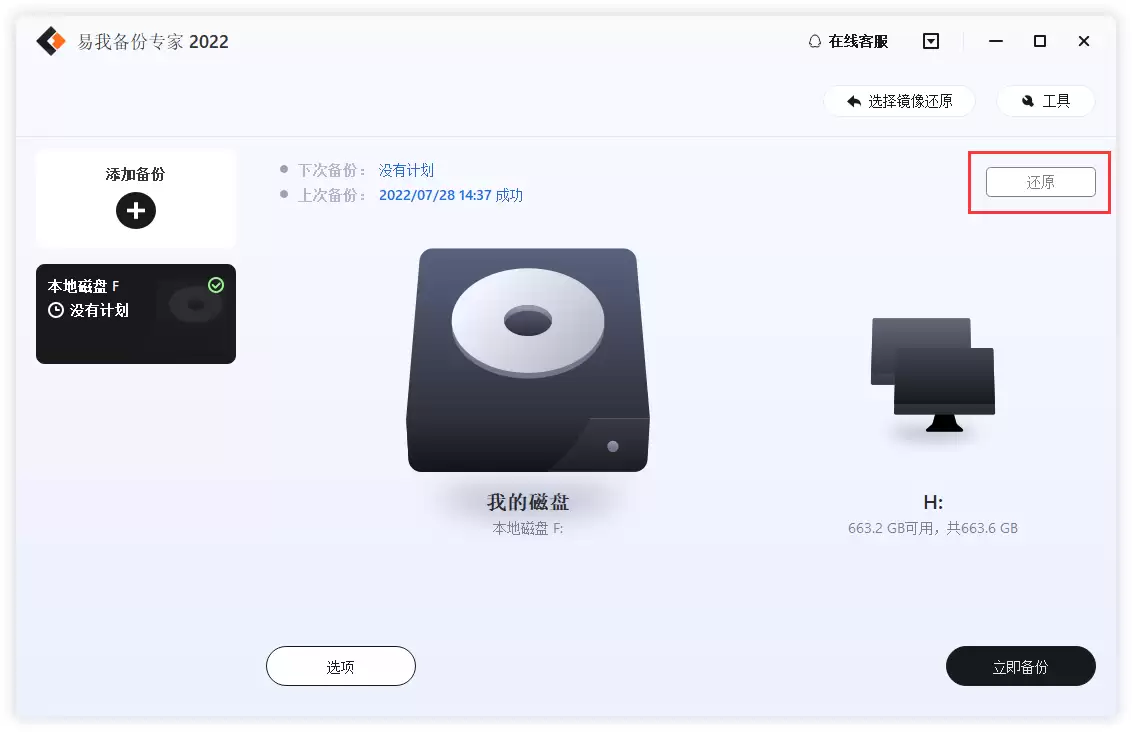
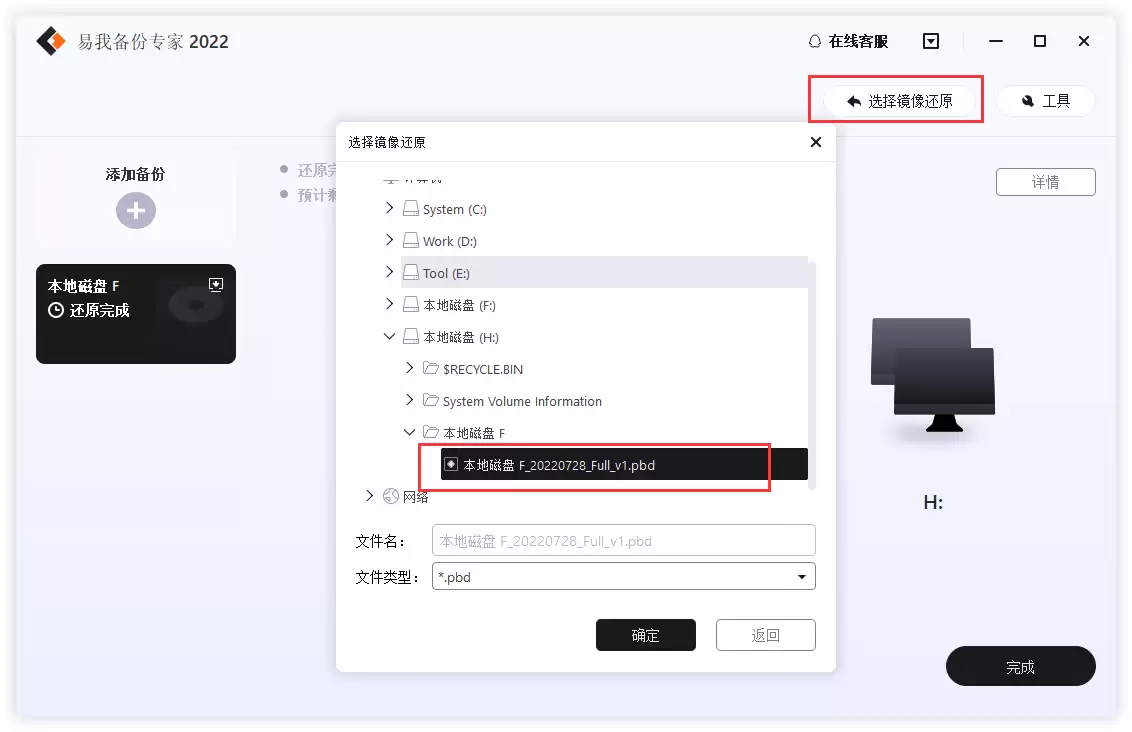
步骤2. 软件会列出所有的历史备份版本,选择你需要还原的那一个。
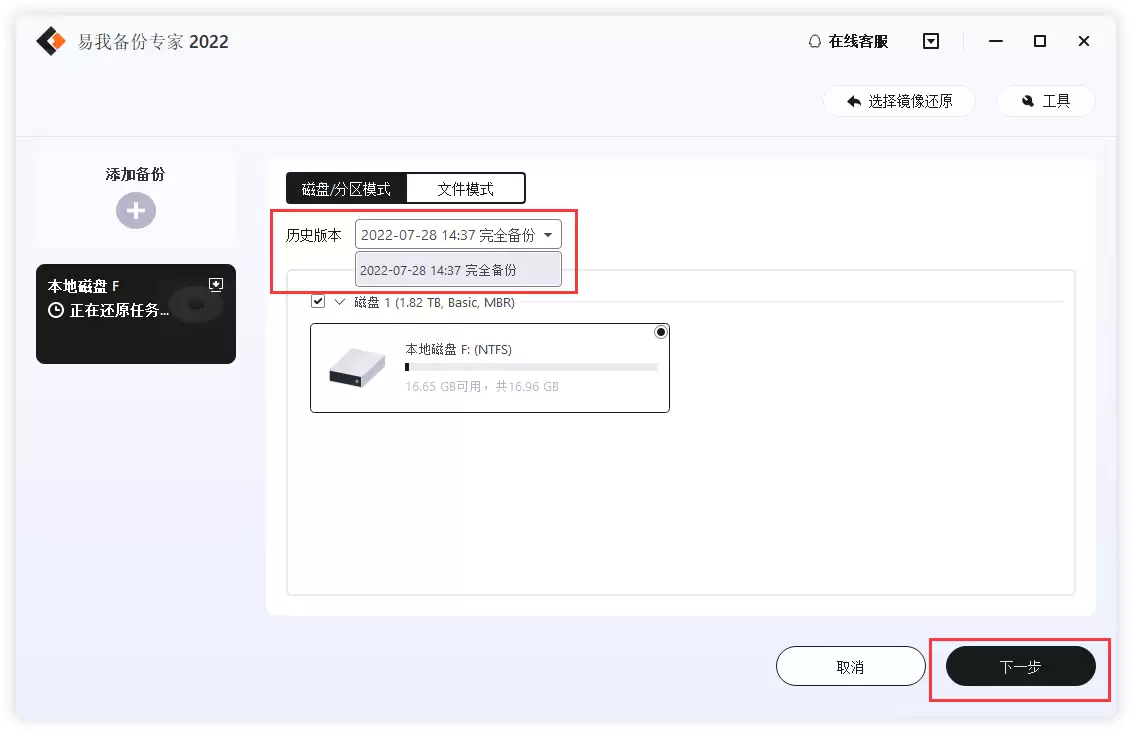
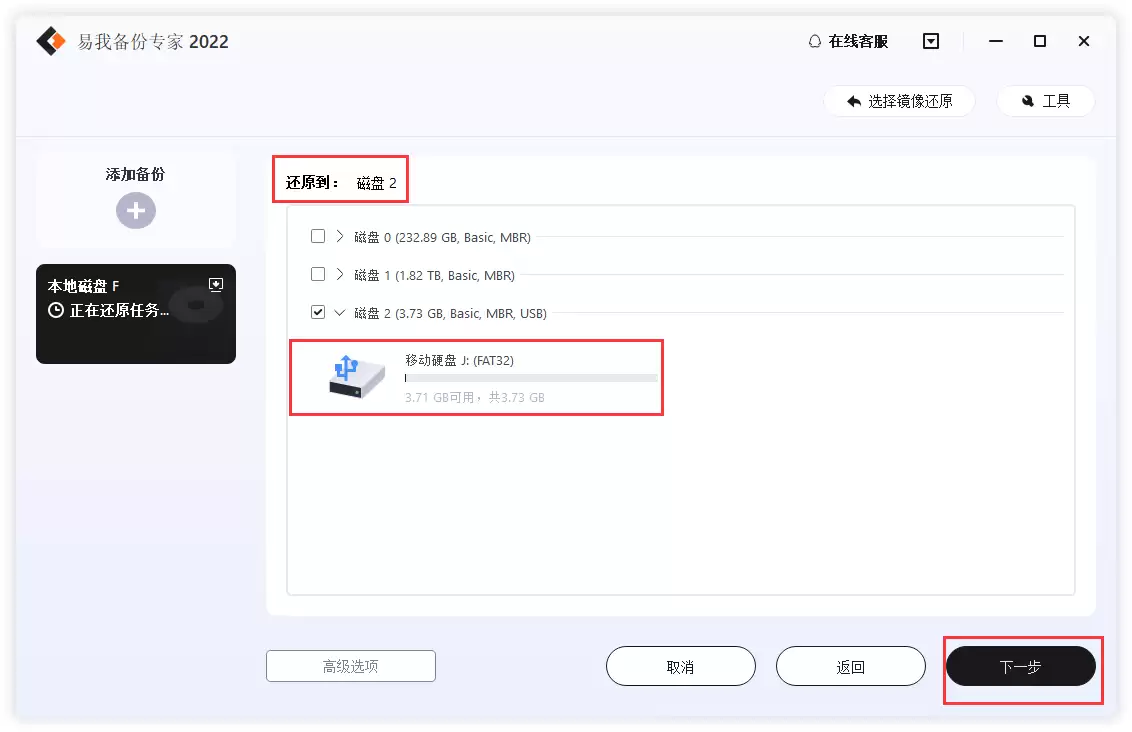
步骤3. 设置要将备份还原到哪个磁盘位置。
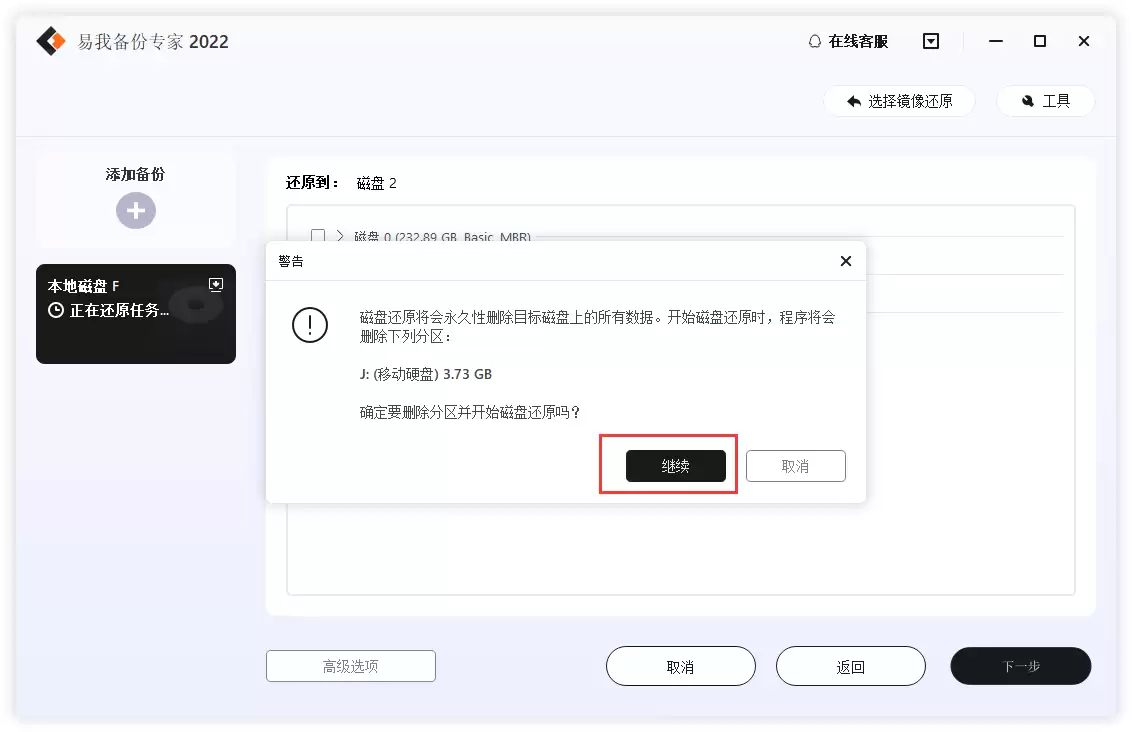
步骤4. 这时,你会看到一个重要提示:“确定要删除分区并开始磁盘还原吗?”
请务必确认目标磁盘无误,因为还原过程会覆盖该磁盘上的所有现有数据。确认后,点击继续。
注意:
◆ 进行磁盘/分区还原时,目标磁盘/分区上的数据将被覆盖,请谨慎选择正确的目标位置。
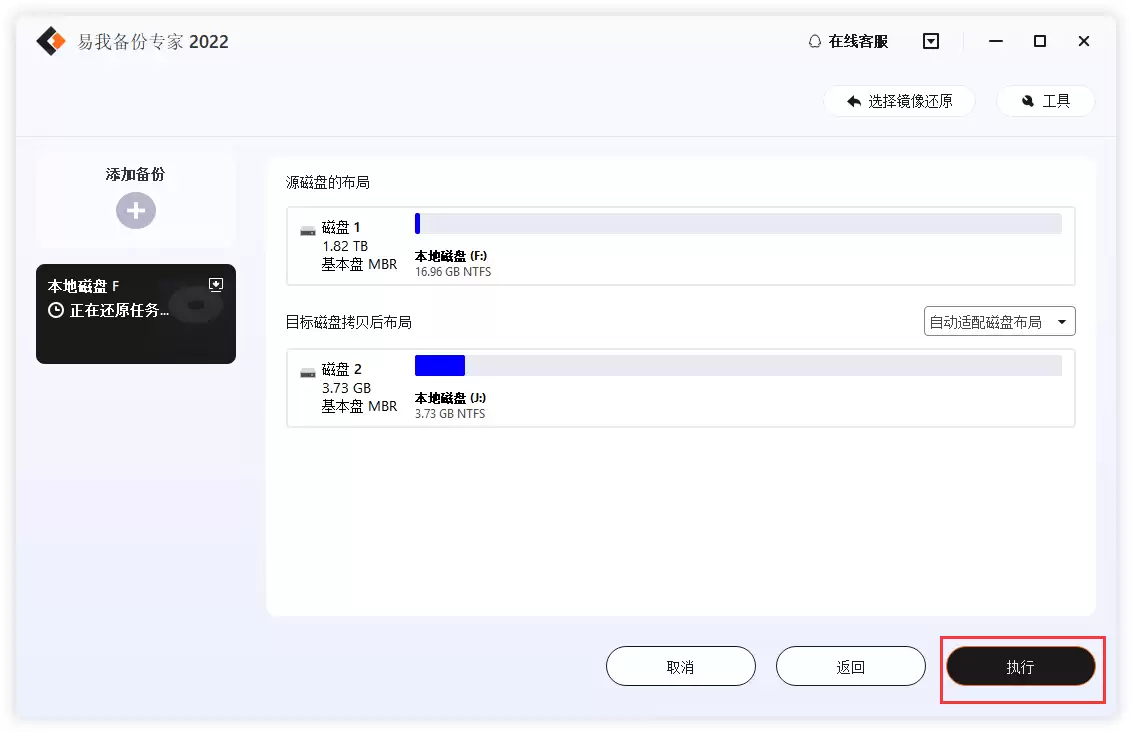
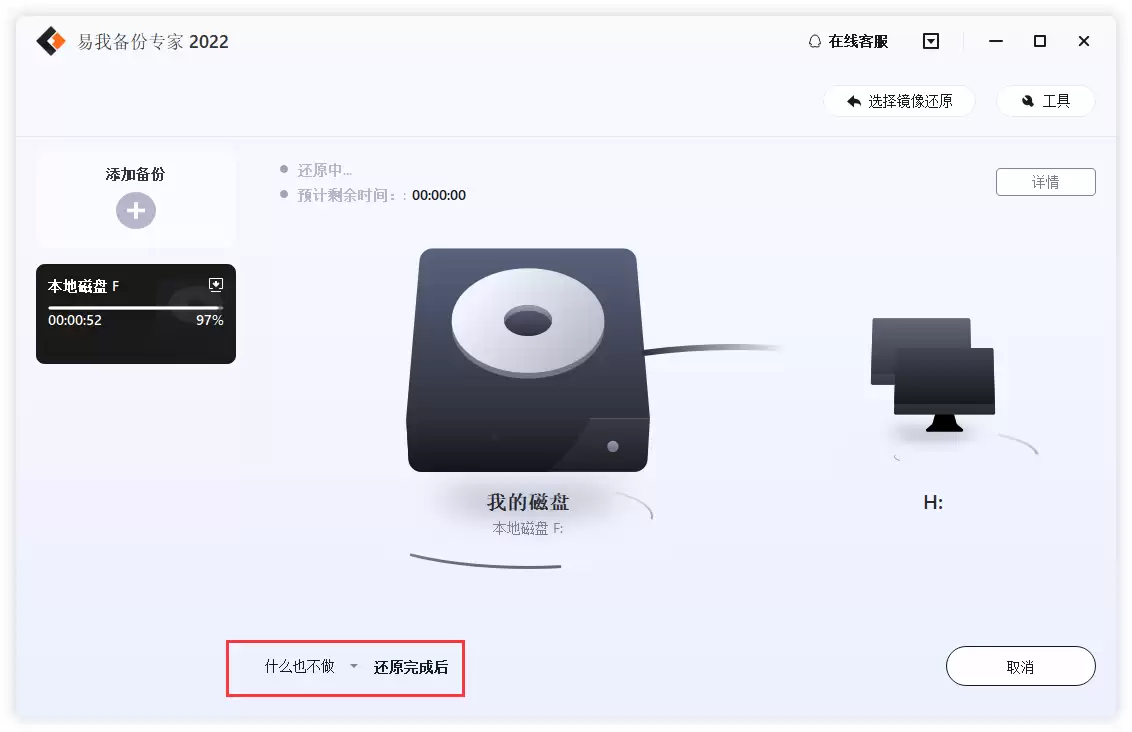
最后,只需耐心等待还原过程完成即可。整个操作流程虽然步骤不少,但跟着指引一步步来,非常直观。
小结
在电脑健康运行时为它做一个完整的系统备份,无疑是最高效的“后悔药”。
一旦出现问题,无需繁琐地重装系统和软件,一次还原就能让电脑恢复如初。
怎么备份电脑系统?希望以上两种详实的方法能帮你建立起这道安全防线。动手试试看,从此告别数据丢失的焦虑。
下载Windows版本

来源:整理自互联网
免责声明:文中图文均来自网络,如有侵权请联系删除,心愿游戏发布此文仅为传递信息,不代表心愿游戏认同其观点或证实其描述。
相关文章
更多-

- 电脑声音太小?一键调大系统音量的隐藏技巧
- 时间:2026-07-04
-

- 电脑系统瘦身的方法与清理技巧
- 时间:2026-06-11
-

- AU一键录制电脑内部声音的操作方法
- 时间:2026-06-06
-

- Win7系统安装打印机驱动详细步骤教程
- 时间:2026-05-12
-

- Windows 7系统32位与64位版本核心区别详解
- 时间:2026-05-10
-
- 电脑系统U盘制作教程 手把手教你制作Windows启动盘
- 时间:2026-05-10
-
- 玩游戏安装什么系统好?适合玩游戏的电脑系统推荐
- 时间:2026-05-05
-

- 电脑系统安装一直在重启循环 电脑系统安装一半断电了怎么办
- 时间:2026-04-29
精选合集
更多大家都在玩
大家都在看
更多-

- 米侠浏览器全屏浏览及隐藏状态栏设置方法
- 时间:2026-07-05
-

- Edge浏览器沉浸式阅读器翻译整篇外文教程
- 时间:2026-07-05
-

- 百度浏览器无痕模式开启与设置完整指南
- 时间:2026-07-05
-

- 谷歌浏览器如何禁止网页屏幕常亮
- 时间:2026-07-05
-

- vivo浏览器移动数据无法上网 WiFi正常原因解析
- 时间:2026-07-05
-

- Safari浏览器关闭双击放大防止误触手势冲突方法
- 时间:2026-07-05
-

- 彩虹浏览器避免打扰的通知权限管理详细步骤
- 时间:2026-07-05
-

- 神马浏览器开启全屏模式简单教程
- 时间:2026-07-05