笔记本数据恢复,简单几步找回笔记本数据!
时间:2026-04-17 | 作者:318050 | 阅读:0笔记本数据恢复:简单几步,找回丢失的重要文件
笔记本电脑是日常办公和生活的得力助手。
它存储着大量至关重要的数据,如商业计划、客户资料、项目文件等。
许多数据甚至没有备份,一旦丢失,可能对工作造成严重影响。
如果没有备份,又不慎删除了数据,该怎么办?答案是肯定的。今天,我们就来探讨笔记本数据恢复的具体操作。
数据丢失的常见场景与恢复可能性
我们身处信息时代,笔记本电脑存储着大量个人与工作数据。
然而,数据并非绝对安全。丢失可能由多种原因导致:
- 误删除文件
- 误格式化硬盘
- 系统崩溃
- 病毒攻击
当数据丢失时,通常可以借助专业的数据恢复软件尝试找回。
经过多方比较,易我数据恢复软件(EaseUS Data Recovery Wizard)因其功能强大、操作直观、恢复率高而备受推崇。
它能恢复硬盘、移动硬盘、U盘、存储卡等多种设备中的文件。
笔记本数据恢复的详细步骤
第一步:下载并安装专业软件
首先,从官网或其他可信渠道下载并安装易我数据恢复软件。
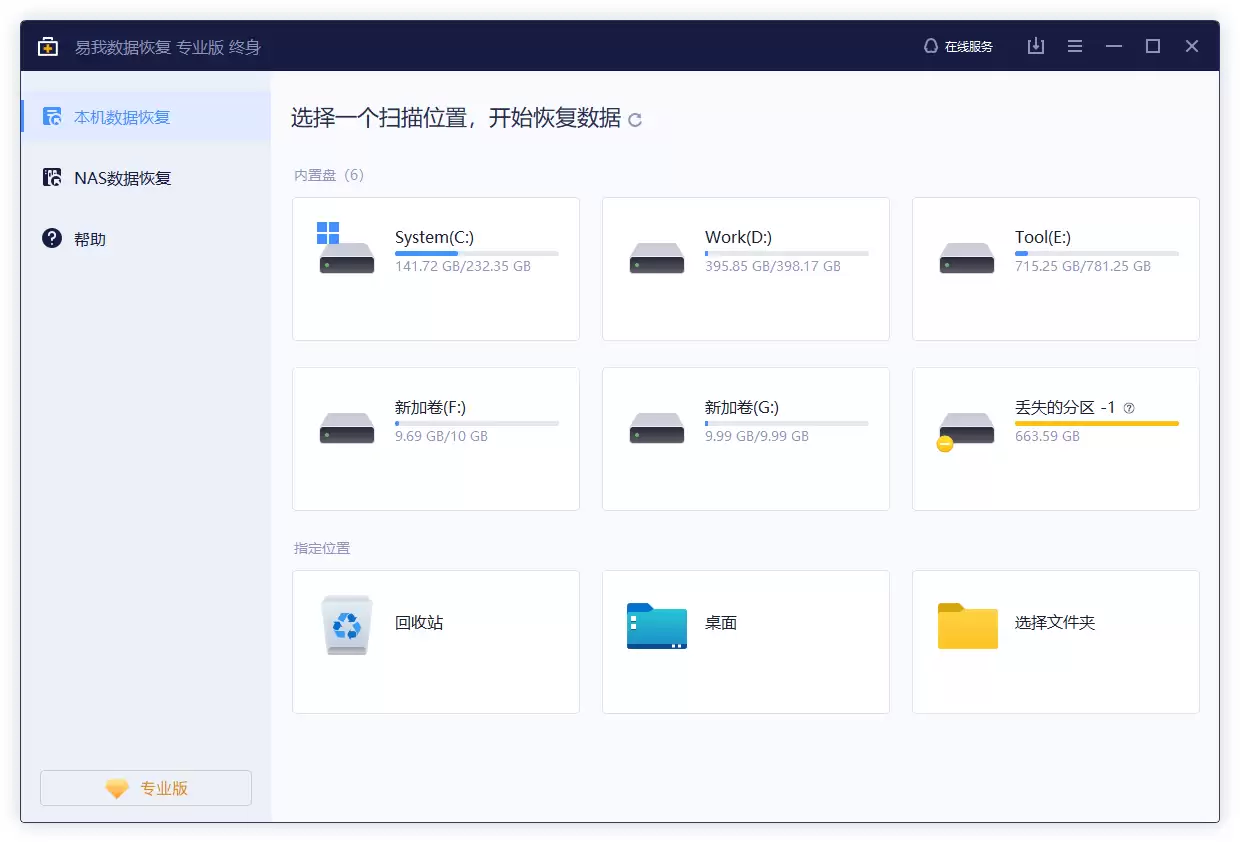
第二步:选择硬盘并开始扫描
运行软件,在主界面选择丢失数据所在的硬盘分区。
点击「扫描」按钮,软件将开始深度扫描。
界面会逐步显示现有文件、丢失文件及可恢复数据列表。
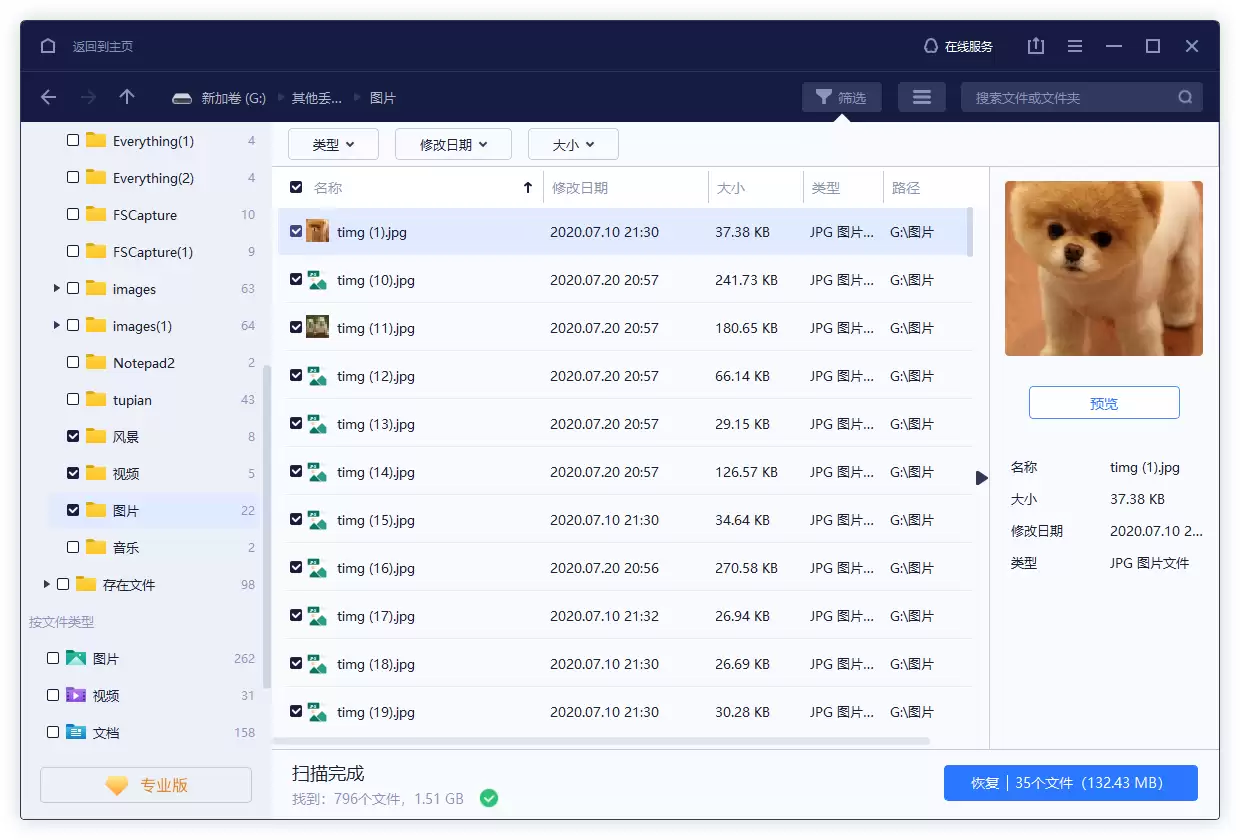
第三步:预览并恢复文件
扫描完成后,所有找到的文件会分类显示。
文件数量庞大时,可利用筛选功能按类型或文件名快速定位。
找到目标文件后,先预览以确认内容完整性。
最后勾选所需文件,点击「恢复」按钮,保存到另一个安全的存储位置。
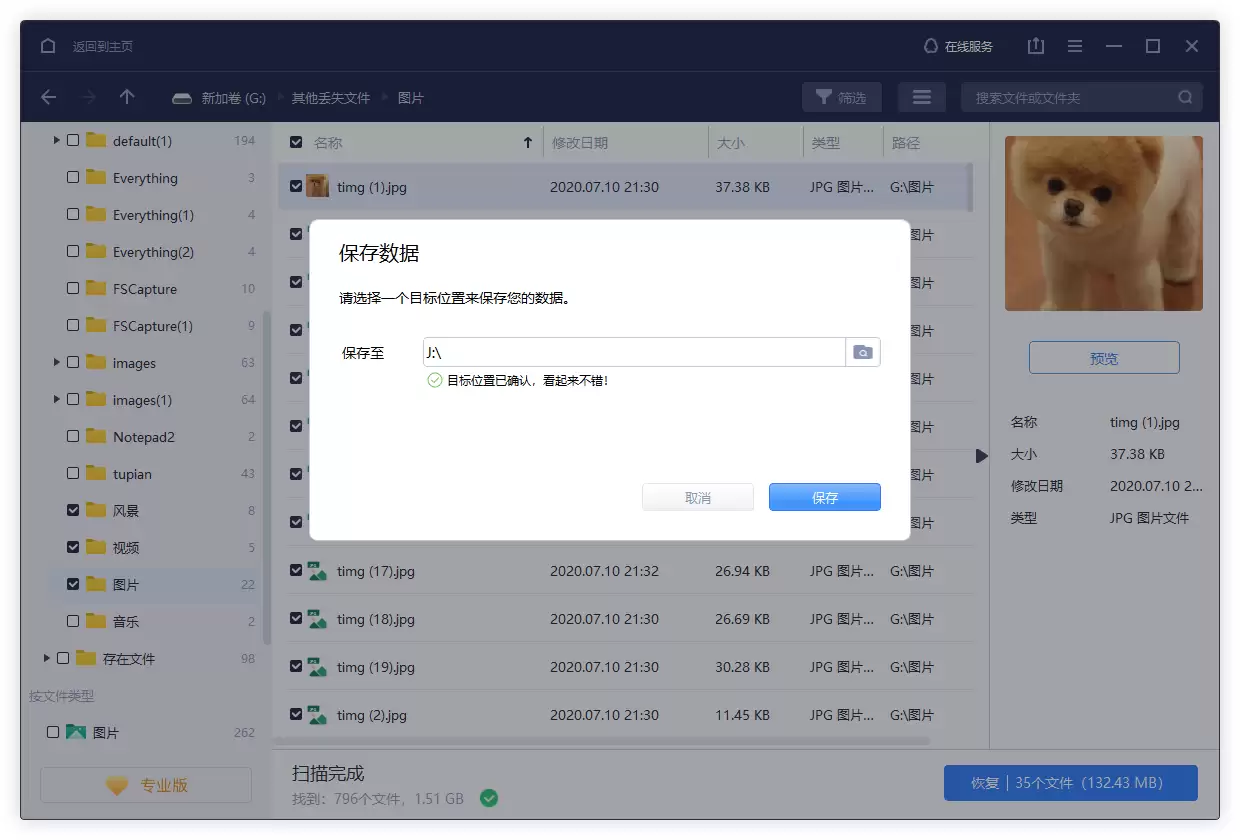
以上就是笔记本数据恢复的核心流程。
关键在于:一旦发现数据丢失,应立即停止对丢失数据所在磁盘进行写入操作。
只要原始数据未被新数据覆盖,成功恢复的概率就非常高。
延伸问题及解答
问题:计算机专业的学生买什么样的笔记本电脑?什么价位比较适合?
解答:
计算机专业学生对笔记本配置要求稍高。核心建议如下:
- 独立显卡:应对编程环境、图形处理、轻度游戏开发等场景。
- 固态硬盘(SSD):显著提升系统和软件的运行、加载速度。
在价位方面,4000元至6000元是性价比相对较高的选择。
该价位段的笔记本通常具备:
- 性能足够的独立显卡
- 容量可观的内存(建议16GB起步)
- 足够的硬盘空间
足以流畅运行主流的开发工具、虚拟机、数据库软件等,满足大学阶段的学习需求。
以上便是关于笔记本数据恢复的全面介绍。
记住,定期备份是保护数据最有效的方式,而专业的恢复工具则是最后的可靠防线。

来源:整理自互联网
免责声明:文中图文均来自网络,如有侵权请联系删除,心愿游戏发布此文仅为传递信息,不代表心愿游戏认同其观点或证实其描述。
相关文章
更多-

- 用DiskGenius恢复误删文件的完整步骤指南
- 时间:2026-06-18
-

- U盘突然提示未格式化的常见原因
- 时间:2026-06-18
-

- 360保险箱打不开常见故障与数据恢复教程
- 时间:2026-06-08
-

- 用友T+账套数据恢复操作步骤
- 时间:2026-06-03
-

- 2024年高效稳定数据恢复软件排行榜推荐
- 时间:2026-06-01
-

- 数据恢复软件推荐 常见好用工具一览
- 时间:2026-05-31
-
- DiskGenius系统还原步骤详解
- 时间:2026-05-22
-

- U盘物理损坏修复方法及技巧详解
- 时间:2026-05-19
精选合集
更多大家都在玩
大家都在看
更多-

- 植物大战僵尸2全植物获取攻略与解锁方法详解
- 时间:2026-06-20
-

- 植物大战僵尸2击杀鹦鹉技巧三招轻松通关
- 时间:2026-06-20
-

- 植物大战僵尸2通关攻略 巧用植物搭配轻松获胜
- 时间:2026-06-20
-

- 植物大战僵尸2西部第七关通关攻略与技巧详解
- 时间:2026-06-20
-

- 植物大战僵尸2绿色精华高效收集攻略
- 时间:2026-06-20
-

- 植物大战僵尸2机械牛打法攻略与通关技巧
- 时间:2026-06-20
-

- 植物大战僵尸2最强植物战力解析与实战排行
- 时间:2026-06-20
-

- 植物大战僵尸2西部关卡通关技巧与阵容推荐
- 时间:2026-06-20