数据恢复如何恢复?你知道哪些数据恢复的方法?
时间:2026-04-19 | 作者:318050 | 阅读:0数据恢复如何恢复?
在家办公,环境放松了,但手滑误操作的概率似乎也变高了。
最近常听到朋友抱怨:线上会议开到一半,一个不留神就把关键资料删除了,瞬间手忙脚乱。这种场景,相信不少人都遇到过。
其实,文件误删并非世界末日。只要应对得当,找回数据的成功率非常高。
今天,我们就来系统梳理几种行之有效的恢复方法。
方法一:回收站文件恢复
很多数据丢失的焦虑,源于对电脑基础功能的不熟悉。
你知道吗?在Windows系统中,绝大多数通过右键菜单或Delete键删除的文件,并没有被立即“消灭”。它们被转移到了一个叫做“回收站”的临时区域。
这相当于系统给用户的一次“反悔”机会。
恢复操作极其简单:
- 打开桌面上的回收站。
- 找到误删的文件。
- 右键点击并选择“还原”。
文件就会完好无损地回到它原来的位置。这是最直接、成本为零的首选方案。
方法二:备份还原技术
如果说回收站是“临时保险”,那么定期备份就是为数据上了份“终身保险”。
通过备份来恢复,是完整性最高、也最让人安心的方法。或许你觉得手动备份太繁琐,容易忘记。那么,不妨利用系统自带的自动化工具。
以Windows的“文件历史记录”功能为例,设置一次,即可持续保护。
具体操作路径如下:
步骤1:在开始菜单的搜索框输入“控制面板”并打开。
步骤2:在控制面板中找到“系统和安全”下的“文件历史记录”。
步骤3:如果此功能已开启,所有被系统记录的文件版本都会在这里列出。误删后直接从中找回即可。
启用这个功能,相当于请了一位默默无闻的档案管理员,时刻为你守护重要数据。
方法三:专业的恢复软件恢复
现实情况往往更复杂。
对于习惯使用“Shift+Delete”组合键彻底删除,或者已经清空了回收站的用户来说,前两种方法就无能为力了。
这时候,就需要专业的数据恢复软件登场。
这类软件的原理是扫描磁盘底层,寻找那些已被标记为“可覆盖”但实际内容尚未被清除的数据。
市场上有不少成熟工具,例如易我数据恢复软件(EaseUS Data Recovery Wizard)。它兼容从Windows XP到Windows 10/11乃至服务器系统的广泛平台,能应对多种数据丢失场景:
- 删除
- 格式化
- 分区损坏
- 系统崩溃
并支持从硬盘、U盘、SD卡等多种设备恢复文件。
使用这类软件的操作流程通常直观易懂:
步骤 1. 运行恢复软件
在官网下载并安装正版易我数据恢复软件。
步骤 2. 定位与扫描
启动软件后,主界面会列出所有可识别的磁盘。
首先,准确选择被删文件原来所在的磁盘或分区。然后,点击“扫描”按钮,软件便开始深度搜寻可恢复的数据。
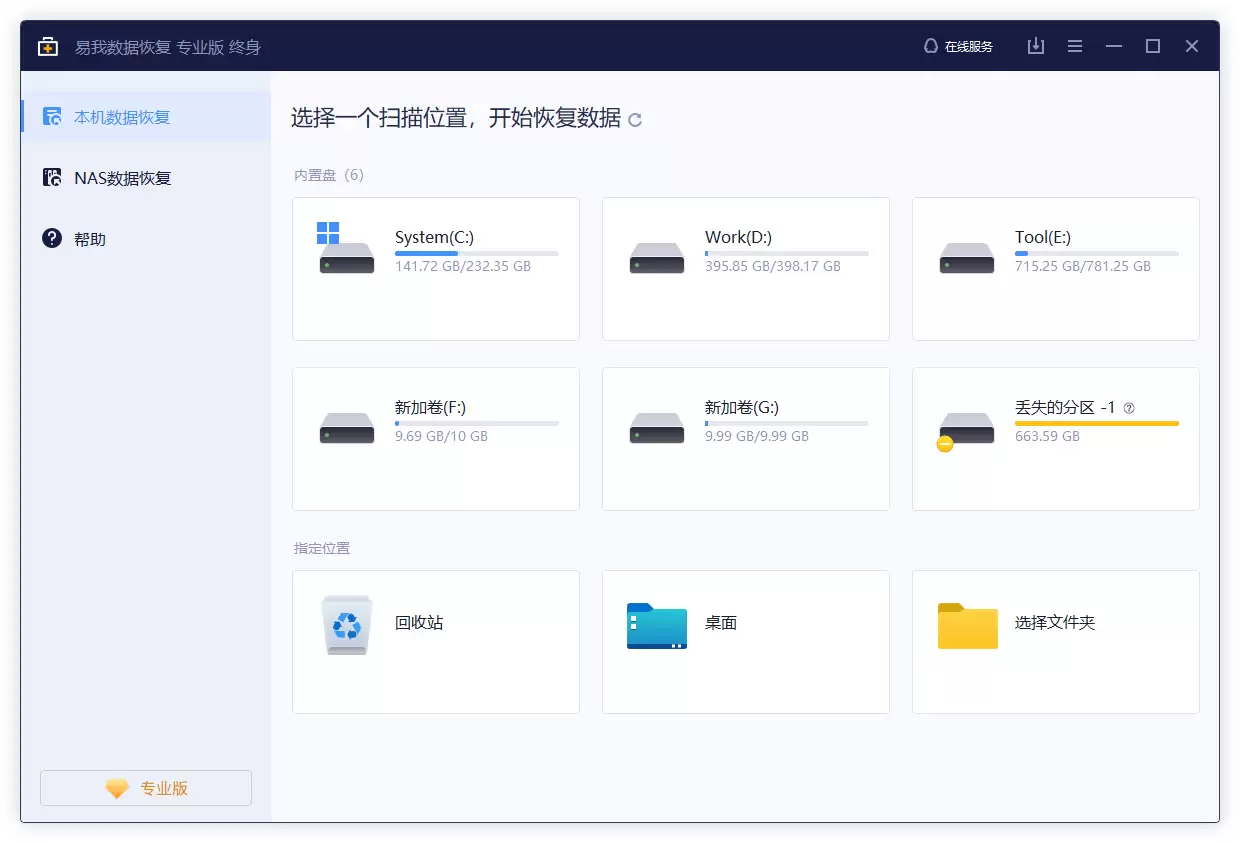
扫描过程中,软件通常会先进行快速扫描,并即时展示结果。你可以在“已删除的文件”分类下查找目标。
如果快速扫描后未找到,深度扫描会进行更彻底的搜寻。
好消息是:一旦在扫描中途发现了目标文件,无需等待扫描全部完成,即可立即尝试恢复。
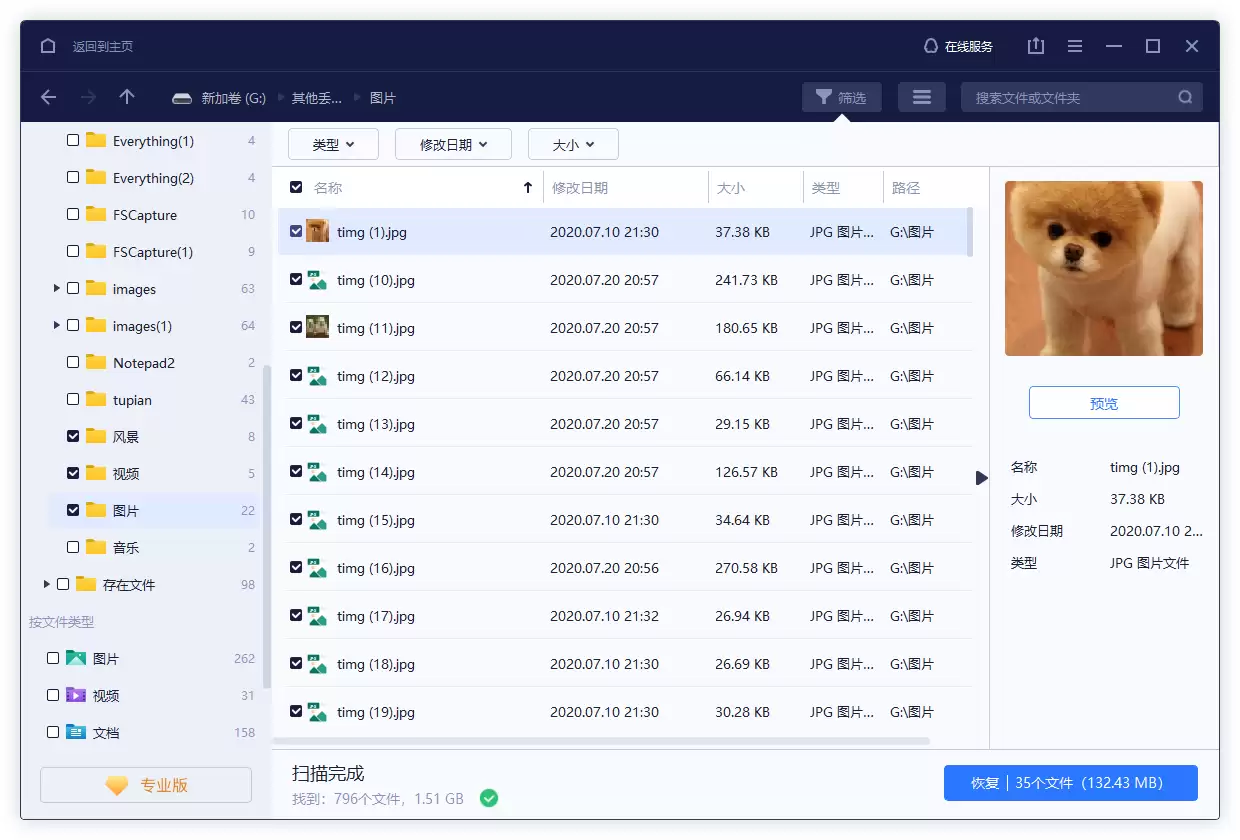
步骤 3. 预览与恢复
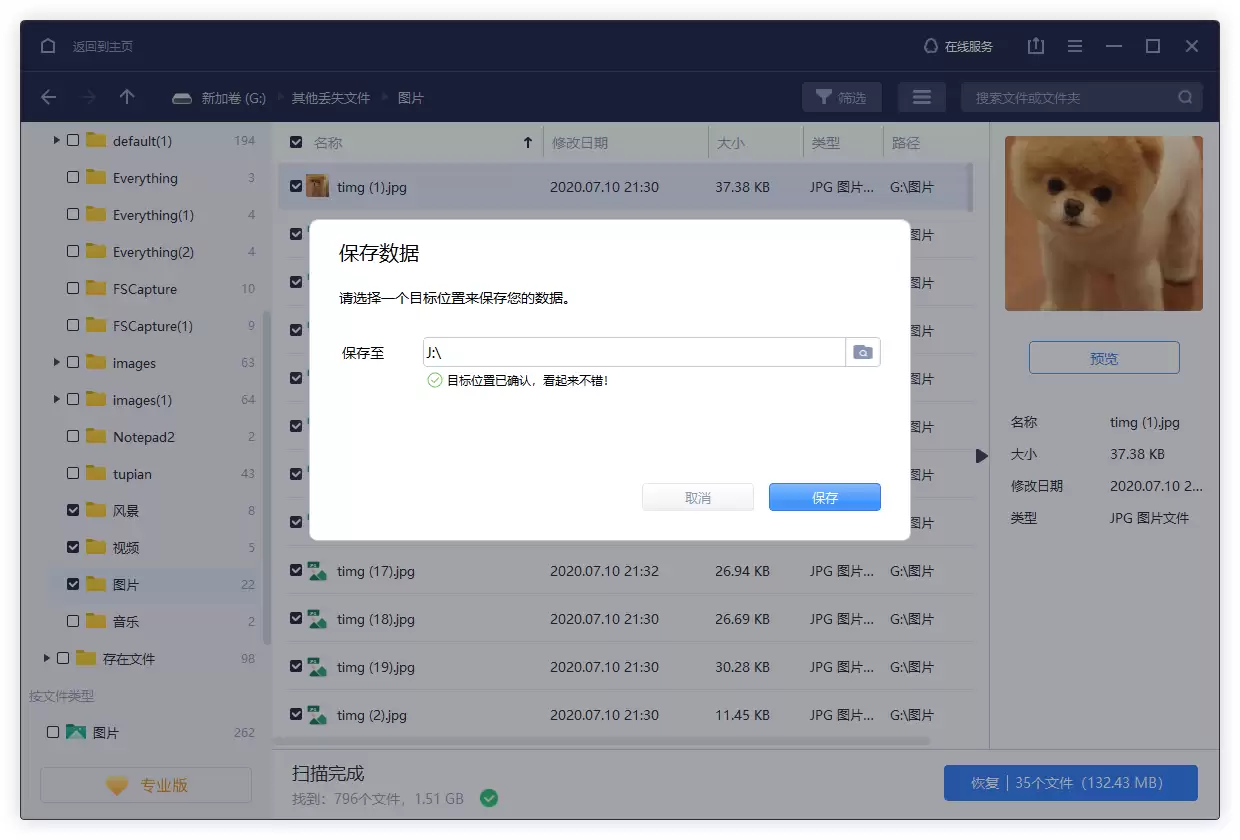
在扫描结果列表中勾选需要恢复的文件,点击“恢复”按钮。
关键:将其保存到一个不同于原丢失位置的安全磁盘中,以避免数据覆盖。
核心要点与最终建议
以上就是应对数据丢失的几种核心策略。不过,有两点关键原则必须牢记:
第一,立即停止写入。
发现文件误删后,首要行动是停止任何可能向丢失文件所在磁盘写入新数据的操作。包括保存文档、安装软件、下载文件等。
因为新数据会覆盖旧数据的存储空间,导致永久性丢失。
第二,恢复要趁早。
恢复流程应遵循从简到繁的顺序:
- 先检查回收站。
- 再查看备份。
- 如果前两者无效,则应尽快使用专业恢复软件进行扫描。
时间越早,数据未被覆盖的可能性就越大,恢复成功率也就越高。
最后,养成好的数据管理习惯能从源头上减少风险。
例如,尽量避免将重要个人或工作文档存放在系统盘(通常是C盘)。因为系统盘频繁读写,数据被覆盖的风险更高。
未雨绸缪,定期备份,才是数据安全最坚实的防线。

来源:整理自互联网
免责声明:文中图文均来自网络,如有侵权请联系删除,心愿游戏发布此文仅为传递信息,不代表心愿游戏认同其观点或证实其描述。
相关文章
更多-

- 用DiskGenius恢复误删文件的完整步骤指南
- 时间:2026-06-18
-

- U盘突然提示未格式化的常见原因
- 时间:2026-06-18
-

- 360保险箱打不开常见故障与数据恢复教程
- 时间:2026-06-08
-

- 用友T+账套数据恢复操作步骤
- 时间:2026-06-03
-

- 2024年高效稳定数据恢复软件排行榜推荐
- 时间:2026-06-01
-

- 数据恢复软件推荐 常见好用工具一览
- 时间:2026-05-31
-
- DiskGenius系统还原步骤详解
- 时间:2026-05-22
-

- U盘物理损坏修复方法及技巧详解
- 时间:2026-05-19
精选合集
更多大家都在玩
大家都在看
更多-

- 植物大战僵尸2全植物获取攻略与解锁方法详解
- 时间:2026-06-20
-

- 植物大战僵尸2击杀鹦鹉技巧三招轻松通关
- 时间:2026-06-20
-

- 植物大战僵尸2通关攻略 巧用植物搭配轻松获胜
- 时间:2026-06-20
-

- 植物大战僵尸2西部第七关通关攻略与技巧详解
- 时间:2026-06-20
-

- 植物大战僵尸2绿色精华高效收集攻略
- 时间:2026-06-20
-

- 植物大战僵尸2机械牛打法攻略与通关技巧
- 时间:2026-06-20
-

- 植物大战僵尸2最强植物战力解析与实战排行
- 时间:2026-06-20
-

- 植物大战僵尸2西部关卡通关技巧与阵容推荐
- 时间:2026-06-20