Camtasia删除片段后人像不动了怎么办
时间:2026-04-20 | 作者:318050 | 阅读:0在使用Camtasia进行视频编辑时,有时会遇到删除片段后人像不动的情况,这让不少用户感到困扰。别担心,下面将为您详细介绍解决此问题的教程步骤方法。
camtasia删除片段后人像不动了
遇到人像“定格”的问题,先别急着重做。其实,这背后通常有几个常见的技术原因,只要按步骤排查,很快就能解决。
检查轨道锁定
首先要排查的,就是人像所在的轨道是否被锁定了。这往往是问题的第一步。如果轨道被锁定,那么无论你对视频进行何种裁剪或删除,该轨道上的所有元素——包括你的人像——都会保持“静止”状态。操作很简单:在时间轴上,右键点击人像所在的视频或图像轨道,查看属性或设置菜单。如果发现“锁定轨道”之类的选项被勾选了,取消它,问题可能就迎刃而解了。
确认时间轴设置
接下来,把目光投向时间轴本身。时间轴的缩放比例不合适,有时会“欺骗”你的眼睛,让你误以为片段已被完整操作,实则可能因为显示范围问题,导致关键部分未被正确选中或影响被观察。调整时间轴底部的缩放滑块,将其恢复到一个能清晰、完整展示你操作片段的尺度,确保后续的每一步都精准无误。
检查关键帧
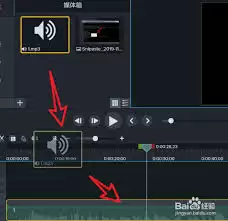
这才是问题的核心所在。人像之所以能动起来,全靠关键帧在背后驱动。删除视频片段时,如果操作不当,很容易牵连或破坏原有的关键帧动画。你需要仔细在人像所在轨道的时间轴上寻找那些菱形标记的关键帧。删除片段后,是否导致运动路径上的关键帧丢失了?或者,剩余的关键帧是否因为时间线的变动而出现在了错误的位置?找到它们,重新调整或补上缺失的关键帧,人像的运动逻辑就能被重新激活。举个例子,如果你的人像原本有一个从A点移动到B点的动画,删除中间片段后,连接A和B的关键帧链条如果断了,人像自然就“停”在了A点。
尝试重新渲染
完成上述检查和调整后,如果人像在预览中依然不动,不妨尝试强制软件“刷新”一下整个工程——也就是重新渲染。有时候,Camtasia的实时预览并不会立即更新所有复杂的动画状态,一次完整的渲染过程会迫使软件重新计算所有数据,从而纠正显示错误。在软件中找到导出或渲染功能,选择一个合适的格式和设置进行输出,生成新视频后再检查,人像很可能已经恢复活力。
备份与恢复
如果所有招数都用尽了还是不行,别忘了你最后的“安全网”:项目备份。优秀的编辑习惯是定期保存项目副本。打开之前的备份文件,看看人像在更早的版本中是否运动正常。如果正常,你就可以对比两个版本之间的操作差异,精准定位到底是哪一步操作(比如某种特定的删除方式或滤镜添加)触发了这个bug。这不仅解决了眼前的问题,更让你积累了宝贵的经验,避免下次再踩进同一个坑里。
总而言之,从检查轨道锁定和时间轴显示这类基础设置开始,到深入关键帧动画的核心逻辑,最后利用渲染刷新和备份对比,这套组合拳下来,绝大多数“人像不动”的难题都能被系统化地排查和解决。

来源:整理自互联网
免责声明:文中图文均来自网络,如有侵权请联系删除,心愿游戏发布此文仅为传递信息,不代表心愿游戏认同其观点或证实其描述。
相关文章
更多-
- Camtasia导出视频的详细完整步骤及参数设置指南
- 时间:2026-07-02
-

- Camtasia如何添加标注和箭头的详细教程
- 时间:2026-07-02
-

- Camtasia噪音消除功能使用技巧
- 时间:2026-07-02
-
- Camtasia录屏无声的解决方法
- 时间:2026-07-01
-
- Camtasia自动生成字幕操作步骤详解
- 时间:2026-06-30
-
- Camtasia Studio自动添加字幕教程
- 时间:2026-06-06
-
- Camtasia录制出错的解决方法
- 时间:2026-06-02
-
- Camtasia Studio8安装与激活详细步骤
- 时间:2026-05-28
精选合集
更多大家都在玩
大家都在看
更多-

- 米侠浏览器全屏浏览及隐藏状态栏设置方法
- 时间:2026-07-05
-

- Edge浏览器沉浸式阅读器翻译整篇外文教程
- 时间:2026-07-05
-

- 百度浏览器无痕模式开启与设置完整指南
- 时间:2026-07-05
-

- 谷歌浏览器如何禁止网页屏幕常亮
- 时间:2026-07-05
-

- vivo浏览器移动数据无法上网 WiFi正常原因解析
- 时间:2026-07-05
-

- Safari浏览器关闭双击放大防止误触手势冲突方法
- 时间:2026-07-05
-

- 彩虹浏览器避免打扰的通知权限管理详细步骤
- 时间:2026-07-05
-

- 神马浏览器开启全屏模式简单教程
- 时间:2026-07-05