vscode怎么写markdown
时间:2026-04-20 | 作者:318050 | 阅读:0vscode怎么写markdown
想在VS Code里优雅地写Markdown?一个强大的插件必不可少。今天要聊的,就是这款备受推崇的“Markdown Preview Enhanced”(简称MPE)。它能将你的Markdown编辑体验提升好几个档次。
第一步,自然是安装。打开VS Code,找到侧边栏那个像积木块的扩展按钮(图中已标红):
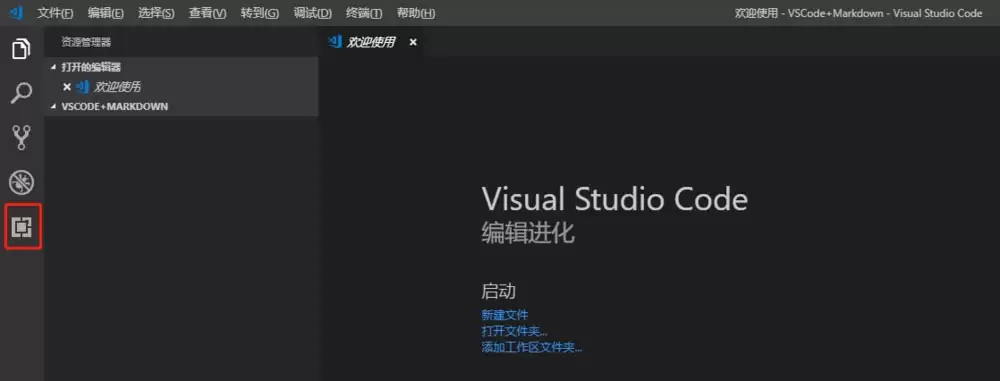
接着,在顶部的搜索框里输入“Markdown Preview Enhanced”。排在第一位的那个就是它。如果你还没安装,原本显示“安装”按钮的位置(图中标红处)会有一个醒目的“Install”,点击它即可完成安装。
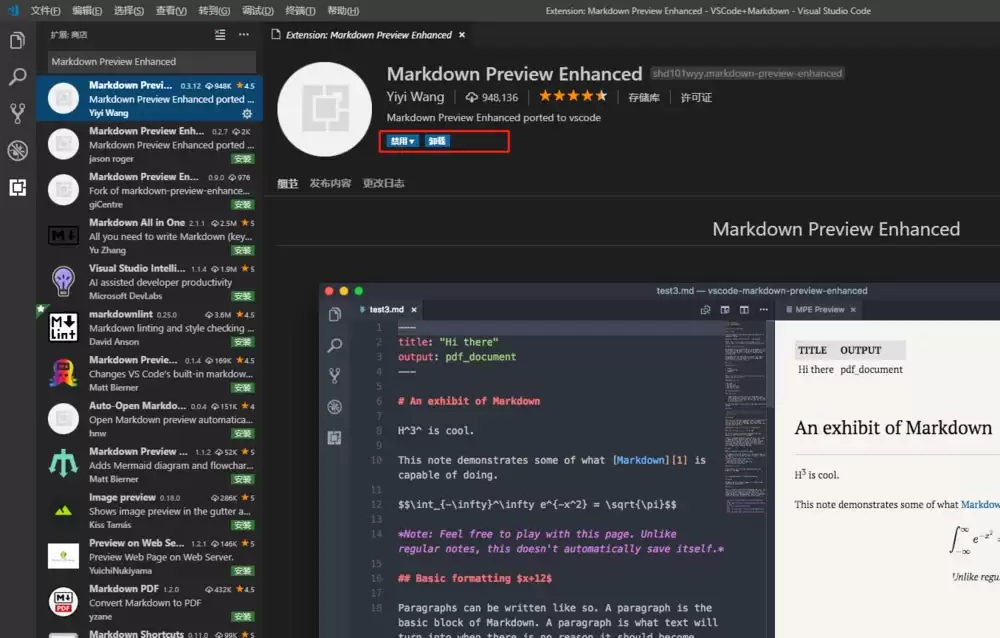
安装完成后,MPE就正式为你服务了。下面,咱们来盘一盘它几个最实用的功能,看看它到底强在哪里。
本地预览
实时预览是刚需。假设你手头正编辑着一份Markdown文件,只需在编辑区右键点击,菜单里会多出一个“Preview”选项。点击它,预览窗口就出来了。
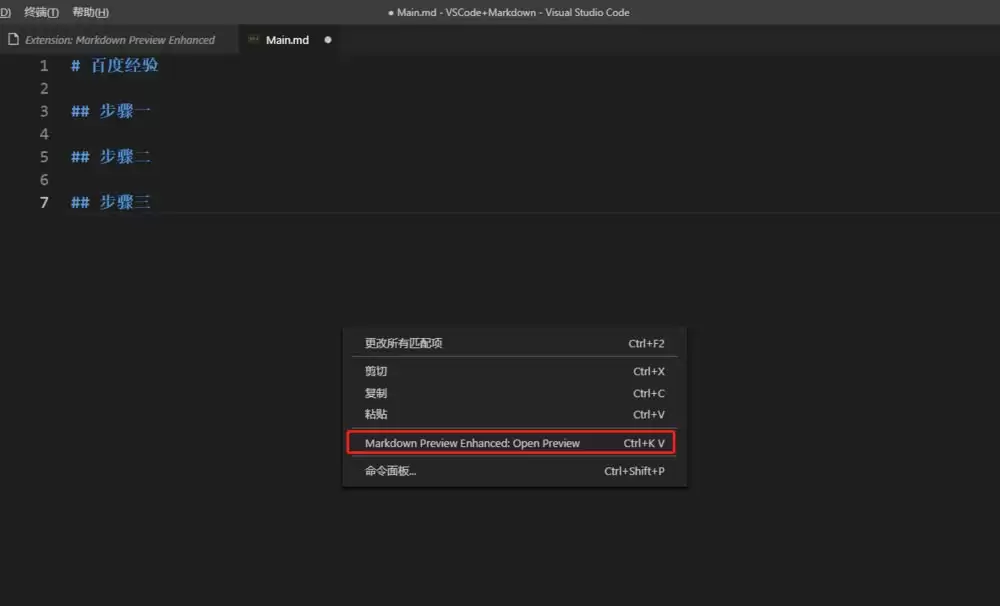
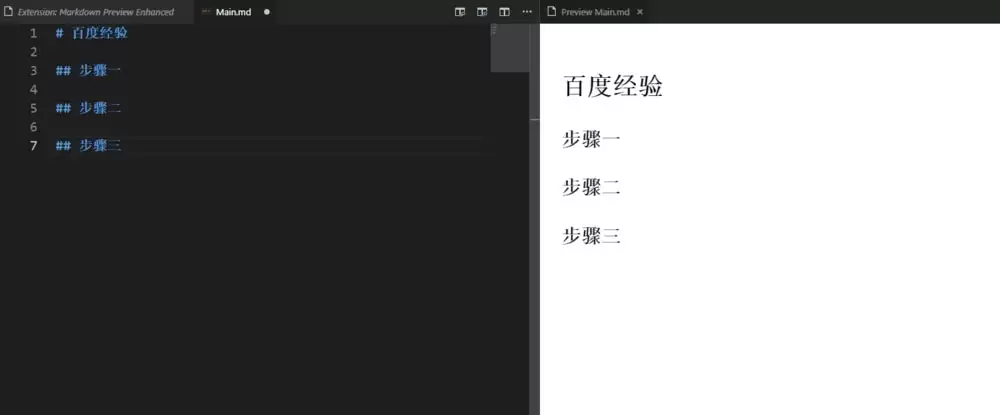
当然,快捷键党会更高效:按下 Ctrl+K,紧接着再按 V,效果立竿见影。预览界面干净利落,所见即所得:
生成目录
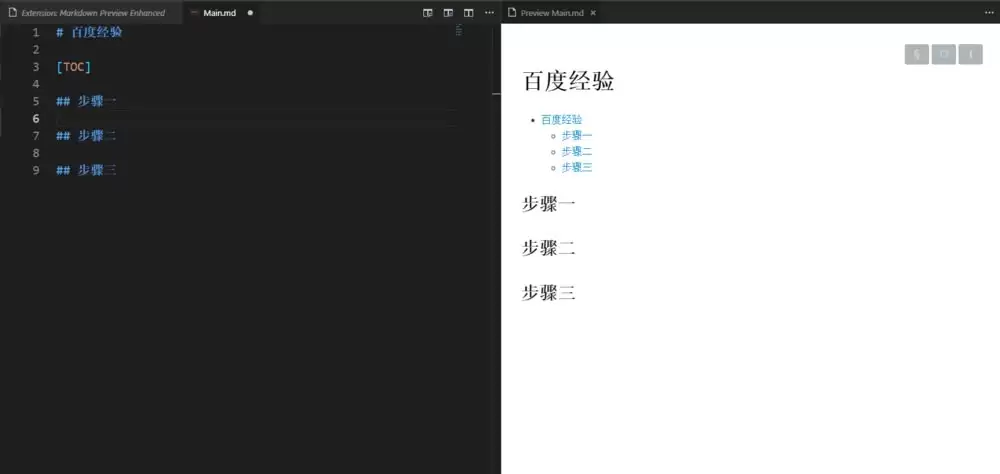
写长文档,一个清晰的目录能极大提升阅读体验。MPE让这件事变得无比简单:你只需要在想插入目录的位置,写上 [TOC] 这个标记就行了。
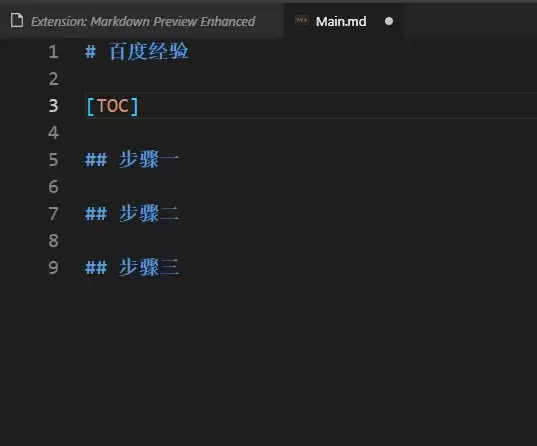
保存后,MPE会自动根据文档的标题结构,生成一个可点击跳转的目录,效果非常专业:
引入文件
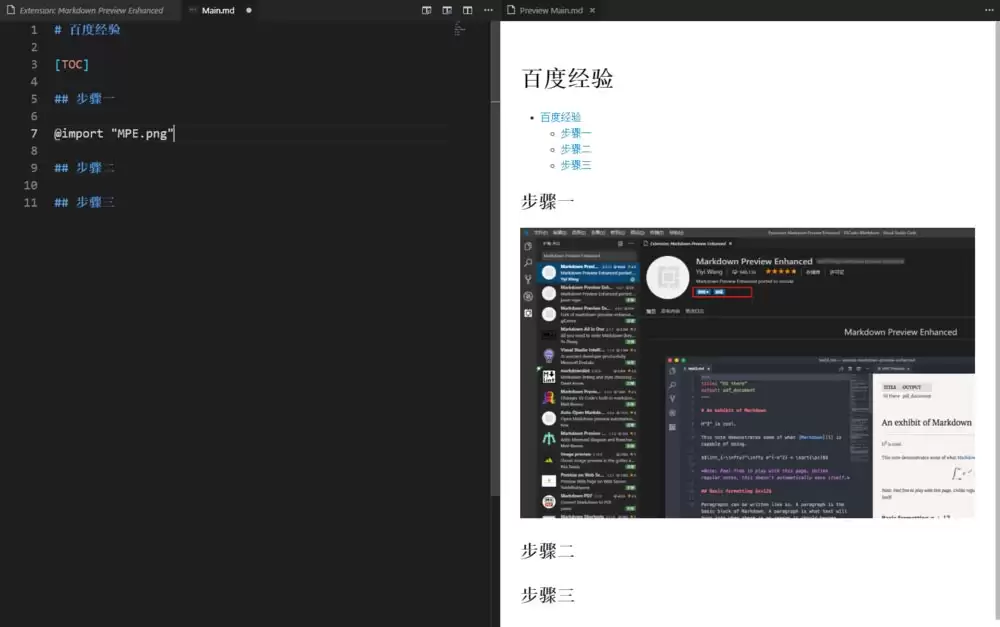
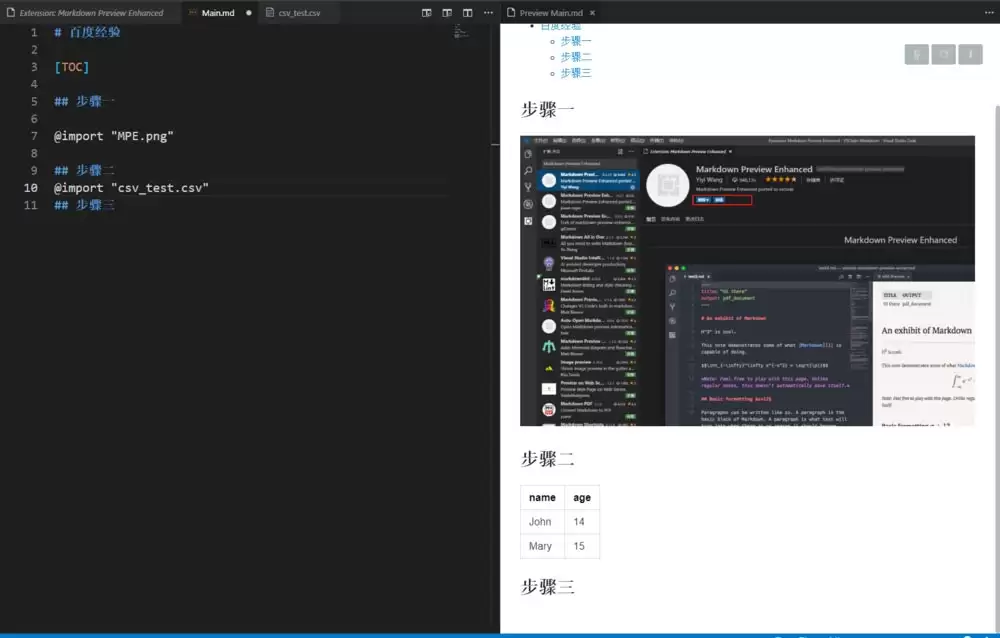
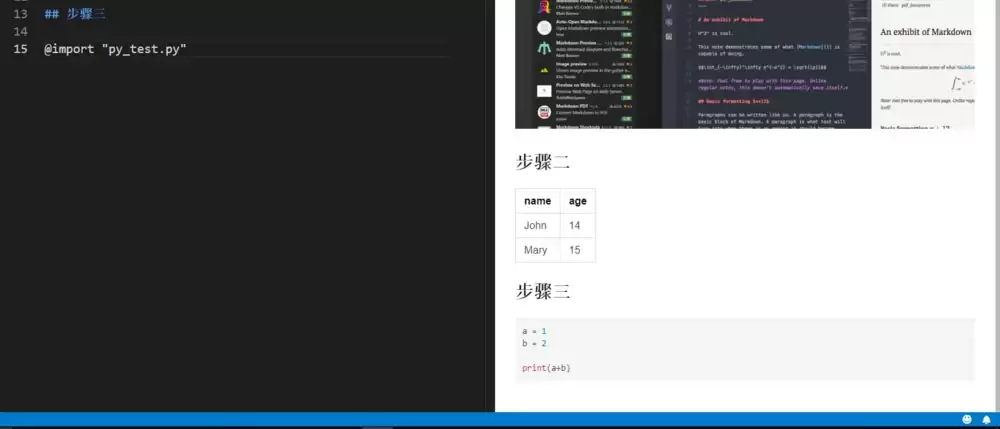
这是MPE的一大亮点:它支持直接引入外部文件。语法很简单:
@import <文件名>无论是图片、表格还是代码文件,都能无缝嵌入。比如引入一张图片,效果直接显示在预览中:
引入一个CSV表格文件,它会自动渲染成美观的表格:
甚至引入另一段代码文件,也能高亮显示:
Latex公式输入
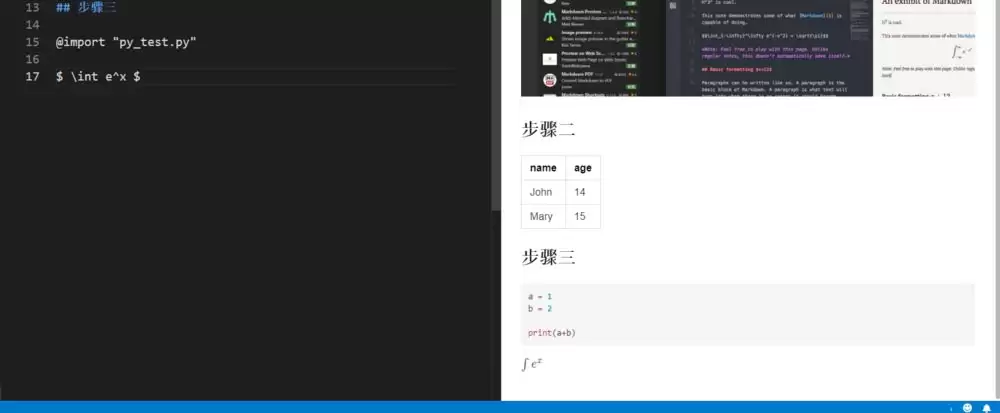
对于需要撰写技术文档或学术笔记的朋友,公式支持是硬性要求。MPE集成了KaTex引擎,让你能在Markdown中流畅地输入和渲染LaTeX公式。
输入效果如下,编辑和预览都能完美呈现:
注意事项
以上只是MPE部分核心功能的展示。这个插件的能耐远不止于此,比如导出PDF、PPT,以及更多自定义设置。想要挖掘全部潜力,建议移步其官方文档,那里有最全面和最新的指南。

来源:整理自互联网
免责声明:文中图文均来自网络,如有侵权请联系删除,心愿游戏发布此文仅为传递信息,不代表心愿游戏认同其观点或证实其描述。
相关文章
更多-
- VSCode 折叠代码缩进线开启方法
- 时间:2026-05-23
-
- VSCode全局工具栏设置与自定义方法
- 时间:2026-05-23
-
- VSCode设置双列布局操作步骤详解
- 时间:2026-05-20
-
- VSCode调试控制台打开方法与步骤详解
- 时间:2026-05-18
-
- VSCode保存文件的详细步骤与快捷键指南
- 时间:2026-05-18
-

- VSCode代码注释快捷键与多行注释方法详解
- 时间:2026-05-18
-
- Visual Studio Code中文界面设置教程
- 时间:2026-05-18
-
- VSCode界面缩小调整方法详解
- 时间:2026-05-18
精选合集
更多大家都在玩
大家都在看
更多-

- 谷歌浏览器搜索框输入反应迟钝延迟是什么原因
- 时间:2026-06-22
-

- 米侠浏览器无法识别m3u8视频流的原因解析
- 时间:2026-06-22
-

- 微信发私密朋友圈的正确操作步骤
- 时间:2026-06-22
-

- 如何找回vivo浏览器里误删后的离线视频文件
- 时间:2026-06-22
-

- 淘宝半价活动抢购技巧与下单显示常见问题详解
- 时间:2026-06-22
-

- 爱作业更换头像方法步骤
- 时间:2026-06-22
-

- 谷歌浏览器开发者工具抓取XHR请求参数教程
- 时间:2026-06-22
-

- 淘宝直播流量券使用操作步骤详细教程
- 时间:2026-06-22