Excel如何筛选数据-Excel高级筛选使用教程
时间:2026-04-20 | 作者:318050 | 阅读:0Excel数据筛选:从基础操作到高级应用
处理海量数据时,如何快速定位到需要的信息?Excel的筛选功能无疑是你的得力助手。它不仅能进行简单的条件过滤,更能通过高级设置,应对复杂的多条件查询,让数据管理变得高效而清晰。
基础筛选:快速定位目标数据
基础筛选操作起来非常直观。假设你手头有一份员工信息表,现在需要快速找出市场部的所有成员。怎么做呢?
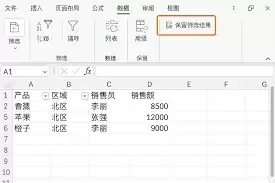
首先,选中包含数据的整个区域,然后在“数据”选项卡中点击“筛选”按钮。这时,你会注意到每一列的标题单元格右侧都出现了一个下拉箭头。点击“部门”列的这个箭头,在弹出的列表中,取消“全选”的勾选,接着单独勾选“市场部”。点击确定后,表格瞬间就只显示该部门的员工记录了。整个过程,不过几次点击而已。
高级筛选:应对复杂查询场景
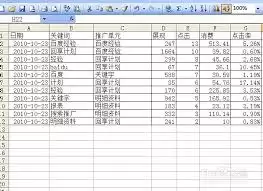
当筛选条件变得复杂时,基础筛选就显得力不从心了。比如,你需要从一份销售记录中,找出所有“销售额超过5万元”并且“销售地区为北京”的订单。这时候,就该高级筛选登场了。
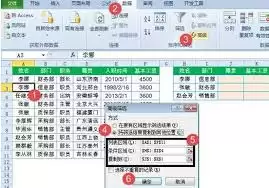
它的核心在于“条件区域”的设置。你需要在工作表的某个空白区域(比如J1:K2),提前写好你的筛选条件:在第一行输入字段名“销售额”和“销售地区”,在第二行对应位置输入条件“>50000”和“北京”。条件区域就准备好了。
接下来,点击“数据”选项卡中的“高级”按钮。在弹出的对话框中,“列表区域”选择你的原始销售数据表,“条件区域”则框选刚才设置的J1:K2。如果你希望筛选结果独立显示,不干扰原数据,可以勾选“将筛选结果复制到其他位置”,并指定一个空白区域作为目标。一切设置妥当后,点击“确定”,符合所有条件的数据就被精准提取出来了。
理解条件的“与”和“或”关系
高级筛选更强大的地方在于它能清晰地处理逻辑关系。条件写在同一行,表示“与”(AND)关系,必须同时满足;条件写在不同行,则表示“或”(OR)关系,满足其中之一即可。
举个例子:你想找出“销售额大于5万且销售数量大于100”的商品,或者所有“销售额大于8万”的商品。条件区域可以这样设置:
- 第一行(条件组A):销售额 > 50000, 销售数量 > 100
- 第二行(条件组B):销售额 > 80000
这样设置后,执行高级筛选,就能得到满足A组两个条件,或满足B组条件的所有记录。这为多维度、多可能性的数据探查提供了极大的灵活性。
结语
总而言之,从快速分类的基础筛选,到支持复杂逻辑查询的高级筛选,Excel的这一套工具能显著提升数据处理的效率。无论是日常的报表整理,还是深入的数据分析,熟练掌握筛选技巧,意味着你能更快地从数据海洋中打捞出有价值的“珍珠”,让决策和洞察变得更加轻松和精准。

来源:整理自互联网
免责声明:文中图文均来自网络,如有侵权请联系删除,心愿游戏发布此文仅为传递信息,不代表心愿游戏认同其观点或证实其描述。
相关文章
更多-

- Foxit PDF转换Excel为PDF格式的详细办公教程
- 时间:2026-05-19
-
- Excel查找重复数据并标记颜色的详细教程
- 时间:2026-05-19
-
- Excel定位查询函数INDEX用法详解
- 时间:2026-05-19
-

- Excel表格百分比进度条设置方法详解
- 时间:2026-05-18
-
- Excel 2016中LEFTB函数使用方法详解
- 时间:2026-05-16
-
- Excel 2016页边距设置与调整方法详解
- 时间:2026-05-16
-
- Excel 2016跨越合并单元格操作步骤详解
- 时间:2026-05-16
-
- Excel 2016单元格主题样式设置教程
- 时间:2026-05-16
精选合集
更多大家都在玩




大家都在看
更多-

- OPPO R9S刷机救砖全攻略线刷视频教学一步到位
- 时间:2026-05-20
-
- 街未觉醒发布渡渡鸟B860M-隐主板 采用磁吸隐藏式侧插设计并获红点奖。
- 时间:2026-05-20
-

- OPPO A37m刷机救砖教程 线刷步骤详解与视频教学
- 时间:2026-05-20
-

- 三星A9100刷机救砖教程线刷步骤详解附视频教学
- 时间:2026-05-20
-

- 酷派Y75手机线刷救砖教程 最新版本刷机步骤视频教学
- 时间:2026-05-20
-

- 红米1S刷机救砖教程 线刷步骤详解与视频教学
- 时间:2026-05-20
-

- 小米2S电信版刷机救砖教程:线刷步骤详解与视频教学
- 时间:2026-05-20
-

- 刷机解压图文教程:手把手教你轻松操作
- 时间:2026-05-20