固态硬盘怎么安装在台式电脑上能当系统盘吗
时间:2026-04-21 | 作者:318050 | 阅读:0完全可以将固态硬盘安装为台式电脑的系统盘
这是当前提升整机响应速度与使用体验最直接、最成熟的技术路径之一。
将系统盘换成固态硬盘,是让台式机“脱胎换骨”最立竿见影的方法。
无论是主流的2.5英寸SATA SSD,还是速度更快的M.2 NVMe SSD,都能稳定作为Windows 10或11的系统盘。
效果非常明显:
- 系统启动时间可轻松压缩至10秒以内。
- 软件打开速度和多任务切换的流畅度,提升实实在在。
整个过程需按步骤进行,每个环节都有讲究:
- 物理安装
- BIOS设置
- 分区对齐
- 系统部署
有权威数据佐证,搭载SSD系统盘的台式机:
- 日常操作流畅度平均提升幅度超过60%。
- 长期稳定性经得起三年以上高强度使用的考验。

一、物理安装:匹配接口与主板规格
动手前,先确认你的硬盘和主板类型。
1. 安装2.5英寸SATA SSD
安装方式较为传统:
- 使用机箱内的标准硬盘架或转接托架固定硬盘。
- 连接主板上的SATA数据线和电源供电线。
关键细节:数据线最好接在主板标注的SATA0或SATA1接口上。
对于部分老主板(如一些H55芯片组),首接口可能存在速率协商问题。若感觉速度不对,可尝试换到SATA2接口。
2. 安装M.2 NVMe SSD
安装前务必查看主板说明书,确认两点:
- 主板的M.2插槽支持PCIe 3.0还是4.0协议,这关系到硬盘能否跑满速。
- 注意通道共享问题。例如在某些B450主板上,启用第二个M.2插槽可能会自动禁用某个SATA接口。
安装步骤:
- 以45度角将硬盘轻轻插入插槽。
- 用附赠的小螺丝固定好尾部的散热片或支架。
- 确保金色的触点部分完全接触到位。
二、BIOS设置:必须精准执行三步操作
硬件装好后,开机连续按Delete键(或F2、F12)进入BIOS。以下三步操作是关键:
第一步:更改SATA模式
找到SATA模式设置,将其从默认的IDE或RAID改为AHCI。
这是Windows系统正确识别NVMe或SATA SSD并启用TRIM指令的前提,对保持SSD长期性能至关重要。
第二步:关闭安全启动
在启动(Boot)选项里,暂时关闭安全启动(Secure Boot)。
特别是在安装Windows 10较早版本时,此操作能避免一些启动失败问题。
第三步:设置第一启动项
在启动选项里,将新安装的SSD设备名称(如“Samsung SSD 980 PRO”),设置为第一启动项(Boot Option #1)。
最后,保存设置并退出重启。
若BIOS中找不到新SSD,可尝试:
- 检查是否需开启“Above 4G Decoding”和“Resizable BAR”等高级选项(针对较新平台)。
- 尝试重置CMOS来清除可能存在的错误配置。
三、系统部署:推荐纯净ISO安装
系统安装环节,强烈建议进行“纯净安装”,而非使用Ghost镜像。
1. 制作启动盘与分区
使用微软官方的Media Creation工具制作Windows启动U盘。
在PE环境下,使用DiskGenius等工具进行分区:
- 给系统盘(C盘)分配200GB以上空间,预留系统文件、虚拟内存及冗余空间。
- 格式化时务必选择NTFS格式,并勾选“4K对齐”选项。
2. 执行安装
接下来的安装交给Windows安装程序自动完成。
它会自动加载所需驱动并识别分区,最大程度避免了使用Ghost镜像可能因硬件抽象层不匹配而导致的蓝屏风险。
3. 后续分区建议
系统装好后:
- 进入磁盘管理,将SSD剩余空间划分为D盘,用于安装软件。
- 让C盘保持至少15%的剩余空间,有助于维持SSD的长期写入性能。
四、后期优化:三项关键动作
系统运行后,进行以下优化,能让SSD用得更久、更稳。
1. 启用自动优化
立刻启用Windows自带的“优化驱动器”功能,并将其设置为每月自动运行一次。
这能自动执行TRIM指令,帮助SSD进行垃圾回收。
2. 调整设备属性
打开设备管理器,找到你的SSD,在其属性中:
- 检查并关闭“启用设备加密”(可能影响性能)。
- 关闭“允许此设备唤醒计算机”(通常没必要)。
3. 监控硬盘健康
通过CrystalDiskInfo等工具,查看SSD的SMART健康信息。
重点关注两项指标,确保健康度在理想状态:
- 媒体磨损指数
- 剩余寿命百分比
确保它们的健康度在95%以上。
从硬件安装到系统落地,再到后期微调,每一步都有清晰的技术逻辑。
整套流程的实际操作门槛并不高。动手试试,速度提升带来的畅快感就是最好的回报。

来源:整理自互联网
免责声明:文中图文均来自网络,如有侵权请联系删除,心愿游戏发布此文仅为传递信息,不代表心愿游戏认同其观点或证实其描述。
相关文章
更多-
- 阿斯加特V7 SSD开售!1TB 999元 读速可达7000MB/s
- 时间:2026-07-23
-
- SSD时代硬盘分区利弊分析:还有必要分盘吗
- 时间:2026-07-22
-
- Cervoz推出M.2无线网卡位固态硬盘:速度1865MB/s
- 时间:2026-07-16
-

- Steam秒变小霸王!网友将二手SSD改成游戏卡带:即插即玩
- 时间:2026-07-16
-
- 三星电子发布990 QLC固态硬盘 顺序读取速度可达7250MB/s
- 时间:2026-07-07
-
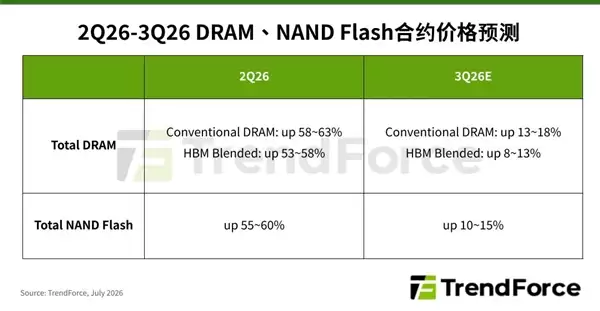
- 存储涨价终于要停了!三季度涨价幅度跌破20%
- 时间:2026-07-03
-
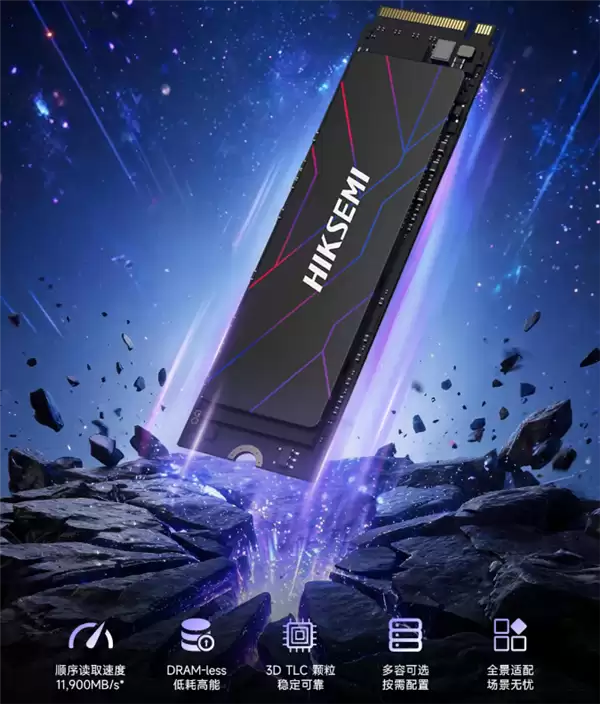
- 海康存储预热C5000ECO PCIe5.0 SSD:顺序读取最高11.9GB/s
- 时间:2026-07-01
-
- 1TB比500GB更便宜!五代固态出现反向定价
- 时间:2026-07-01
精选合集
更多大家都在玩
热门话题
大家都在看
更多-

- iOS 13.5.1电池续航差是电池耗电问题吗
- 时间:2026-07-25
-

- 苹果教育优惠开启 附购买攻略
- 时间:2026-07-25
-

- 苹果iOS 14 beta 2 测试版主要更新内容:除细节变化外修复多项Bug
- 时间:2026-07-25
-

- iOS 14 beta 2 是否解决内存占用过多问题?
- 时间:2026-07-25
-

- 受欢迎的奥特曼游戏有哪些
- 时间:2026-07-25
-

- iOS 14信息应用5大更新变化
- 时间:2026-07-25
-

- iOS 14正式版上线时间公布 官方全新介绍
- 时间:2026-07-25
-

- 最新苹果iOS 14 Beta 2版本更新内容全解析与升级教程
- 时间:2026-07-25