剪映如何添加滤镜
时间:2026-04-21 | 作者:电竞小硕 | 阅读:0剪映滤镜全攻略:让视频瞬间“有感觉”的秘诀
想让随手拍的视频瞬间拥有电影感或独特的情绪氛围?滤镜绝对是你的得力助手。作为一款广受欢迎的视频编辑工具,剪映内置了丰富且高质量的滤镜库,操作起来却异常简单。下面,我们就来一步步拆解,如何为你的视频作品精准“上妆”。
第一步:启动剪映,准备创作
首先,在手机桌面上找到那个熟悉的剪映图标,点开它。进入主界面后,醒目的“开始创作”按钮就在眼前,点击它,就能从相册中导入你准备好的视频素材了。
第二步:导入你的视频素材
点击“开始创作”后,系统会直接跳转到你的手机相册或文件库。浏览并选中你想要加工的那个视频文件,然后点击“添加到项目”。看,视频已经乖乖躺在下方的时间轴上了,编辑之旅正式开始。
第三步:探索滤镜宝库
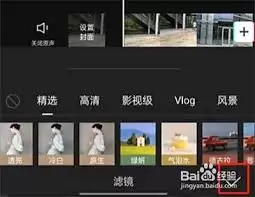
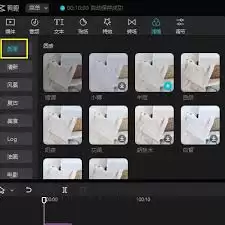
把时间轴上的播放头(那条竖线)拖动到你打算添加滤镜的片段位置。接着,留意屏幕下方那一排功能图标,找到并点击“滤镜”按钮。一瞬间,一个琳琅满目的滤镜市场就展开了——自然、清新、复古、电影……各种风格分门别类。别急着决定,不妨逐个分类点开看看,根据你视频的内容和想表达的情绪,慢慢挑选最对味的那一款。
第四步:应用并微调滤镜强度
找到心仪的滤镜后,轻轻点击它的图标,效果就会实时预览在你的视频上。这时候,关键一步来了:调整强度。你会发现滤镜图标旁边有一个强度滑块。试试向右滑动,滤镜效果会变得浓烈而鲜明;向左滑动,效果则趋向于柔和、若有若无。这个微调功能至关重要,它能确保滤镜服务于内容,而不是喧宾夺主。
第五步:玩转动态滤镜(关键帧技巧)
如果想让滤镜效果随着视频内容动态变化,比如从清新淡雅逐渐过渡到浓烈复古,那就需要请出“关键帧”这个高级玩家了。在选中某个滤镜后,找到并点击“添加关键帧”按钮,系统会在当前时间点打上一个标记。然后,将播放头拖动到另一个时间点,再次调整滤镜的强度甚至切换另一个滤镜,剪映会自动生成新的关键帧。这样一来,在两个关键帧之间,滤镜就会产生平滑的动画过渡效果,让视频的视觉表达更具层次感和专业度。
看,从基础应用到进阶玩法,为视频添加滤镜其实就这么几步。掌握这些技巧,灵活运用,你的视频作品在视觉上立刻就能脱颖而出,焕发出全新的生命力。现在就打开剪映,动手试试吧。

免责声明:文中图文均来自网络,如有侵权请联系删除,心愿游戏发布此文仅为传递信息,不代表心愿游戏认同其观点或证实其描述。
相关文章
更多-
- Vegas视频导出详细教程与步骤详解
- 时间:2026-08-23
-

- EaseUS视频编辑自动保存功能开启步骤详细教程
- 时间:2026-08-20
-
- Premiere视频添加模糊转场教程与操作方法
- 时间:2026-08-18
-

- Edius素材如何添加门转场效果教程
- 时间:2026-08-17
-

- PR怎么更改序列顺序与编辑方法
- 时间:2026-08-17
-
- PR块溶解使用方法与操作步骤详解
- 时间:2026-08-17
-
- Premiere如何制作视频对比镜头效果教程
- 时间:2026-08-17
-

- Premiere中如何准确定位视频开始帧和结束帧
- 时间:2026-08-17
精选合集
更多大家都在玩
热门话题
大家都在看
更多-

- 蚂蚁新村小课堂今日答案9月29日 有鸟有鸟群纸鸢因风假势童子牵描写的是什么场景
- 时间:2026-09-29
-
- 蚂蚁新村2026年9月29日答案最新
- 时间:2026-09-29
-
- 蚂蚁庄园答案2026年9月30日
- 时间:2026-09-29
-
- 蚂蚁庄园今天答题答案2026年9月30日
- 时间:2026-09-29
-
- 蚂蚁庄园今日答案2026年9月30日
- 时间:2026-09-29
-
- 用饮料瓶装酱油会影响健康吗 蚂蚁庄园今日答案9.30
- 时间:2026-09-29
-
- 小鸡答题今天的答案是什么2026年9月30日
- 时间:2026-09-29
-
- 蚂蚁庄园每日答题答案2026年9月30日
- 时间:2026-09-29