如何进行HBuilderX运行操作- HBuilderX运行操作教程
时间:2026-04-21 | 作者:星河游者 | 阅读:0HBuilderX:从安装到调试,一份高效开发的全流程指南
想快速上手一款强大的开发工具?HBuilderX无疑是个绝佳选择。它集成了从项目创建到代码调试的完整生态,能显著提升你的开发效率。下面,我们就来详细拆解它的核心操作流程,让你轻松开启高效开发之旅。
一、安装HBuilderX
第一步,自然是获取工具。前往HBuilderX的官方网站,根据你的操作系统(Windows、macOS或Linux)下载对应的安装包。下载完成后,运行安装程序,整个过程非常直观。你只需要跟随安装向导的提示,一路点击“下一步”即可。安装路径可以根据你的个人习惯和磁盘空间情况灵活选择,整个过程几乎没有门槛。
二、创建项目
安装完成后,打开HBuilderX,你的创作就可以开始了。点击界面上的“新建”按钮,你会发现多种项目创建方式。比如,如果你想开发一个普通的网站,可以选择创建Web项目,系统提供了丰富的模板,当然你也可以从一张“白纸”开始——直接创建空白项目。如果你的目标是开发移动端应用,那么选择对应的App项目模板就对了。接下来,设置好项目名称、存放路径等基本信息,一个项目框架就成功搭建好了。
三、项目文件结构介绍
项目创建成功后,熟悉它的文件结构是高效管理的第一步。通常,一个典型的项目会包含几个核心目录:
“src”目录:这里是项目的心脏,主要存放你的源代码文件,比如HTML、CSS、Ja vaScript等。
“static”目录:顾名思义,用于存放所有静态资源,如图片、字体文件、图标等。
“pages”目录:在多页面应用中,各个独立的页面文件通常会放置于此。理清这个结构,后续的开发和文件管理就能事半功倍。
四、运行项目
代码写好了,如何看到实际效果?这就到了运行环节。
对于Web项目,操作非常简单:点击工具栏上醒目的“运行”按钮,选择“在浏览器中运行”。HBuilderX会自动启动你的默认浏览器并打开项目页面。如果想在特定的浏览器(比如Chrome或Firefox)中测试,只需在运行配置中进行简单设置即可。
对于App项目,运行方式则更灵活。你可以在模拟器中预览效果:点击运行后,相应的模拟器(如iOS模拟器或Android模拟器)会自动启动并加载你的应用。如果追求真机体验,就需要先将手机通过数据线连接电脑,并开启手机的“开发者模式”和“USB调试”选项。然后,在HBuilderX的运行配置中选择识别到的真机设备,应用就会被安装到手机上并运行起来。
五、代码编辑与调试
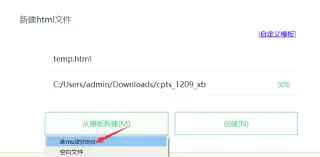
在HBuilderX中编写代码是一种流畅的体验。它提供了智能代码提示、语法高亮、代码块快速生成等贴心功能,能让你专注于逻辑本身,大幅提升编码效率。
至于调试,这才是排查问题的利器。你可以在关键代码行设置断点,然后点击调试按钮进入调试模式。此时,你可以像慢镜头回放一样,一步步跟踪代码的执行流程,随时查看变量的实时值,任何隐藏的bug都无所遁形。
你看,从安装配置到项目运行,再到深入的代码编辑与调试,HBuilderX提供了一条清晰、顺畅的开发路径。掌握以上这些核心步骤,你就能熟练驾驭这款工具,真正实现高效开发。

免责声明:文中图文均来自网络,如有侵权请联系删除,心愿游戏发布此文仅为传递信息,不代表心愿游戏认同其观点或证实其描述。
相关文章
更多-
- HBuilderX免打扰模式开启与关闭详细教程
- 时间:2026-09-01
-

- HBuilderX代码提示失效的修复方法与技巧
- 时间:2026-08-22
-

- CodeGeeX HBuilderX代码编写方法
- 时间:2026-07-26
-
- HBuilderX替换内容操作步骤详解
- 时间:2026-06-07
-
- HBuilderX代码格式化与排版优化指南
- 时间:2026-06-04
-
- HBuilderX创建uni-app项目详细步骤教程
- 时间:2026-06-04
-
- HBuilderX免打扰模式开启方法详解
- 时间:2026-06-04
-
- HBuilderX内置浏览器卸载方法
- 时间:2026-06-04
精选合集
更多大家都在玩
热门话题
大家都在看
更多-

- 精浓度越高消毒效果越好吗
- 时间:2026-09-22
-
- 蚂蚁庄园每日答题答案2026年9月23日
- 时间:2026-09-22
-
- “秋高气爽”主要是由于秋季空气中哪种成分减少 蚂蚁庄园今日答案9月23日
- 时间:2026-09-22
-
- 农谚“一场秋雨一场寒”描述的是秋季哪种天气现象 蚂蚁庄园今日答案9.23
- 时间:2026-09-22
-
- 蚂蚁庄园今天答题答案2026年9月23日
- 时间:2026-09-22
-
- 蚂蚁庄园答题今日答案2026年9月23日
- 时间:2026-09-22
-
- 蚂蚁庄园小课堂2026年9月23日最新题目答案
- 时间:2026-09-22
-
- 小鸡答题今天的答案是什么2026年9月23日
- 时间:2026-09-22