快剪辑怎么添加本地音乐
时间:2026-04-22 | 作者:星河游者 | 阅读:0在快剪辑中添加本地音乐,为视频注入独特灵魂
想让你的视频瞬间拥有与众不同的氛围和情感吗?添加一段精心挑选的本地音乐,往往是最直接有效的方法。下面这份详细的实操指南,能帮你轻松完成这个创作环节。
第一步:准备本地音乐
首先,你得把“弹药”准备好。在电脑硬盘或文件夹里,找到那首最适合你视频情绪的音频文件。这里有个关键点:记得确认它的格式是快剪辑支持的,比如常见的MP3、WA V等,避免白忙活一场。

第二步:打开快剪辑并导入视频
启动快剪辑软件,映入眼帘的就是清爽的界面。找到那个醒目的“导入”按钮,点击它,然后从你的电脑里选中目标视频文件,一键将其导入到项目素材库中。这一步,是所有精彩编辑的开始。
第三步:进入视频编辑界面
接下来,在软件主界面的素材库中,找到你刚导入的视频。有两个快捷操作任你选:要么直接双击它,要么用鼠标拖住它,稳稳地放到下方的时间轴上。完成这个动作,视频就正式进入可编辑状态了。
第四步:添加本地音乐
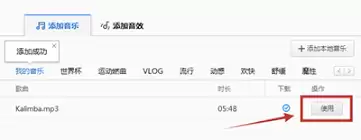
重头戏来了。看时间轴上方,找到“音频”选项卡并点击。这时会弹出一个功能菜单,在里面选择“添加音频”,紧接着再点选“添加本地音乐”。系统会弹出一个文件浏览窗口,就像在电脑上找文件一样,导航到你存放音乐的位置,选中它,然后点击“打开”。瞧,音乐轨道已经出现在时间轴上了。
第五步:调整音乐位置与时长
音乐加进来了,但怎么让它和画面严丝合缝呢?很简单,用鼠标直接拖曳时间轴上的音乐轨道,你可以自由决定它从视频的哪个时间点开始响起。如果音乐太长或太短,把鼠标指针移到音乐轨道的首尾边缘,等指针变成双向拉伸图标时,按住左键拖动,就能轻松裁剪或延长音乐的时长,实现音画同步。
第六步:设置音乐音量
最后一步,关乎观看体验的舒适度。点击选中时间轴上的音乐轨道,软件上方通常会显示出对应的属性设置面板。找到“音量”调节滑块,左右拖动它,就像调节手机音量一样直观。目的是让背景音乐的音量恰到好处,既能烘托气氛,又不会盖过人声或原视频音效。
走完这六步,从准备音乐到最终调和,整个过程其实非常顺畅。为视频配上专属的本地音乐,这种个性化的魅力,是预制素材库无法完全替代的。现在就动手试试吧,让你的创作更具感染力和独特性。

免责声明:文中图文均来自网络,如有侵权请联系删除,心愿游戏发布此文仅为传递信息,不代表心愿游戏认同其观点或证实其描述。
相关文章
更多-
- Vegas视频导出详细教程与步骤详解
- 时间:2026-08-23
-

- EaseUS视频编辑自动保存功能开启步骤详细教程
- 时间:2026-08-20
-
- Premiere视频添加模糊转场教程与操作方法
- 时间:2026-08-18
-

- Edius素材如何添加门转场效果教程
- 时间:2026-08-17
-

- PR怎么更改序列顺序与编辑方法
- 时间:2026-08-17
-
- PR块溶解使用方法与操作步骤详解
- 时间:2026-08-17
-
- Premiere如何制作视频对比镜头效果教程
- 时间:2026-08-17
-

- Premiere中如何准确定位视频开始帧和结束帧
- 时间:2026-08-17
精选合集
更多大家都在玩
热门话题
大家都在看
更多-

- 蚂蚁新村小课堂今日答案9月29日 有鸟有鸟群纸鸢因风假势童子牵描写的是什么场景
- 时间:2026-09-29
-
- 蚂蚁新村2026年9月29日答案最新
- 时间:2026-09-29
-
- 蚂蚁庄园答案2026年9月30日
- 时间:2026-09-29
-
- 蚂蚁庄园今天答题答案2026年9月30日
- 时间:2026-09-29
-
- 蚂蚁庄园今日答案2026年9月30日
- 时间:2026-09-29
-
- 用饮料瓶装酱油会影响健康吗 蚂蚁庄园今日答案9.30
- 时间:2026-09-29
-
- 小鸡答题今天的答案是什么2026年9月30日
- 时间:2026-09-29
-
- 蚂蚁庄园每日答题答案2026年9月30日
- 时间:2026-09-29