Excel表格怎么实现浪漫的告白-实现浪漫的告白的详细步骤
时间:2026-04-23 | 作者:318050 | 阅读:0Excel表格怎么实现浪漫的告白
谁说Excel只能处理枯燥的数据?其实,这个强大的工具也能化身浪漫的“情书生成器”。今天,就为大家揭秘两种用Excel实现创意告白的方法,操作简单,效果却足够惊艳。如果你正愁如何表达心意,不妨一起来看看下面的详细步骤。
方法一:生成动态递增的思念语句
第一种方法,是利用公式生成一段随时间(行数)递增的浪漫文字。
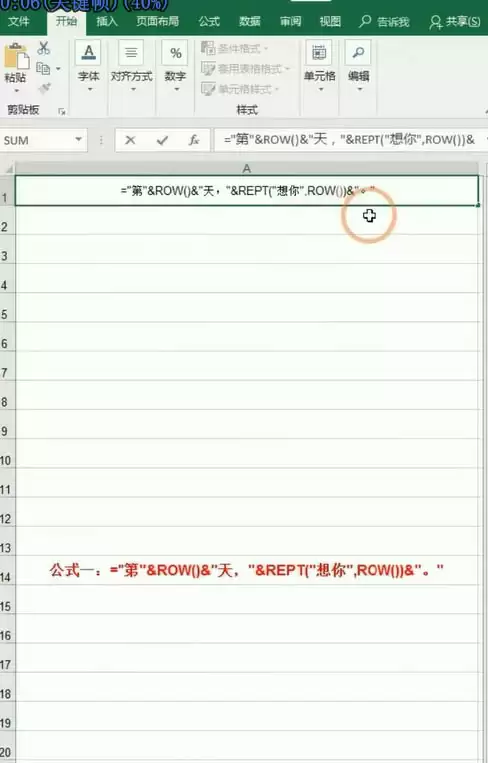
1. 首先,在工作表中准备好一片单元格区域。接着,在任意一个单元格中输入这个核心公式:=“第”&ROW()&“天,”&REPT(“想你”,ROW())&“。”
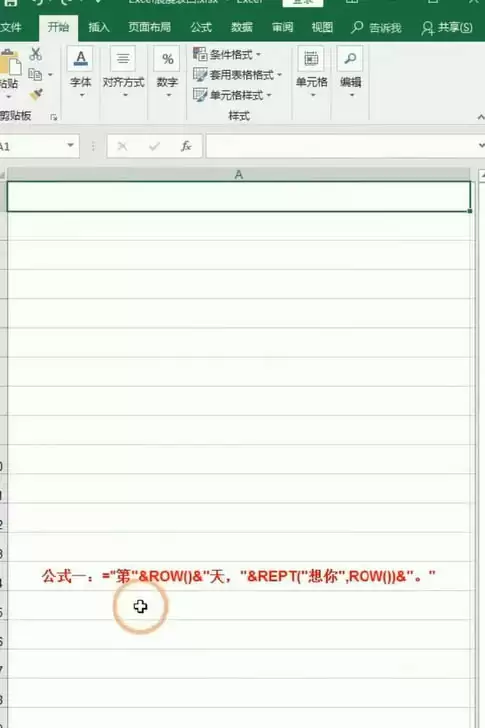
2. 输入公式后,按下回车键确认。最关键的一步来了:选中这个单元格,将鼠标移动到单元格右下角,当光标变成黑色“+”号时,按住鼠标左键向下拖动填充。
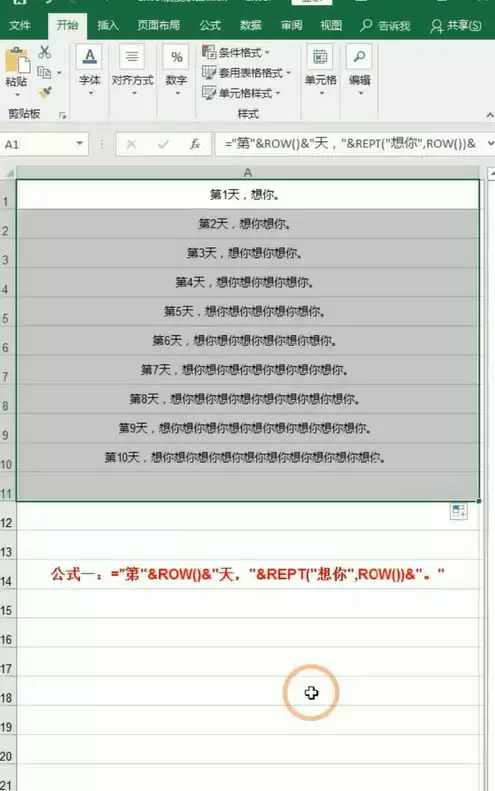
瞧,随着下拉,公式会自动生成“第1天,想你。”、“第2天,想你想你。”这样逐行递增的句子,是不是既简单又充满了巧思?
方法二:用单元格“画”出爱的密码
如果说第一种方法是文字告白,那么第二种就更像是一种视觉密码。它通过填充特定的单元格区域,在表格中“画”出一个浪漫的数字。
1. 这个方法的关键在于“定位”。你需要选中一个连续的单元格区域,具体范围是:C3:E4, C5:C10, D9:E10, E11:E15, C14:D15, G3:I14, I5:I10, G9:H10, G11:G15, H14:I15, K3:K15, L14:L15, M3:M15, L3:L4。
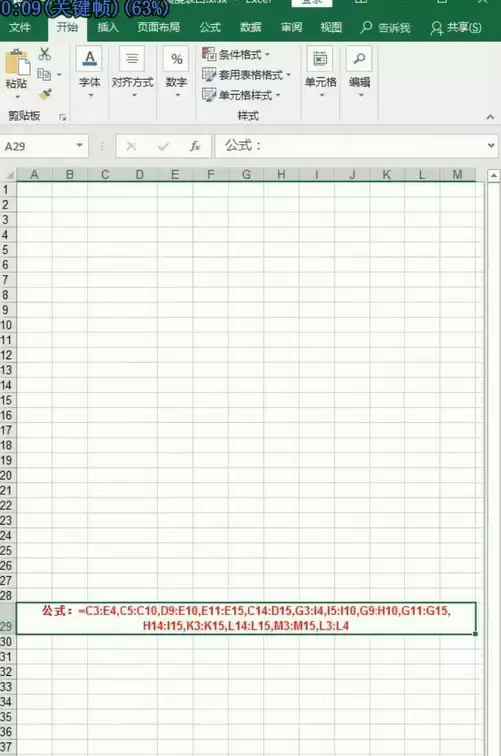
2. 选中这个复杂的区域后,为其填充上你喜欢的颜色(比如红色),然后取消网格线查看效果。
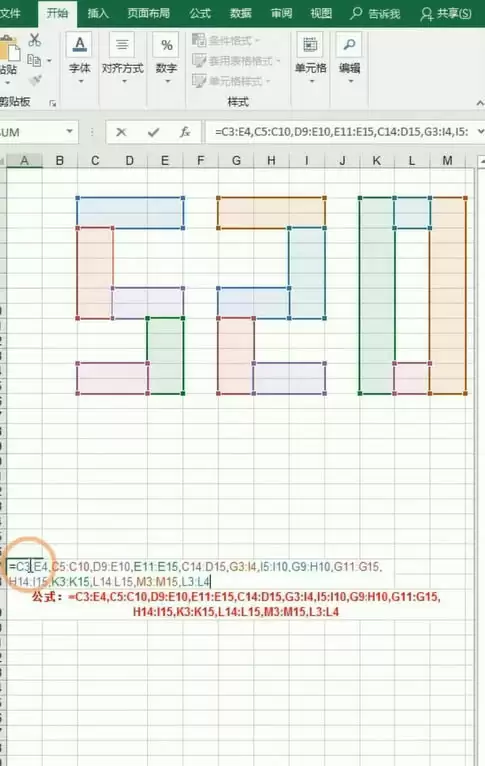
一个清晰的“520”图案便跃然“表”上。这种方式充满了惊喜感,对方需要一点观察才能发现这份隐藏的心意,浪漫指数直接拉满。
两种方法,一种直抒胸臆,一种含蓄巧妙。工具是冰冷的,但创意是温暖的。下次想表达特别的情感时,不妨试试让Excel帮你开口吧。

来源:整理自互联网
免责声明:文中图文均来自网络,如有侵权请联系删除,心愿游戏发布此文仅为传递信息,不代表心愿游戏认同其观点或证实其描述。
相关文章
更多-
- excel表格中怎么制作多层柱状图表-制作多层柱状图表的详细步骤分享
- 时间:2026-04-23
-
- excel表格中怎么制作子母饼图-制作子母饼图的详细步骤
- 时间:2026-04-23
-
- EXCEL表格中的人口数据怎么转换成饼形图-人口数据转换成饼形图的详细步骤
- 时间:2026-04-23
-
- excel2019表格怎么插入切换按钮控件-插入切换按钮控件的详细步骤
- 时间:2026-04-23
-
- excel表格怎么快速制作请假单-快速制作请假单的详细步骤
- 时间:2026-04-23
-

- excel表格怎么制作简单的报价单模板-制作简单的报价单模板的详细步骤
- 时间:2026-04-23
精选合集
更多大家都在玩


大家都在看
更多-

- 卡包荒野新手开局怎么用刘易斯简单攻略
- 时间:2026-04-23
-

- 出征吧勇士公测时间是什么时候
- 时间:2026-04-23
-

- 异环粉毛是谁
- 时间:2026-04-23
-
- 新一代国屏之光!京东方为OPPO Find X9 Ultra独家供应2K直屏
- 时间:2026-04-23
-

- 异环海上钓鱼玩法详解
- 时间:2026-04-23
-

- 免费学粤语的App推荐:2024年好用粤语学习软件下载排行榜
- 时间:2026-04-23
-

- 2026必玩的可口披萨主题游戏推荐汇总
- 时间:2026-04-23
-
- 合康新能:2026一季报阶段性承压,正蓄力新一轮增长
- 时间:2026-04-23