excel表格怎么快速制作请假单-快速制作请假单的详细步骤
时间:2026-04-23 | 作者:318050 | 阅读:0Excel表格快速制作请假单:一份清晰实用的操作指南
在日常办公中,Excel表格的灵活性让它成为处理各类表单的得力助手。今天,我们就来详细拆解一下,如何从零开始,快速制作出一份规范、清晰的请假单。整个过程逻辑清晰,跟着步骤走,几分钟就能搞定。
Excel表格怎么快速制作请假单
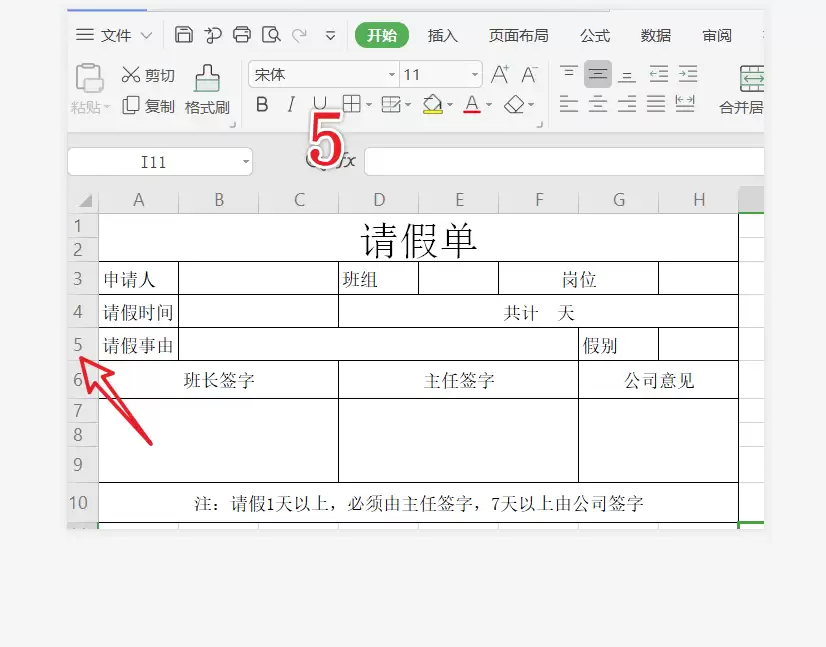
首先,打开一个新的Excel工作表。我们的第一步,是在单元格里大致规划并输入请假单所需的基本内容。比如,“请假单”这个标题,以及“姓名”、“部门”、“请假类型”、“请假时间”、“事由”等关键信息项。先不用管排版,把内容填进去再说。
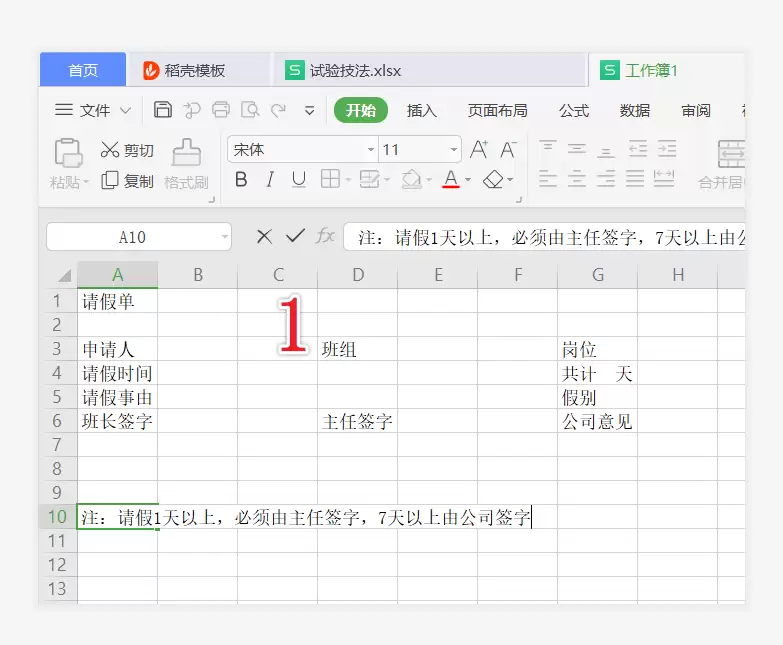
内容输入完毕后,表格看起来可能有些松散。这时,就需要为它“画出格子”。用鼠标选中你需要添加边框的整个数据区域,然后在【开始】选项卡的【字体】组里,找到【边框】按钮。点击下拉菜单,选择“所有框线”,一个清晰的表格框架立刻就显现出来了。
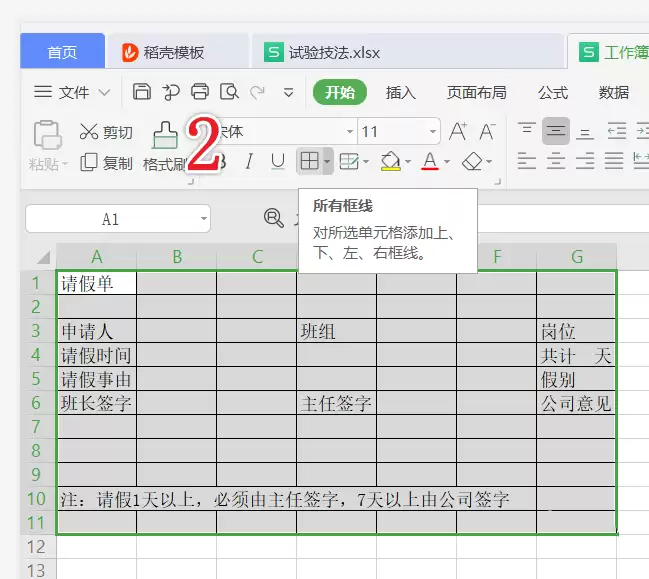
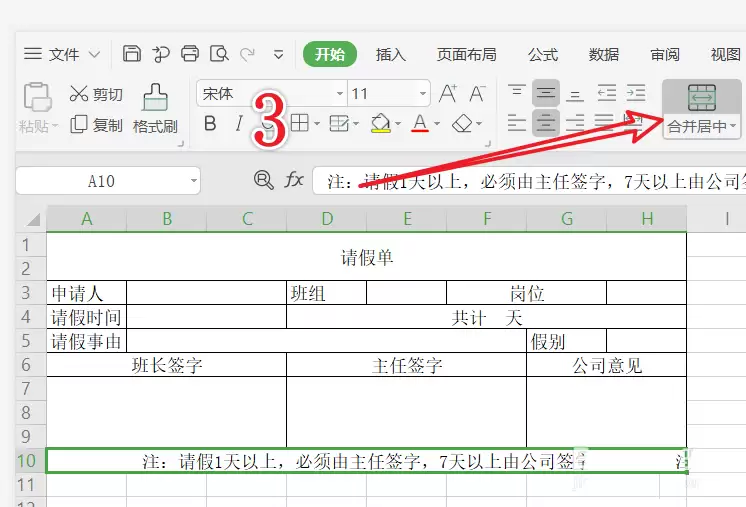
接下来是让表格结构更清晰的关键一步——合并单元格。像“请假单”这样的标题,通常需要居中跨列显示。操作很简单:用鼠标拖动选中标题行需要合并的几个单元格,然后直接点击工具栏上的【合并后居中】按钮即可。对于“请假时间”等可能需要跨行合并的单元格,也用同样的方法处理。
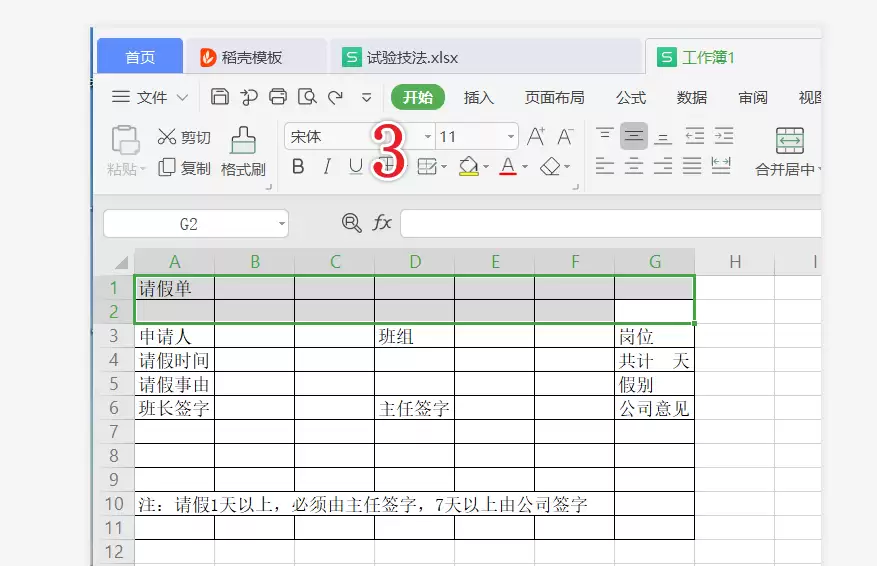
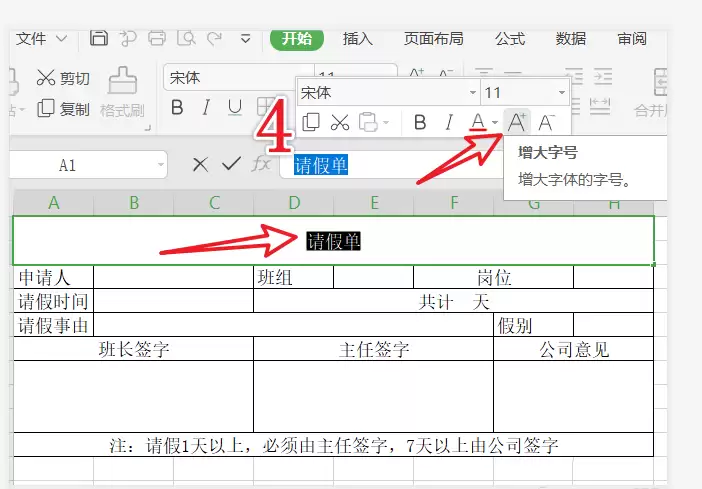
框架和结构都调整好了,现在来优化视觉效果。字体的调整能显著提升表格的可读性。你可以选中标题单元格,通过【开始】选项卡中字体大小旁的“A+”按钮来增大字号,使其更醒目。对于其他内容,则可以使用“A-”按钮或直接选择合适字号,确保整体协调、重点突出。
最后一步,我们来调整行高,让表格看起来更舒展、填写更方便。将鼠标光标移动到行号(比如第1行、第2行左侧的数字)之间的分隔线上,光标会变成一个上下箭头带着加号的形状。此时,按住鼠标左键上下拖动,就可以自由调整这一行的行高了。通常,标题行可以调高一些,内容行保持适中即可。
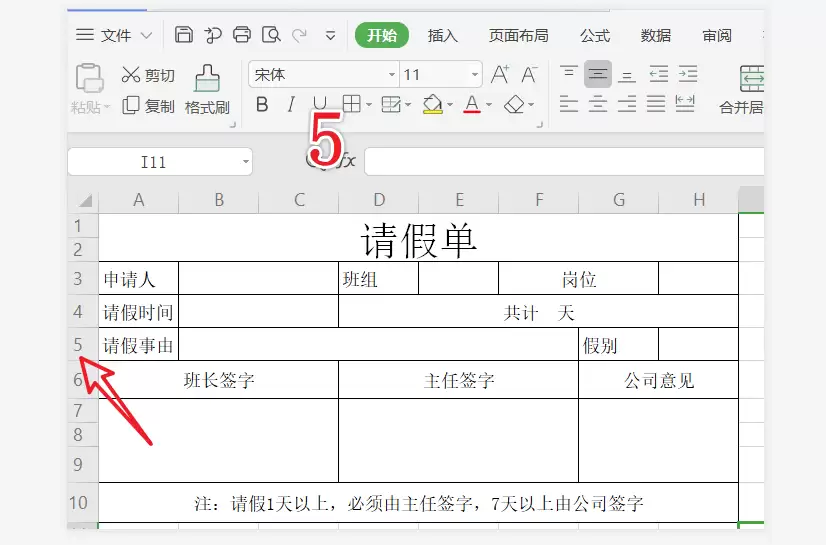
完成以上五步,一份简洁实用的电子版请假单就制作完成了。你看,整个过程并没有复杂的函数或技巧,核心就在于对基础表格工具的组合运用。掌握这个流程后,你完全可以举一反三,快速制作出其他类似的办公表单。

来源:整理自互联网
免责声明:文中图文均来自网络,如有侵权请联系删除,心愿游戏发布此文仅为传递信息,不代表心愿游戏认同其观点或证实其描述。
相关文章
更多-
- excel表格中怎么制作多层柱状图表-制作多层柱状图表的详细步骤分享
- 时间:2026-04-23
-
- excel表格中怎么制作子母饼图-制作子母饼图的详细步骤
- 时间:2026-04-23
-
- EXCEL表格中的人口数据怎么转换成饼形图-人口数据转换成饼形图的详细步骤
- 时间:2026-04-23
-
- excel2019表格怎么插入切换按钮控件-插入切换按钮控件的详细步骤
- 时间:2026-04-23
-

- excel表格怎么制作简单的报价单模板-制作简单的报价单模板的详细步骤
- 时间:2026-04-23
-
- Excel表格怎么实现浪漫的告白-实现浪漫的告白的详细步骤
- 时间:2026-04-23
精选合集
更多大家都在玩


大家都在看
更多-

- 卡包荒野新手开局怎么用刘易斯简单攻略
- 时间:2026-04-23
-

- 出征吧勇士公测时间是什么时候
- 时间:2026-04-23
-

- 异环粉毛是谁
- 时间:2026-04-23
-
- 新一代国屏之光!京东方为OPPO Find X9 Ultra独家供应2K直屏
- 时间:2026-04-23
-

- 异环海上钓鱼玩法详解
- 时间:2026-04-23
-

- 免费学粤语的App推荐:2024年好用粤语学习软件下载排行榜
- 时间:2026-04-23
-

- 2026必玩的可口披萨主题游戏推荐汇总
- 时间:2026-04-23
-
- 合康新能:2026一季报阶段性承压,正蓄力新一轮增长
- 时间:2026-04-23