excel表格中相同内容的单元格怎么合并
时间:2026-04-24 | 作者:318050 | 阅读:0Excel表格中相同内容的单元格怎么合并
一、相同内容单元格排列不一
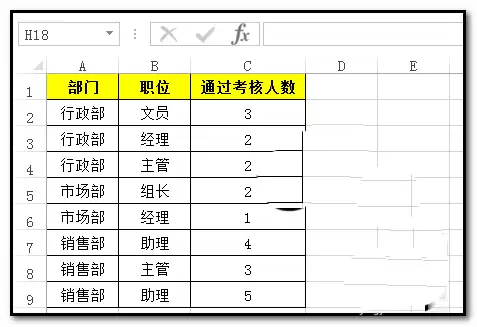
先来看一个典型的场景:比如下面这张表格,A列里罗列着不同的部门名称。现在需要把相同部门的单元格合并起来,但问题来了——相同的部门并没有挨在一起,而是分散在各处。
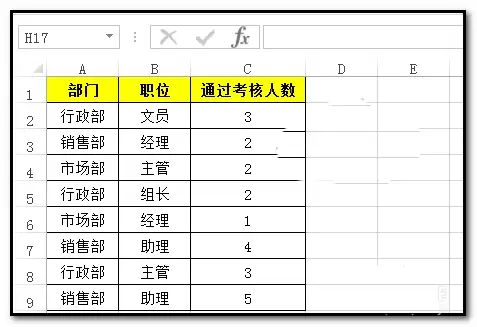
这种情况下,直接合并是行不通的。第一步,得先把“一家人”凑到一块儿。操作很简单:选中A2到A9这个区域,然后点击“开始”选项卡里的“排序”命令。
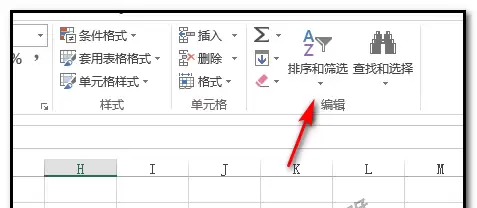
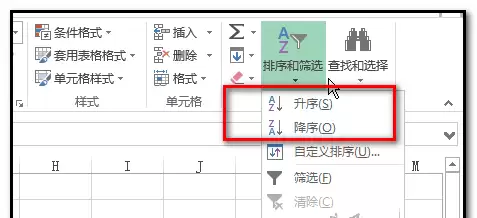
点击之后会弹出一个菜单,选择“升序”或者“降序”都可以。这里的目标只是让相同内容排在一起,所以顺序无所谓。
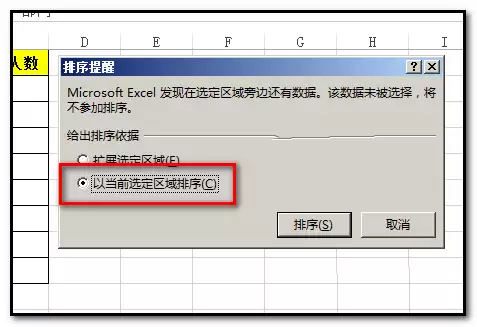
假设我们点了“升序”,紧接着会弹出一个关键对话框。默认选项是“扩展选定区域”,但这里必须点选第二个:“以当前选定区域排序”,然后点击“排序”按钮。
完成排序后,所有相同部门的单元格就整齐地排列好了。接下来,才是合并操作的核心部分:对A列数据进行“分类汇总”。再次选中A2到A9区域。
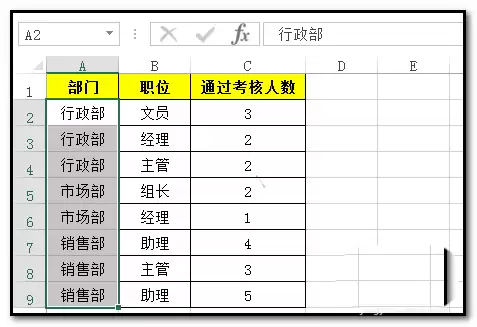
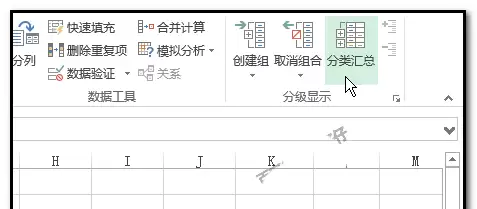
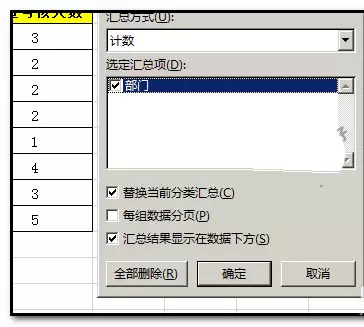
然后,切换到“数据”选项卡,点击“分类汇总”。这时可能会弹出一个提示对话框,直接点“否”即可。随后会弹出“分类汇总”的设置对话框,里面的默认设置通常就符合要求,直接点击“确定”。
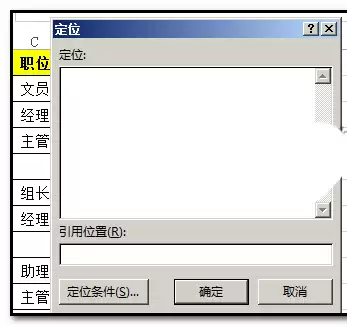
接着,按下键盘上的F5键,调出“定位”对话框。点击左下角的“定位条件”,在新窗口中选择“空值”,然后点击“确定”。这一步的目的是选中所有因分类汇总而产生的空单元格。选中后,直接点击“开始”选项卡里的“合并后居中”命令。
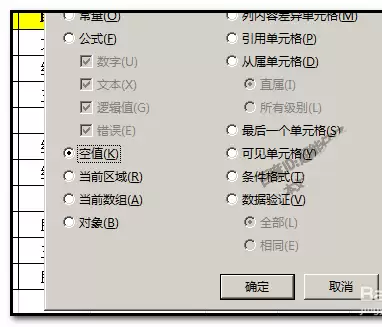
看,所有选中的空单元格瞬间就合并完成了。不过先别高兴太早,我们还得把“脚手架”拆掉。选中A列和B列(即受影响的列),再次点击“数据”->“分类汇总”。在弹出的对话框中,这次点击“全部删除”。
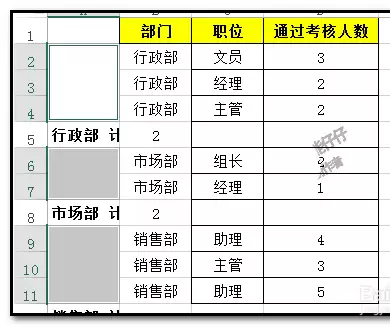
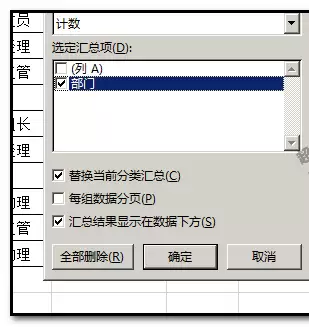
删除后,表格里就只剩下我们刚才合并好的那些空单元格了。最后一步,是用格式刷这个“神器”,把这些合并单元格的格式,刷到旁边真正的部门名称上。让部门列获得相同的合并格式后,就可以把旁边多余的A列删除了。
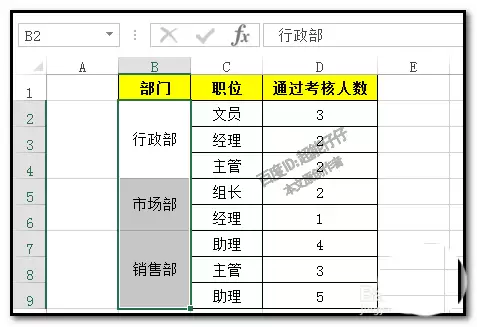
二、相同内容单元格排在一起
如果数据一开始就是排列好的,那就更省事了。你可以直接跳过前面排序的步骤,从上面第5步“分类汇总”开始操作即可。
方法其实并不复杂,核心思路就是借助“分类汇总”功能来批量生成可合并的空格,再用定位和格式刷完成最终整理。多练习几次,你会发现处理大量数据时,这个技巧非常高效。

来源:整理自互联网
免责声明:文中图文均来自网络,如有侵权请联系删除,心愿游戏发布此文仅为传递信息,不代表心愿游戏认同其观点或证实其描述。
相关文章
更多-
- excel一键将单元格内容倒序的方法
- 时间:2026-04-24
-
- excel表格中怎么计算天数
- 时间:2026-04-24
-
- excel表格中怎么制作生日提醒标记信息
- 时间:2026-04-24
-
- excel表格中怎么怎么将销售工资按比例计算提成
- 时间:2026-04-24
-
- excel表格中怎么移动坐标轴
- 时间:2026-04-24
-
- excel表格中的数据怎么转换成半圆饼图
- 时间:2026-04-23
-
- excel公式太长怎么办
- 时间:2026-04-23
-
- excel怎么制作半圆气泡信息图表
- 时间:2026-04-23
精选合集
更多大家都在玩



大家都在看
更多-

- 时空猎人觉醒下载地址
- 时间:2026-04-24
-

- 《最后的天空》连线大师成就指南
- 时间:2026-04-24
-

- 魔兽世界进军奎尔丹纳斯任务攻略
- 时间:2026-04-24
-

- 望月新手教程合辑
- 时间:2026-04-24
-

- 迷你世界各种物品介绍大全
- 时间:2026-04-24
-

- 王者荣耀王者之弈张宝强度分析
- 时间:2026-04-24
-

- 经观手机版如何新增发票信息-经观手机版新增发票信息的设置方法
- 时间:2026-04-24
-
- 《崩坏 星穹铁道》绯英技能解析
- 时间:2026-04-24