excel表格中怎么怎么将销售工资按比例计算提成
时间:2026-04-24 | 作者:318050 | 阅读:0Excel表格中如何将销售工资按比例计算提成
今天,咱们来拆解一个销售管理中非常实际的问题:如何在Excel里,根据业绩阶梯比例计算提成,并处理未完成任务的扣款。整个过程会用到几个核心函数,咱们一步步来,保证讲清楚。
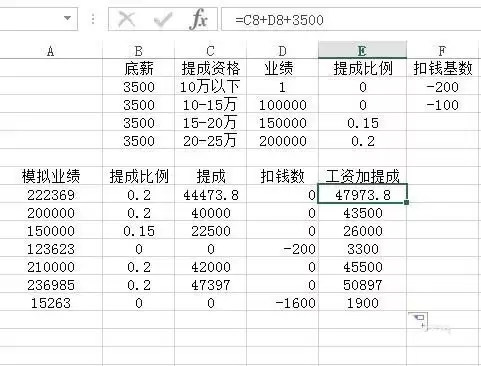
首先,明确一下这次要用到的三个函数搭档:VLOOKUP(负责查找匹配提成比例)、IF(负责条件判断)、FLOOR(负责向下取整计算扣款)。先来看一下基础的销售业绩与提成规则表,这是所有计算的起点。
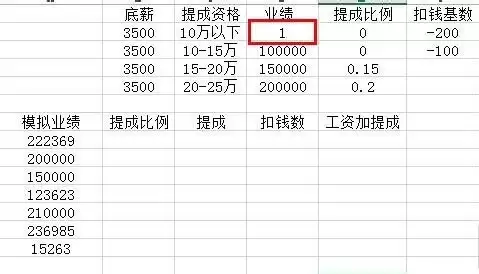
这里有个细节需要提前注意:为什么业绩区间表的“下限”列里,第一个值是“1”?这个设计其实是为后续VLOOKUP的模糊匹配铺路,具体原因我们马上揭晓。
第一步:用VLOOKUP匹配提成比例
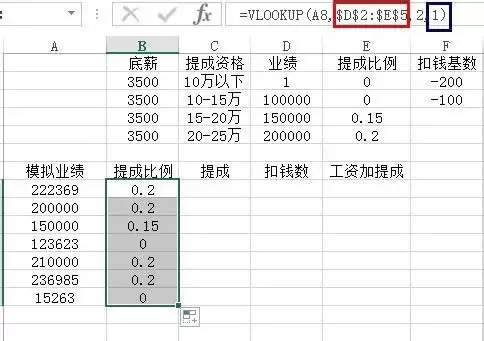
接下来是关键操作:根据销售人员的实际业绩,去匹配对应的提成比例。这里VLOOKUP函数派上了用场,但有两个要点需要特别留意。
第一点是“模糊匹配”的运用。在函数的参数中,我们选择进行近似匹配。这正是上一步把第一个下限设为“1”的原因。VLOOKUP的模糊匹配有个特性:如果找不到完全相同的值,它会返回小于查找值的最大值。因此,设置“1”就意味着,任何小于10,000的业绩,都会直接匹配到这个1对应的比例(即0%)。
第二点是“区域锁定”。在函数的表格数组参数中,需要使用绝对引用(即加上$符号),将提成规则表固定住。这样,无论公式如何下拉填充,查找范围都不会改变,确保计算的准确性。
第二步:计算基础提成金额
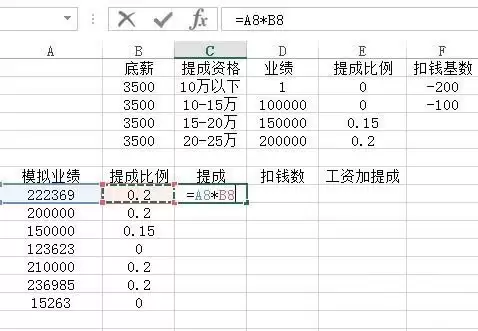
匹配到比例之后,计算提成就简单了。直接用“业绩”乘以“提成比例”单元格即可。这一步是直观的单元格相乘运算,得到的就是不考虑扣款的基础提成额。
第三步:构建阶梯式扣款计算(难点解析)
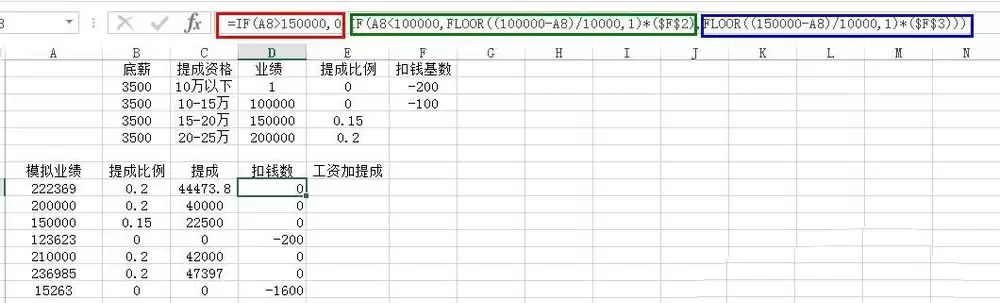
这部分是整个计算模型的难点,因为扣钱规则是阶梯式的,并且嵌套了多层逻辑。我们用一个大号的IF函数来分层处理。
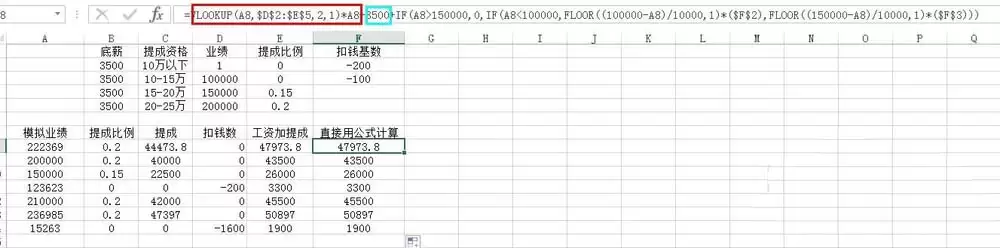
先看最外层的判断(红色框部分):如果业绩大于150,000,则扣钱数为0。这很好理解,完成了高目标,自然不扣钱。
然后看第一个嵌套(绿色框部分):如果业绩小于100,000,则需要扣钱。扣钱公式是 (100,000 - 业绩) / 10,000 * (-200)。这里的FLOOR函数作用是“向下取整”。为什么要取整?因为扣款是以1万元为一个阶梯单位的。假如业绩差了1.5万元,按公式算应扣300元,但规则是每差1万扣200元,差1.5万仍按1个阶梯(即200元)扣。FLOOR函数就能确保1.5万被向下取整为1万,从而扣款正确。
最后,最外层的IF函数已经处理了“大于15万”和“小于10万”的情况,那么剩下的“10万到15万之间”的情况,就由最后的参数来处理。这个区间的扣款公式是 (150,000 - 业绩) / 10,000 * (-100)。同样,使用FLOOR函数来确保按完整的万元阶梯进行扣款计算。
第四步:汇总计算最终工资
核心部件都齐备了,最终工资的计算就是加法:基本工资 + 提成金额 + 扣钱数。注意,扣钱数本身已经是负值,所以直接相加即可。
第五步:整合为单一公式
当然,我们也可以不借助中间辅助列,而是用一个整合公式直接算出最终工资。思路就是把前面分散的VLOOKUP提成计算、IF+FLOOR扣款计算,以及基本工资,全部组合在一个公式里。这样做表格更简洁,但公式会显得较长,需要仔细核对逻辑和括号。
至此,一个兼顾阶梯提成和阶梯扣款的销售工资计算模型就搭建完成了。关键就在于理解VLOOKUP的模糊匹配逻辑,以及用IF函数进行多层条件判断,并用FLOOR函数来规范扣款阶梯。自己动手试一遍,印象会更深刻。

来源:整理自互联网
免责声明:文中图文均来自网络,如有侵权请联系删除,心愿游戏发布此文仅为传递信息,不代表心愿游戏认同其观点或证实其描述。
相关文章
更多-
- excel一键将单元格内容倒序的方法
- 时间:2026-04-24
-
- excel表格中怎么计算天数
- 时间:2026-04-24
-
- excel表格中怎么制作生日提醒标记信息
- 时间:2026-04-24
-
- excel表格中怎么移动坐标轴
- 时间:2026-04-24
-
- excel表格中相同内容的单元格怎么合并
- 时间:2026-04-24
-
- excel表格中的数据怎么转换成半圆饼图
- 时间:2026-04-23
-
- excel公式太长怎么办
- 时间:2026-04-23
-
- excel怎么制作半圆气泡信息图表
- 时间:2026-04-23
精选合集
更多大家都在玩



大家都在看
更多-

- 时空猎人觉醒下载地址
- 时间:2026-04-24
-

- 《最后的天空》连线大师成就指南
- 时间:2026-04-24
-

- 魔兽世界进军奎尔丹纳斯任务攻略
- 时间:2026-04-24
-

- 望月新手教程合辑
- 时间:2026-04-24
-

- 迷你世界各种物品介绍大全
- 时间:2026-04-24
-

- 王者荣耀王者之弈张宝强度分析
- 时间:2026-04-24
-

- 经观手机版如何新增发票信息-经观手机版新增发票信息的设置方法
- 时间:2026-04-24
-
- 《崩坏 星穹铁道》绯英技能解析
- 时间:2026-04-24