excel表格中的数据怎么按照类别排序
时间:2026-04-25 | 作者:318050 | 阅读:0Excel表格中的数据怎么按照类别排序
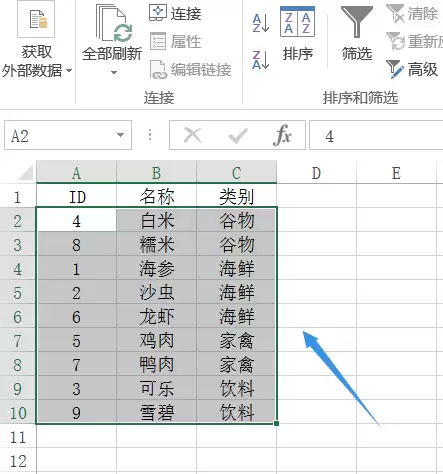
先来看一个实际场景。下图是一张购物清单,里面混杂着饮料、家禽、海鲜等不同属性的商品。当数据这样散乱分布时,查找和统计都相当费劲。
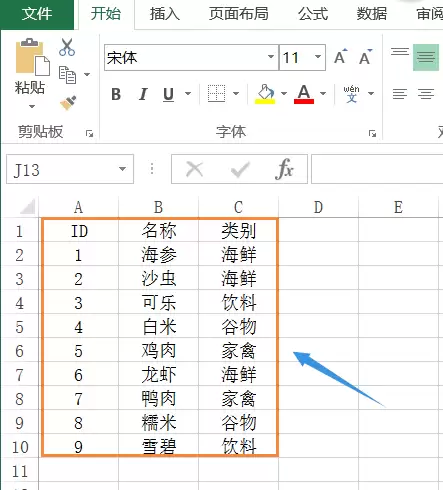
那么,如何让它变得一目了然呢?答案就是按类别排序。操作的第一步,是准确选中需要排序的数据区域。这里有个关键细节:务必只选中数据内容本身,而不要包含标题行,具体范围可以参考下图。
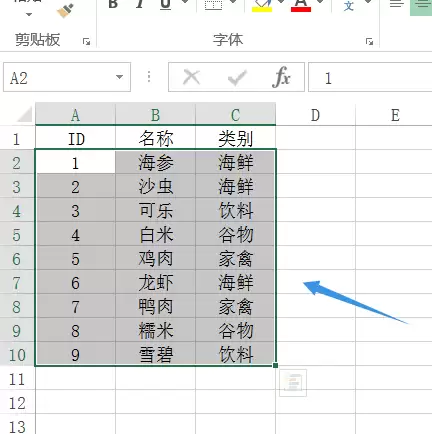
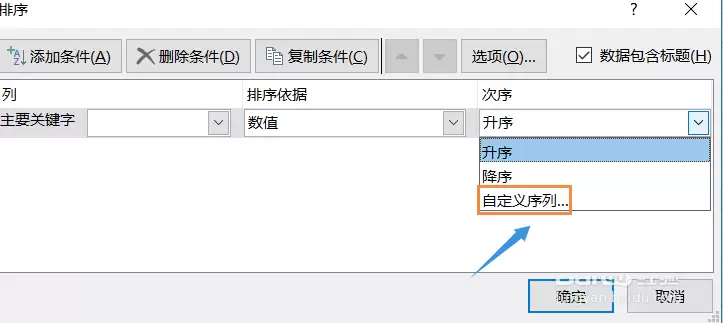
选中数据后,依次点击顶部菜单栏的“数据”和“排序”按钮。这时,一个功能强大的排序对话框就会弹出来,它正是我们实现精准排序的“指挥中心”。
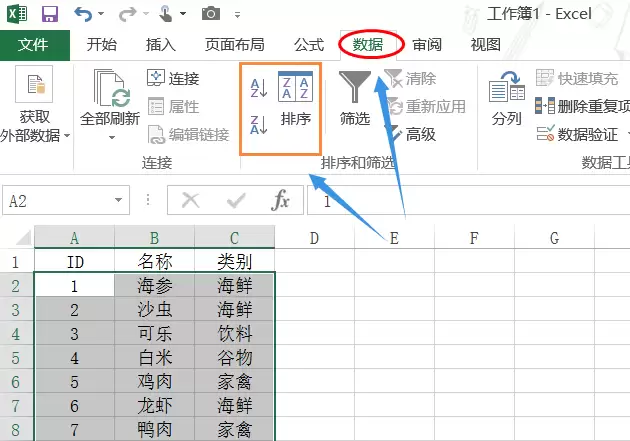
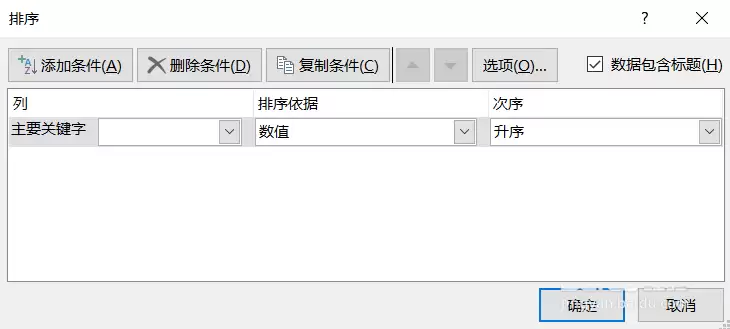
接下来才是重头戏。在对话框的“次序”下拉菜单中,点击“自定义序列”。这个功能允许你完全按照自己的逻辑来定义排序规则。比如,你可以在这里手动输入“饮料, 家禽, 海鲜”这样的特定顺序,如下图所示。
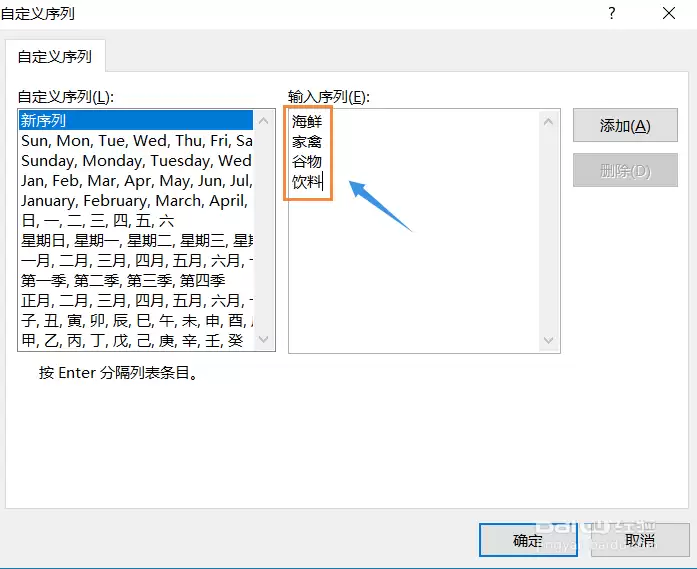
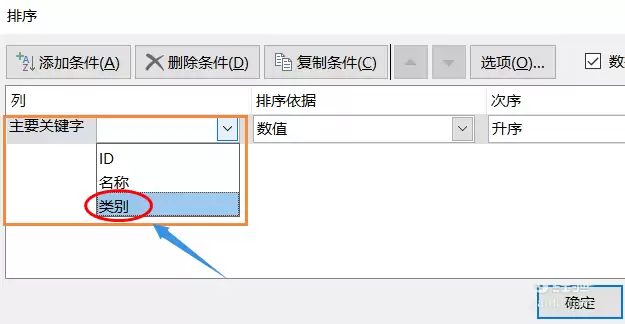
自定义序列设置好后,点击确定回到上一级对话框。此时,在“主要关键字”中选择包含商品类别的那一列,再次点击确定。见证奇迹的时刻到了:之前杂乱无章的数据,瞬间就会按照你预设的类别顺序排列得整整齐齐。

来源:整理自互联网
免责声明:文中图文均来自网络,如有侵权请联系删除,心愿游戏发布此文仅为传递信息,不代表心愿游戏认同其观点或证实其描述。
相关文章
更多-
- excel一键将单元格内容倒序的方法
- 时间:2026-04-24
-
- excel表格中怎么计算天数
- 时间:2026-04-24
-
- excel表格中怎么制作生日提醒标记信息
- 时间:2026-04-24
-
- excel表格中怎么怎么将销售工资按比例计算提成
- 时间:2026-04-24
-
- excel表格中怎么移动坐标轴
- 时间:2026-04-24
-
- excel表格中相同内容的单元格怎么合并
- 时间:2026-04-24
-
- excel表格中的数据怎么转换成半圆饼图
- 时间:2026-04-23
-
- excel公式太长怎么办
- 时间:2026-04-23
精选合集
更多大家都在玩




大家都在看
更多-

- 和平精英急救信号在哪刷新
- 时间:2026-04-25
-

- 偃武双仙盾阵容玩法攻略分享
- 时间:2026-04-25
-

- 造梦西游之黎尤浩劫篇隐藏关卡怎么找
- 时间:2026-04-25
-

- 王者之弈零氪上分教程
- 时间:2026-04-25
-

- 笔记本内存条型号怎么看DDR几?
- 时间:2026-04-25
-

- 三国杀武将觉醒郭嘉溯影选择一览
- 时间:2026-04-25
-

- 忘却前夜血链希洛攻略
- 时间:2026-04-25
-

- 忘却前夜是灵犀互娱的吗
- 时间:2026-04-25