打开u盘提示格式化怎么办?教你格式化u盘数据恢复
时间:2026-04-27 | 作者:夜鞌不睡 | 阅读:0打开U盘提示格式化怎么办?别慌,数据恢复有办法
相信不少朋友都遇到过这个让人心头一紧的场景:把U盘插进电脑,满心期待地准备打开文件,结果系统却弹出一个冷冰冰的提示——“需要格式化”。这通常意味着,U盘里的数据可能面临丢失的风险。那么,打开U盘提示格式化到底该怎么办?里面的文件还能救回来吗?今天,我们就来彻底搞清楚U盘“闹脾气”的原因,并手把手教你如何安全地恢复宝贵数据。
一、U盘提示格式化的原因
U盘突然要求格式化,背后原因其实挺多的,可以归纳为几个方面。首先,问题可能出在你的电脑上:比如系统丢失了关键的磁盘管理文件,或者压根没装好U盘的驱动程序,都会导致它“认不出”这个U盘。其次,U盘自身也可能“生病”:内部的存储芯片出错、产生了坏道,都会让它无法正常工作。当然,一些外部因素也不容忽视,比如电脑USB接口供电不稳,或者U盘不幸中了病毒,同样可能触发这个烦人的提示。
二、打开U盘提示格式化怎么办?
这里有个关键原则必须牢记:千万别直接点“格式化”!这个操作会清空U盘所有数据。如果里面有重要文件,正确的流程一定是“先恢复,后格式化”。第一步,立刻停止对U盘进行任何读写操作,防止新数据覆盖旧数据,给恢复增加难度。接下来,你可以根据实际情况,尝试下面几种数据恢复方法。
方法一、备份恢复
这无疑是最省心、最快捷的途径。如果你有未雨绸缪的好习惯,在U盘出问题前就已经把数据备份到了电脑、网盘或其他地方,那么直接通过备份还原即可。不过,这个方法的前提很明确——你得有备份。
方法二、使用数据恢复软件
对于大多数没有备份习惯的朋友来说,专业的数据恢复软件就成了“救命稻草”。这类工具的核心原理,是通过深度扫描技术,找到那些被系统标记为“不可见”但实际仍存在于存储介质中的数据碎片,再利用算法进行重组和恢复。在众多选择中,像易我数据恢复(EaseUS Data Recovery Wizard)这类经过市场长期检验的软件,因其较高的恢复成功率和友好的操作界面,成为了许多用户的首选。它能有效应对因误删除、格式化、病毒攻击等原因导致的数据丢失。具体操作并不复杂,只需三步:
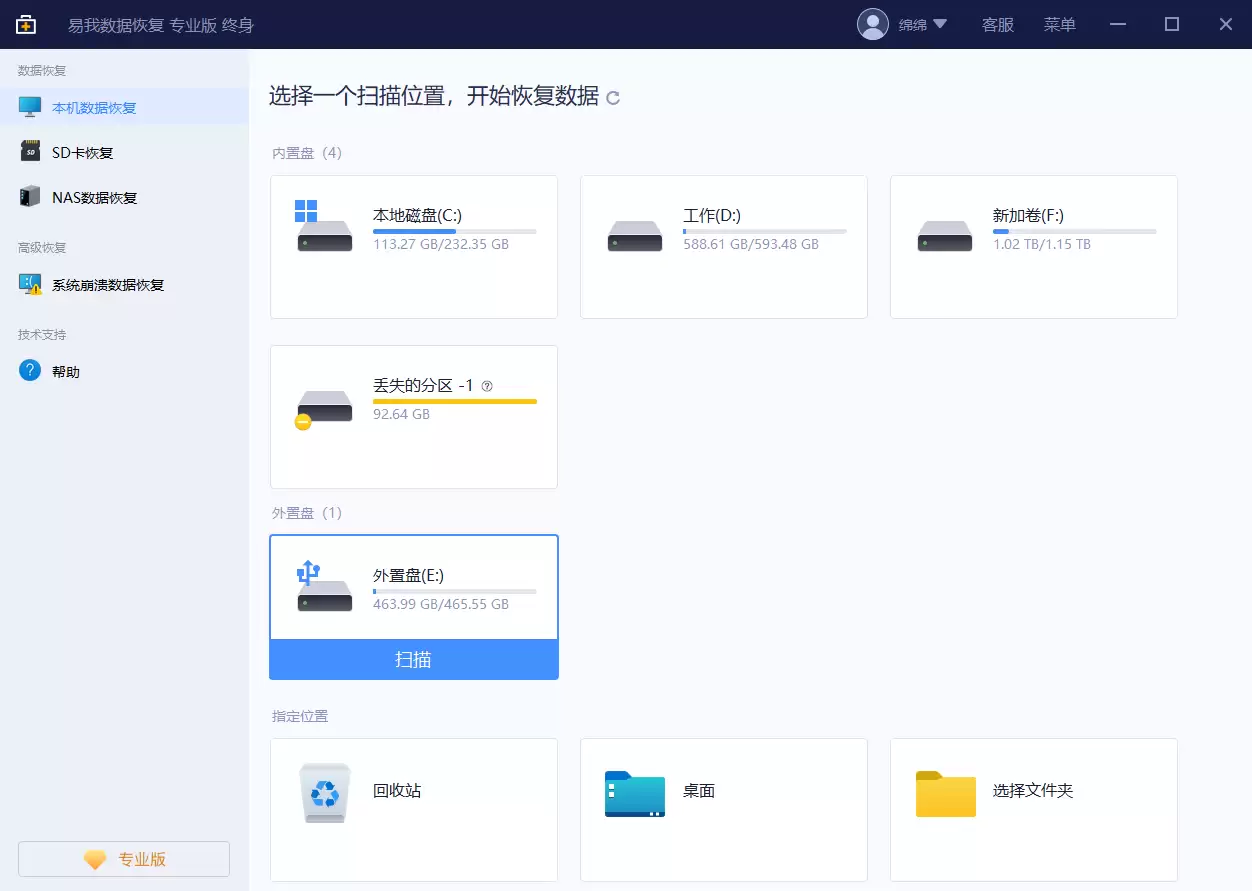
步骤1. 连接U盘并启动软件
将提示格式化的U盘插入电脑,然后运行易我数据恢复软件。在主界面“外置盘”下找到你的U盘,点击「扫描」按钮,软件就会开始寻找因格式化而丢失的文件。
步骤2. 扫描并预览找到的数据
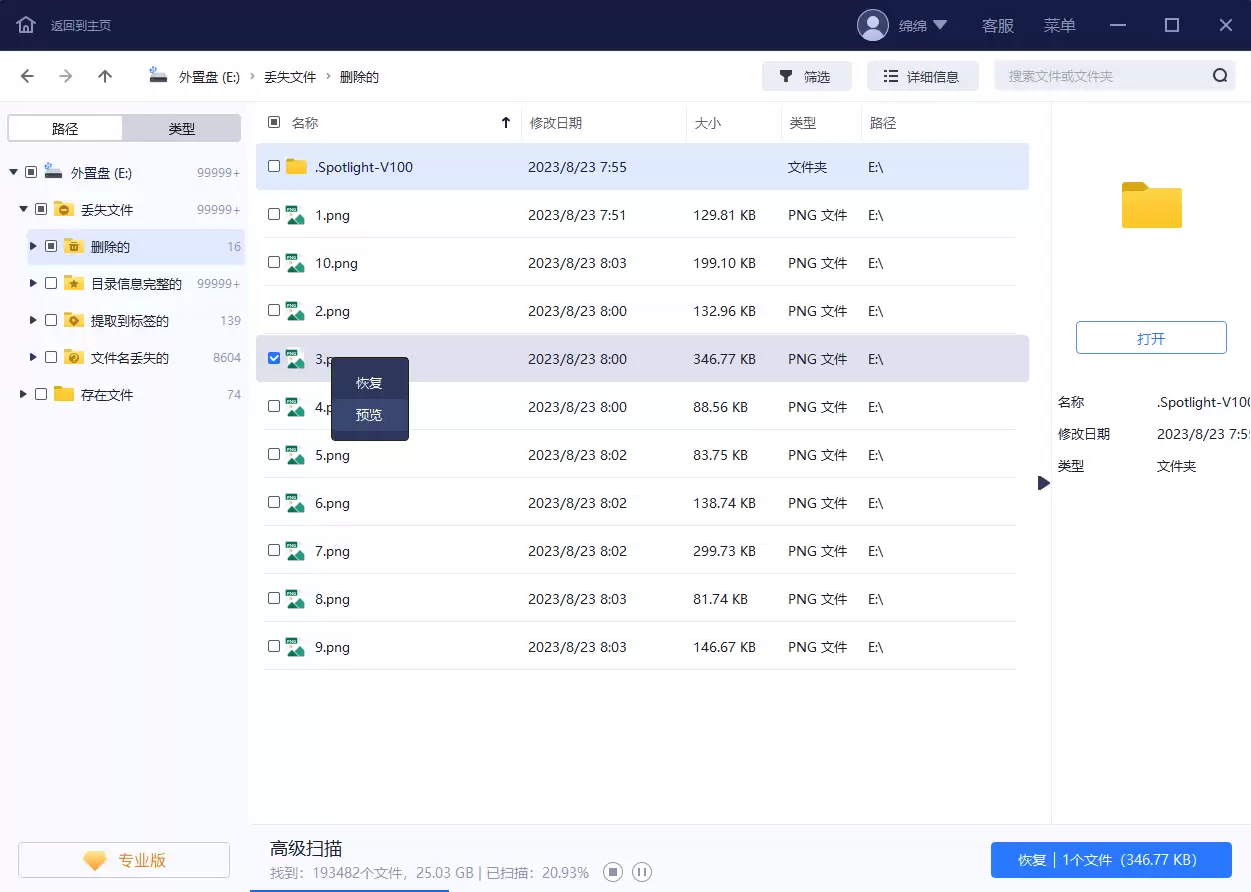
软件会执行快速与深度双重扫描,全面检索U盘。在扫描过程中或结束后,你可以直接「预览」找到的文件内容,并通过「筛选」功能快速定位文档、图片等特定类型文件。重点关注「丢失文件」分类,这里通常就是因格式化而丢失的数据。
步骤3. 执行恢复操作
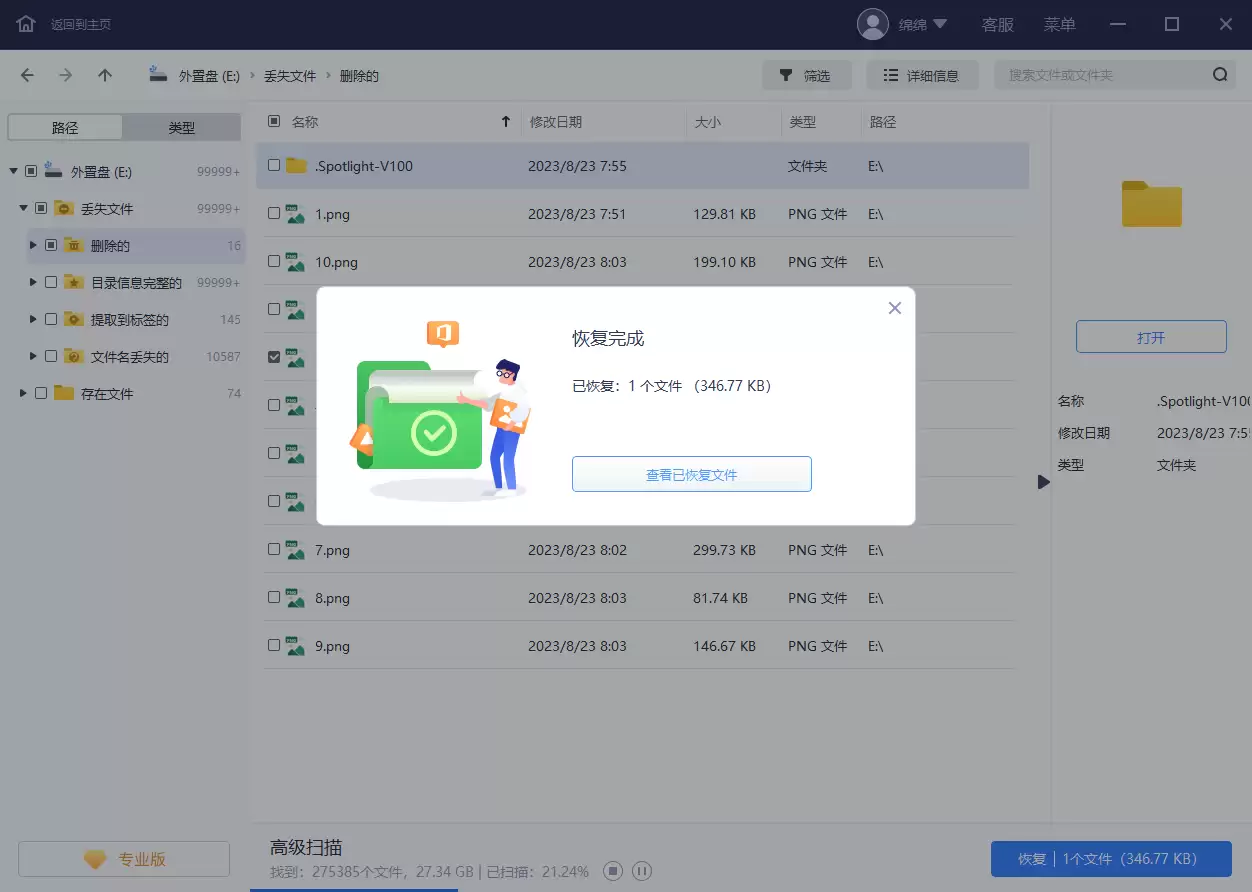
勾选你需要恢复的文件,点击「恢复」按钮。这里有个重要提示:务必将恢复出来的文件保存到U盘之外的另一个安全位置(比如电脑硬盘),避免数据被二次覆盖。
方法三、命令提示符恢复
如果不想安装额外软件,对于有一定电脑操作基础的用户,还可以尝试通过Windows自带的命令提示符(CMD)来修复。通过输入特定的磁盘检查与修复命令(如`chkdsk`),有时可以修复U盘的逻辑错误并恢复访问。不过,这种方法涉及命令行操作,步骤相对复杂,需要谨慎对待。
成功恢复数据之后,你就可以放心地对U盘进行格式化操作了。格式化完成后,U盘一般就能恢复正常使用状态。
三、总结
总而言之,遇到U盘提示格式化,核心思路就是保持冷静,遵循“先救数据,后修磁盘”的原则。只要应对得当,找回丢失文件的概率非常大。当然,最稳妥的策略永远是养成定期备份重要数据的习惯,防患于未然。同时,掌握一款可靠数据恢复软件的使用方法,也相当于为你的数字资产上了一道“保险”。
常见问题
1. U盘损坏如何恢复数据?
这得看损坏类型。如果是物理性损坏(如接口断裂、芯片破损),建议寻求专业维修人员的帮助。如果是逻辑性损坏(如文件系统错误、分区丢失)但电脑还能识别出钱盘,那么应立刻停止使用,并尽快使用易我数据恢复这类软件进行扫描恢复,成功率会很高。
2. U盘数据删除后为何可以恢复?
简单来说,当你删除文件时,系统并没有立刻擦除磁盘上的实际数据,只是将文件占用的空间标记为“可覆盖”。只有在这个空间被新数据写入覆盖后,原文件才会真正消失。因此,在数据被覆盖前,利用恢复软件进行扫描,有很大机会能将其“找回来”。
3. U盘里面东西乱码了怎么办?
文件出现乱码,通常是U盘文件系统出现故障的信号。可以尝试用系统自带的工具进行修复:右键点击U盘盘符,选择【属性】→【工具】→【检查】,然后点击“扫描并修复驱动器”。系统会尝试修复错误。修复完成后,如果文件仍丢失或损坏,再使用数据恢复软件进行挽救。

免责声明:文中图文均来自网络,如有侵权请联系删除,心愿游戏发布此文仅为传递信息,不代表心愿游戏认同其观点或证实其描述。
相关文章
更多-

- U盘格式化后数据恢复需要多长时间
- 时间:2026-08-23
-

- 硬盘分区损坏恢复文件是否会覆盖原数据
- 时间:2026-08-23
-

- U盘格式化工具能找回文件吗 误删恢复指南
- 时间:2026-08-04
-
- 恢复备份数据的正确方法与详细步骤完整指南
- 时间:2026-08-01
-
- DiskGenius备份C盘详细操作步骤指南
- 时间:2026-07-31
-
- 硬盘损坏后数据恢复的快速有效方法详解
- 时间:2026-07-31
-
- 达思SQL数据库修复工具 高效修复数据库损坏
- 时间:2026-07-24
-
- KVM虚拟机raw磁盘文件数据恢复全过程案例分享
- 时间:2026-07-24
精选合集
更多大家都在玩
大家都在看
更多-

- 牛奶送服药物更安全吗
- 时间:2026-09-19
-
- 2026年9月20日小鸡庄园答案
- 时间:2026-09-19
-
- 蚂蚁庄园今日答案2026年9月20日
- 时间:2026-09-19
-
- 蚂蚁庄园小课堂今日最新答案2026年9月20日
- 时间:2026-09-19
-
- 蚂蚁庄园小鸡答题今日答案2026年9月20日
- 时间:2026-09-19
-
- 蚂蚁庄园答案2026年9月20日
- 时间:2026-09-19
-
- 蚂蚁庄园答题今日答案2026年9月20日
- 时间:2026-09-19
-
- 浙江三雕是东阳木雕、青田石雕和 蚂蚁新村今日答案2026.9.19
- 时间:2026-09-19