DiskGenius备份C盘详细操作步骤指南
时间:2026-07-31 | 作者:夜鞌不睡 | 阅读:0DiskGenius 在磁盘管理领域算是老牌工具了。分区调整、数据恢复、磁盘克隆、系统备份,样样都能干。它那个“分区备份”功能,能把C盘这类分区的全部内容——包括文件、引导信息、隐藏扇区数据——整体打包成一个独立的镜像文件。关键时刻拿来还原系统,效率确实高。
DiskGenius 备份C盘:7步操作指南
那么,具体怎么用 DiskGenius 备份C盘呢?操作并不复杂,跟着下面几步走就行。
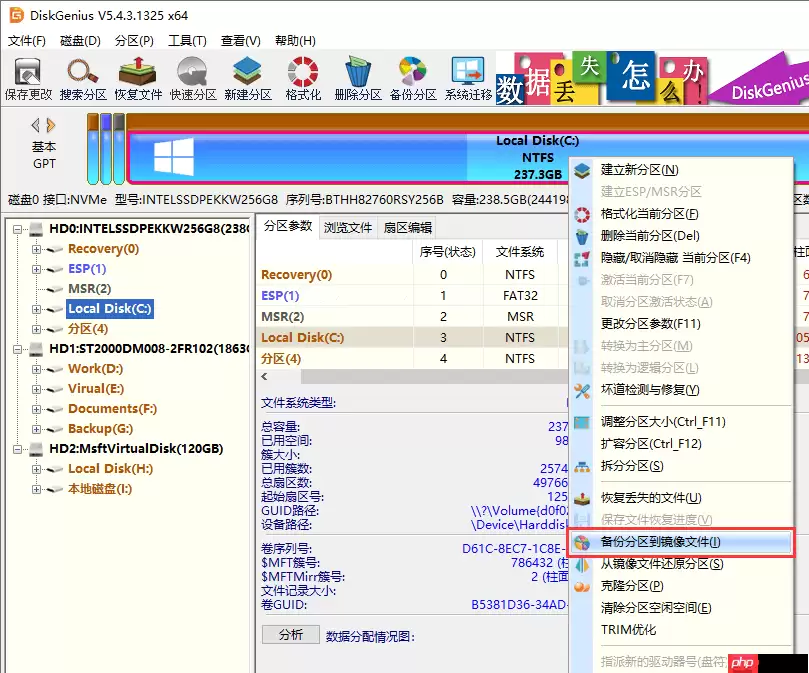
- 启动软件,选中目标分区。打开 DiskGenius 后,在左侧磁盘列表里找到C盘所在分区,点一下选中它。然后点击顶部菜单栏的“备份分区”按钮。或者直接右键该分区,从弹出菜单里选“备份分区到镜像文件”。两种方式效果一样,看个人习惯。
- 配置备份参数。接下来会弹出“备份分区”设置窗口。这里需要指定镜像文件的保存位置——点击“选择文件路径”按钮,挑一个好记的目录存放镜像。
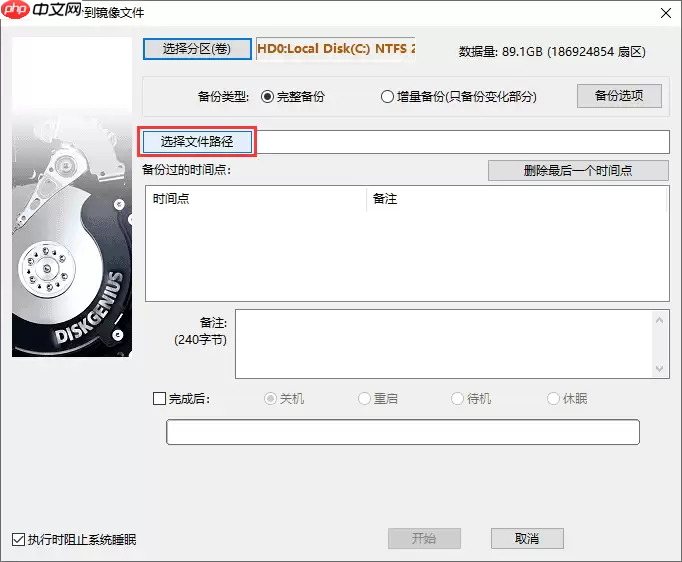
- 给镜像文件起个名。在弹出的文件保存对话框里,浏览并选定目标文件夹。输入你想要的镜像文件名称(默认扩展名是 .gho 或 .img),确认后点击“打开”。

- 高级选项,按需定制。如果还想优化备份过程,可以点击“备份选项”按钮,进入高级设置面板。在“分区备份选项”窗口中,支持自定义备份模式(完整/增量/差异)、压缩等级(无压缩/标准/高压缩),以及添加需要跳过的文件或文件夹。比如临时文件、缓存目录这类没必要备份的内容,可以排除掉,节省空间和时间。

- 开始备份。所有参数设定完毕后,点击“开始”按钮。DiskGenius 就会开始执行备份流程。

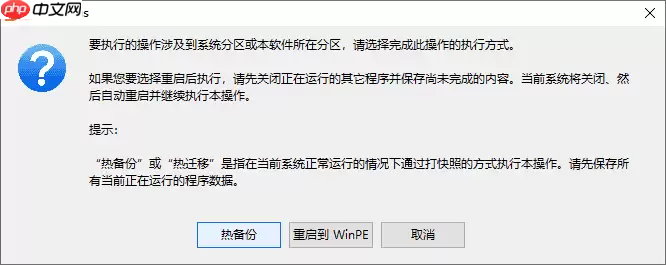
- 处理系统分区有讲究。如果备份的是正在运行的系统分区(比如C盘),软件提供了两种执行方式。一种是“热备份”——直接在当前 Windows 环境下完成备份,适用于非关键系统状态,速度快但稳定性稍微差一点。另一种是勾选“重启到WinPE”,系统会自动重启并加载内置的 WinPE 环境,这样备份更稳定、更彻底,尤其适合生产环境或系统异常前的防护。这一点值得根据实际情况来选择。
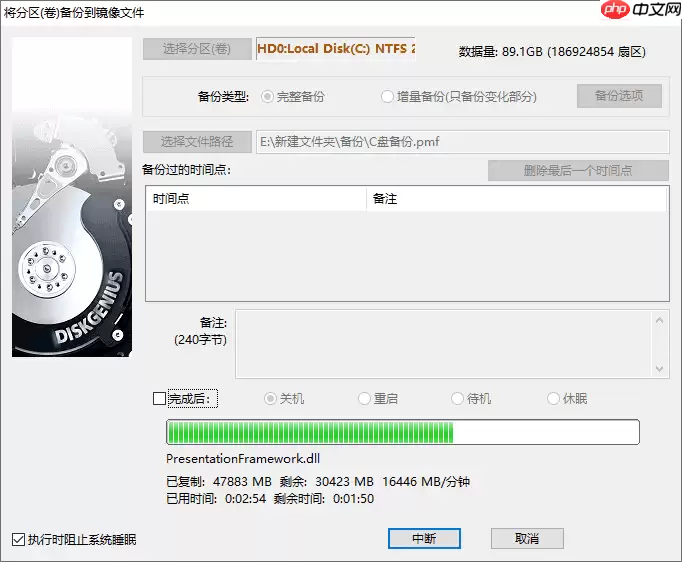
- 等待进度走完。备份进度会实时显示在窗口底部。等进度条走到100%,看到“备份成功”的提示后,点击“完成”退出向导。镜像文件就已经安全生成在指定目录里了。
几个关键细节
整个过程并不复杂,但有几个细节值得留意:
- 镜像文件保存位置最好选一个非系统盘,免得系统崩溃后镜像也找不到。
- 压缩等级选“标准”就够用了。高压缩在数据量大的时候会显著拖慢备份速度。
- 对于临时文件夹、缓存目录,提前在高级选项里排除掉,能省不少空间。
掌握这几个要点,用 DiskGenius 备份C盘基本不会出岔子。

免责声明:文中图文均来自网络,如有侵权请联系删除,心愿游戏发布此文仅为传递信息,不代表心愿游戏认同其观点或证实其描述。
相关文章
更多-

- U盘格式化后数据恢复需要多长时间
- 时间:2026-08-23
-

- 硬盘分区损坏恢复文件是否会覆盖原数据
- 时间:2026-08-23
-

- U盘格式化工具能找回文件吗 误删恢复指南
- 时间:2026-08-04
-

- 恢复备份数据的正确方法与详细步骤完整指南
- 时间:2026-08-01
-

- 硬盘损坏后数据恢复的快速有效方法详解
- 时间:2026-07-31
-
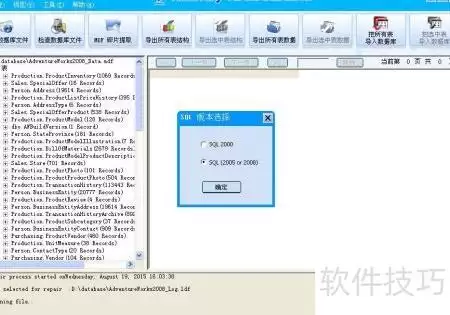
- 达思SQL数据库修复工具 高效修复数据库损坏
- 时间:2026-07-24
-
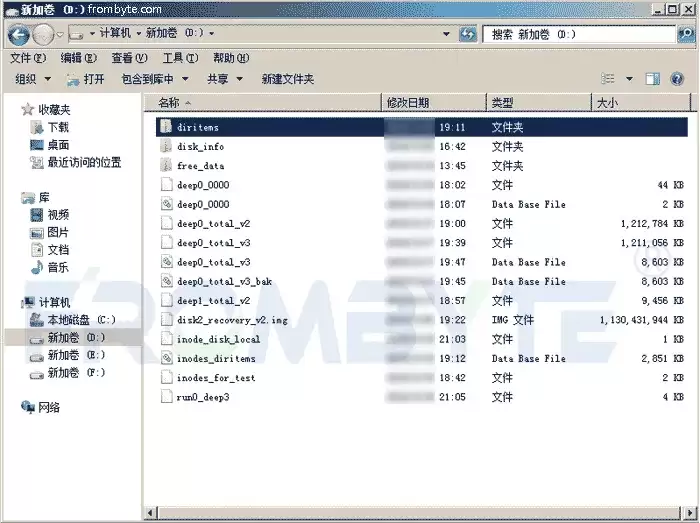
- KVM虚拟机raw磁盘文件数据恢复全过程案例分享
- 时间:2026-07-24
-
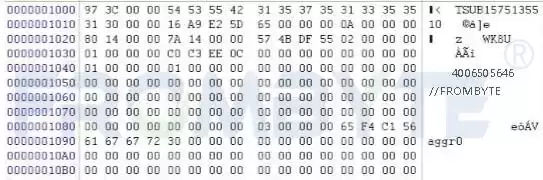
- NetApp存储误删LUN数据恢复案例解析
- 时间:2026-07-19
精选合集
更多大家都在玩
大家都在看
更多-

- 金山毒霸怎么查杀病毒
- 时间:2026-10-17
-

- 金舟PDF编辑器怎么编辑PDF文件
- 时间:2026-10-17
-

- 老毛桃U盘启动盘怎么制作
- 时间:2026-10-17
-

- 得力OCR文字识别怎么提取图片文字
- 时间:2026-10-17
-

- 超级捕快怎么录制电脑屏幕
- 时间:2026-10-17
-

- 崩坏3?时序之律者·寻梦者?角色定位及机制介绍
- 时间:2026-10-17
-

- 《雾海之下》浪花游鲨介绍
- 时间:2026-10-17
-

- 《搞笑找茬脑洞》家庭烧烤帮找到12种食物来烧烤通关攻略
- 时间:2026-10-17