硬盘损坏后数据恢复的快速有效方法详解
时间:2026-07-31 | 作者:实验室老王 | 阅读:0硬盘突然罢工,数据全部“失联”——这种抓狂时刻谁都可能遇上。别急着格式化或送修,其实自己动手抢救数据的成功率并不低,关键在于方法对路。下面这套流程,每一步都经过验证,跟着做就好。
第一步:挑对工具,装对位置
打开浏览器,搜索“专业数据恢复软件”。注意:官网下载最靠谱。
安装时有个关键细节:千万别装到那个坏掉的硬盘分区上。一定要选一个完好无损的分区作为安装路径。目的是避免新写入的文件把原始数据彻底覆盖掉,那样就真救不回来了。
装好后运行程序,点击“立即体验”进入主界面。
第二步:对症下药,选“分区恢复”
主界面里有三个核心功能:快速扫描、深度扫描、分区恢复。每一项功能旁边都有说明,看一圈就能明白。
根据你的情况——硬盘分区已经异常,文件打不开或找不到——优先选“分区恢复”模式。它专门针对分区损坏、误格式化的情况,比单纯扫描文件要精准得多。

第三步:勾选目标分区,筛选文件类型
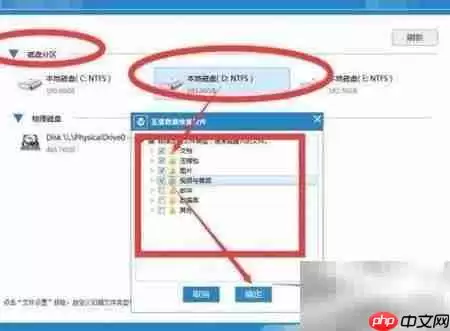
系统会自动列出本机所有硬盘分区。找到那个已经损坏、打不开的分区,打上勾。
然后点“文件设置”——这一步别跳过,它能大大节省时间。你需要按需勾选要找回的文件类型,比如图片、文档、视频等。
如果只想找回工作文档,那就只选Word、PDF之类的,扫描效率会高很多。
第四步:开始扫描,勾选要恢复的文件
点击“开始扫描”,软件会对所选分区进行深度数据结构分析和内容检索。这可能需要一点时间,看你硬盘大小和损坏程度而定。
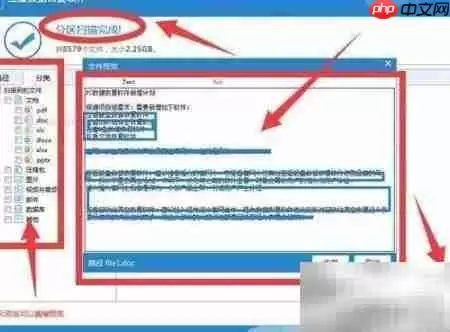
扫描结束后,左侧列表会按文件类别分类展示,比如图片、文档、视频等;右侧则是匹配到的具体文件详情。直接勾选你想恢复的那些文件,然后点“下一步”。
第五步:指定安全路径,执行恢复
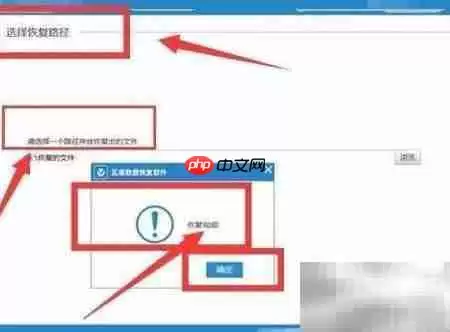
这一步至关重要:指定一个完全独立且安全的存储路径——可以是一个没有问题的移动硬盘、U盘,或者另一个正常分区的文件夹。千万不要选回原来的坏分区!
选好路径后点击“恢复”,软件就会把数据提取出来并保存到指定位置。操作完成后,系统会自动弹出成功提示窗口。
第六步:确认结果,立刻备份
点击“确认”关闭提示框,就能在刚才指定的位置看到恢复回来的全部文件了。此刻别松劲——建议立刻对这些文件进行多重备份(比如再复制一份到云盘或另一块硬盘)。毕竟硬盘已经出过问题,二次丢失的概率比想象中高。趁现在数据都在手,赶紧转移才是上策。
整个过程没有复杂的技术门槛,只需一点耐心和细心。记住几个关键原则:
- 安装路径避开坏盘
- 恢复路径避开坏盘
- 文件恢复后立刻备份
你的数据大概率能完好无损地回家。

免责声明:文中图文均来自网络,如有侵权请联系删除,心愿游戏发布此文仅为传递信息,不代表心愿游戏认同其观点或证实其描述。
相关文章
更多-

- U盘格式化后数据恢复需要多长时间
- 时间:2026-08-23
-

- 硬盘分区损坏恢复文件是否会覆盖原数据
- 时间:2026-08-23
-

- U盘格式化工具能找回文件吗 误删恢复指南
- 时间:2026-08-04
-

- 恢复备份数据的正确方法与详细步骤完整指南
- 时间:2026-08-01
-
- DiskGenius备份C盘详细操作步骤指南
- 时间:2026-07-31
-
- 达思SQL数据库修复工具 高效修复数据库损坏
- 时间:2026-07-24
-
- KVM虚拟机raw磁盘文件数据恢复全过程案例分享
- 时间:2026-07-24
-
- NetApp存储误删LUN数据恢复案例解析
- 时间:2026-07-19
精选合集
更多大家都在玩
大家都在看
更多-

- 金山毒霸怎么查杀病毒
- 时间:2026-10-17
-

- 金舟PDF编辑器怎么编辑PDF文件
- 时间:2026-10-17
-

- 老毛桃U盘启动盘怎么制作
- 时间:2026-10-17
-

- 得力OCR文字识别怎么提取图片文字
- 时间:2026-10-17
-

- 超级捕快怎么录制电脑屏幕
- 时间:2026-10-17
-

- 崩坏3?时序之律者·寻梦者?角色定位及机制介绍
- 时间:2026-10-17
-

- 《雾海之下》浪花游鲨介绍
- 时间:2026-10-17
-

- 《搞笑找茬脑洞》家庭烧烤帮找到12种食物来烧烤通关攻略
- 时间:2026-10-17