软碟通怎么使用固定ISO文件夹-软碟通使用固定ISO文件夹的方法
时间:2026-04-28 | 作者:318050 | 阅读:0软碟通(UltraISO):专业光盘映像处理工具
在光盘映像处理领域,软碟通(UltraISO)是一款功能全面的专业工具。它集成了ISO制作、编辑、格式转换以及启动盘制作等核心功能。软件支持直接编辑ISO文件内容、提取所需文件,并能从物理光盘或本地硬盘生成标准的ISO镜像,兼容性广泛,可处理多种常见镜像格式。其优势在于能有效处理系统引导信息,无论是制作可引导的系统光盘,还是制作U盘启动盘,都能胜任,并支持多种写入模式。加之其采用直观的双窗口拖放操作,实际使用起来相当便捷。今天,我们就来详细了解一下,如何设置软碟通的“使用固定ISO文件夹”功能。
第一步:启动软件
首先,在电脑上启动“UltraISO软碟通”软件,进入其主操作界面。

第二步:找到选项菜单
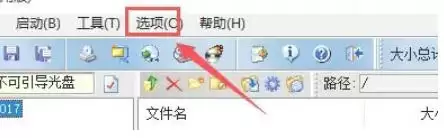
在软件主窗口的顶部菜单栏中,找到并点击“选项”这一项。
第三步:选择配置
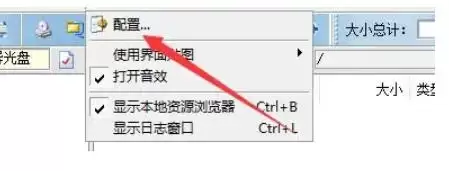
点击“选项”后,会弹出一个下拉菜单,从中选择并点击“配置”选项。
第四步:进入通用设置
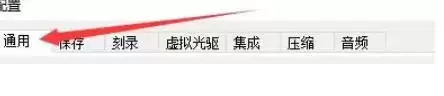
随后会弹出“配置”窗口。在这个窗口的左侧选项列表中,点击“通用”选项卡,进入通用设置页面。
第五步:勾选目标选项
在“通用”设置页面中,仔细浏览各项设置,找到“使用固定ISO文件夹”这个选项。在其前方的复选框中点击,将其勾选上。

第六步:保存并应用
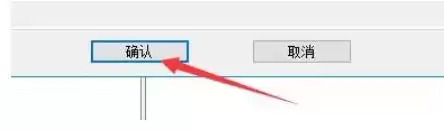
选项勾选完毕后,别忘了点击配置窗口右下角的“确认”按钮。点击后,你的设置就会被保存并立即生效。

来源:整理自互联网
免责声明:文中图文均来自网络,如有侵权请联系删除,心愿游戏发布此文仅为传递信息,不代表心愿游戏认同其观点或证实其描述。
相关文章
更多-

- 软碟通怎么提取光盘引导文件-软碟通提取光盘引导文件的方法
- 时间:2026-04-28
-

- 软碟通怎么在显示区段选择对话框-软碟通显示区段选择对话框的方法
- 时间:2026-04-23
-

- 软碟通怎么设置压缩后关机-软碟通设置压缩后关机的方法
- 时间:2026-04-22
-

- 软碟通怎么设置压缩密码保护-软碟通设置压缩密码保护的方法
- 时间:2026-04-22
-
- 软碟通怎么设置新建目录-软碟通设置新建目录的方法
- 时间:2026-04-22
精选合集
更多大家都在玩




大家都在看
更多-

- 冰箱怎么调温度低冷冻效果好一点才省电?
- 时间:2026-04-28
-

- 三星galaxy s21怎么截屏长图
- 时间:2026-04-28
-

- 红米K40如何设置USB连接模式
- 时间:2026-04-28
-
- Keychron发布P6 Ultra 8K三模机械键盘:全金属外壳支持8000Hz回报率
- 时间:2026-04-28
-

- 沁园净水器复位后会重置滤芯吗
- 时间:2026-04-28
-

- hkc显示器外置按钮怎么调亮度?
- 时间:2026-04-28
-

- 西门子电热水器温度页面停留要按什么键
- 时间:2026-04-28
-
- 闪耀吧噜咪万能碎片用途是什么
- 时间:2026-04-28