软碟通怎么提取光盘引导文件-软碟通提取光盘引导文件的方法
时间:2026-04-28 | 作者:318050 | 阅读:0软碟通(UltraISO):经典光盘映像工具与引导文件提取指南
在光盘映像处理领域,软碟通(UltraISO)是一个绕不开的名字。这款由EZB Systems公司开发的工具,自2002年问世以来,凭借其强大的功能和直观的操作,早已成为制作、编辑与转换光盘映像文件的行业标杆。它不仅能直接编辑ISO文件,进行添加、删除、重命名等操作,还能轻松将CD-ROM或硬盘文件打包成标准映像。今天,我们就来详细聊聊,如何利用这款经典软件,精准地提取光盘中的引导文件。
第一步:准备工作
首先,将你的系统光盘(或者包含目标镜像的物理光盘)放入电脑光驱,确保系统能够正常识别和读取。接着,启动你已经安装好的软碟通(UltraISO)软件,准备开始操作。
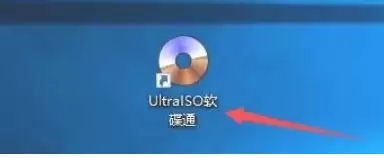
第二步:加载光盘内容
进入软碟通主界面后,将目光投向顶部的菜单栏。点击“工具”选项,从下拉菜单中选择“加载光盘”(在一些版本中,你也可以直接点击工具栏上那个醒目的“光盘到ISO”快捷图标)。随后,软件便会自动读取光驱中的光盘,并将其内容加载到一个虚拟光驱中,这个过程通常非常迅速。
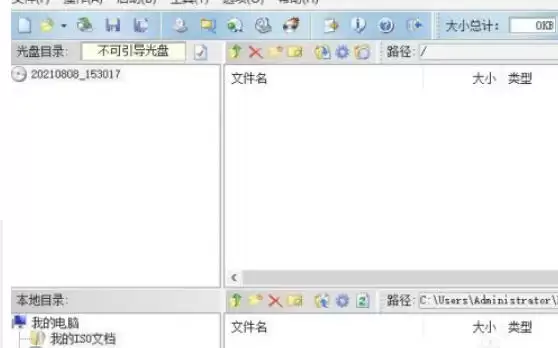
第三步:定位提取功能
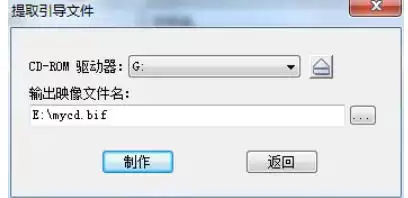
确认光盘内容加载完毕后,关键的步骤来了。再次点击顶部菜单栏,这次找到“启动”选项。在其下拉菜单中,选择“从DVD/CD提取引导文件”(部分旧版本可能直接显示为“提取引导文件”)。这个功能,就是我们今天的主角。
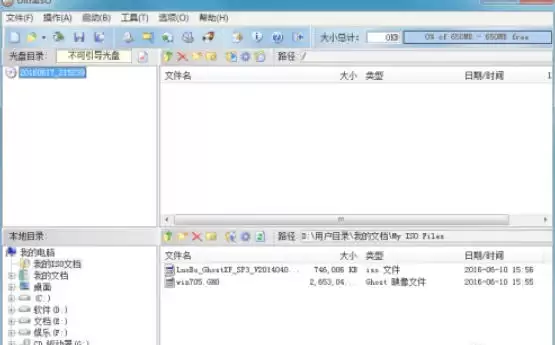
第四步:设置输出路径
点击后,会弹出一个专门的提取窗口。好消息是,软件通常会自动识别出光盘内的引导信息,无需我们手动干预。你需要做的,是点击“输出路径”右侧的“浏览”按钮,为即将提取出来的引导文件选择一个安全的“家”——比如桌面或者一个你指定的文件夹,方便后续查找和使用。
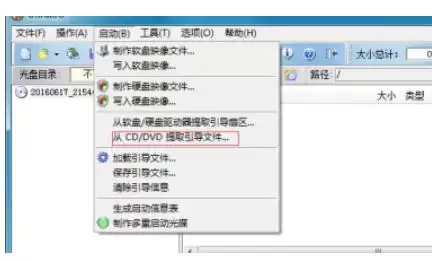
第五步:执行提取操作
检查一遍输出路径,确认无误后,就可以点击窗口中的“提取”或“开始”按钮了。接下来,只需等待进度条走完。这个过程耗时很短,通常从几秒到几分钟不等,具体取决于光盘数据量的大小和你电脑的性能。
第六步:验证与应用
提取完成后,打开你之前设置好的输出文件夹,检查一下是否已经成功生成了引导文件。这些文件的后缀通常是 .bif、.img 或 .bin。至此,核心任务已经完成。这些提取出来的引导文件,后续可以通过软碟通本身,或者其他诸如Rufus、Ventoy等工具,被写入U盘或整合进新的ISO文件,用于制作系统安装盘或可启动介质,发挥其关键作用。

来源:整理自互联网
免责声明:文中图文均来自网络,如有侵权请联系删除,心愿游戏发布此文仅为传递信息,不代表心愿游戏认同其观点或证实其描述。
相关文章
更多-
- 软碟通怎么使用固定ISO文件夹-软碟通使用固定ISO文件夹的方法
- 时间:2026-04-28
-

- 软碟通怎么在显示区段选择对话框-软碟通显示区段选择对话框的方法
- 时间:2026-04-23
-

- 软碟通怎么设置压缩后关机-软碟通设置压缩后关机的方法
- 时间:2026-04-22
-

- 软碟通怎么设置压缩密码保护-软碟通设置压缩密码保护的方法
- 时间:2026-04-22
-
- 软碟通怎么设置新建目录-软碟通设置新建目录的方法
- 时间:2026-04-22
精选合集
更多大家都在玩




大家都在看
更多-

- 冰箱怎么调温度低冷冻效果好一点才省电?
- 时间:2026-04-28
-

- 三星galaxy s21怎么截屏长图
- 时间:2026-04-28
-

- 红米K40如何设置USB连接模式
- 时间:2026-04-28
-
- Keychron发布P6 Ultra 8K三模机械键盘:全金属外壳支持8000Hz回报率
- 时间:2026-04-28
-

- 沁园净水器复位后会重置滤芯吗
- 时间:2026-04-28
-

- hkc显示器外置按钮怎么调亮度?
- 时间:2026-04-28
-

- 西门子电热水器温度页面停留要按什么键
- 时间:2026-04-28
-
- 闪耀吧噜咪万能碎片用途是什么
- 时间:2026-04-28