autoCAD2010延伸命令怎么用-autoCAD2010如何使用延伸命令
时间:2026-04-28 | 作者:318050 | 阅读:0在AutoCAD 2010中用好延伸命令:从入门到精通
说到AutoCAD 2010里的实用工具,“延伸”命令绝对算一个。它就像绘图时的“智能橡皮筋”,能帮你把对象精准地拉到指定的边界,让图形严丝合缝。下面,我们就来把这个命令掰开揉碎了讲清楚,保证你听完就能上手。
一、延伸命令的启动方式
启动方式很简单,就两招,任选其一:
1. 最直接的方法,就是在命令行里敲入“extend”,然后按回车键。
2. 如果你习惯用工具栏,那就去“修改”工具栏里,找到那个“延伸”按钮点一下,效果一样。
二、选择延伸边界:先定“终点线”
命令启动后,第一步不是急着延伸,而是先告诉软件:“边界在哪儿?”
这时候,直接用鼠标点击你想作为边界的那个对象就行,无论是直线、圆弧还是其他图元。选好后,敲回车确认,边界就设定好了。
三、选择要延伸的对象:谁是“运动员”
“终点线”画好了,接下来就该指定“运动员”了——也就是那些需要被延伸的对象。
你可以慢工出细活,一个一个地点击选择。但如果对象比较多,效率就低了。这时候,就得用上快速选择技巧:
- 窗选(从左向右拖):只有完全被矩形窗口框住的对象才会被选中。
- 交叉窗选(从右向左拖):只要和矩形窗口有接触,或者被完全包含的对象,都会被选中。这个在复杂图形里特别管用。
选好所有需要延伸的对象后,它们就会自动“跑向”你刚才设定的边界。
四、延伸的具体操作实例
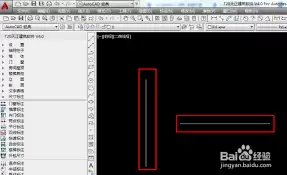
光说不练假把式,来看两个典型场景。
场景一:让两条直线相交
假设图里有两条没碰上的直线,你想把短的那条延伸到长的那条。操作流程是:启动命令 → 点选长直线作为边界(回车)→ 点选短直线(回车)。看,短的瞬间就“长个儿”了,稳稳交在长线上。
场景二:处理圆弧
复杂图形里,想把一段圆弧延伸到某条直线边界,步骤一模一样。选定直线为界,再点选圆弧,圆弧就会乖乖地延长到与直线相接的位置,精度完全不用担心。
五、注意事项:避开这些坑
命令虽好,但用的时候也有几个关键点得留心,能帮你省去不少麻烦:
1. 边界必须有效:你选为边界的对象本身得是“实在”的图元,空选或者选到无效对象,命令可不会执行。
2. 方向要对路:要延伸的对象,必须和边界有“相遇”的可能。如果方向完全是南辕北辙,软件也无能为力。
3. 选择要精准:鼠标点选或框选时务必看准,一旦误选,延伸结果可能就离题万&里了。尤其是在对象密集的区域,放大视图仔细操作总没错。
结语
说到底,熟练掌握“延伸”命令,是提升CAD绘图效率和精度的基本功。无论是简单的二维草图,还是复杂的三维模型,这个命令都能帮你快速实现设计意图,让图形更加规范、准确。花点时间练熟它,绝对是一笔划算的时间投资。

来源:整理自互联网
免责声明:文中图文均来自网络,如有侵权请联系删除,心愿游戏发布此文仅为传递信息,不代表心愿游戏认同其观点或证实其描述。
相关文章
更多-
- AutoCAD 2004标注数值修改实用技巧
- 时间:2026-07-03
-

- AutoCAD如何设置绘图环境
- 时间:2026-07-02
-
- CAD打印添加图框方法
- 时间:2026-07-01
-
- 新手必看:CAD图框绘制简易方法详细步骤与技巧
- 时间:2026-07-01
-
- CAD快速生成图纸目录的详细实用技巧与步骤
- 时间:2026-07-01
-
- CAD图框套用方法详解教程
- 时间:2026-07-01
-
- CAD图纸比例与图框适配技巧
- 时间:2026-07-01
-
- CAD图框打开简单实用方法,新手快速上手教程
- 时间:2026-07-01
精选合集
更多大家都在玩
大家都在看
更多-

- 高考志愿填报模板完整版附表格填写示例
- 时间:2026-07-04
-

- 2026好玩的挂机手游推荐
- 时间:2026-07-04
-

- 高考志愿填报规划师职业前景与报考指南
- 时间:2026-07-04
-

- 高考志愿填报实用指导与技巧
- 时间:2026-07-04
-

- 高考志愿填报时间安排
- 时间:2026-07-04
-

- 高考志愿填报系统使用技巧与注意事项
- 时间:2026-07-04
-

- 高考志愿填报模拟系统指南
- 时间:2026-07-04
-

- 高考志愿填报方法与技巧详解
- 时间:2026-07-04