CorelDRAW如何设计圆形印章
时间:2026-04-30 | 作者:318050 | 阅读:0在设计领域,圆形印章是一种常见且具有独特魅力的元素
无论是公司公章、个人签章,还是艺术创作,一枚设计精良的圆形印章总能起到画龙点睛的作用。而掌握在CorelDRAW中设计它的方法,无疑能为你的工作流程带来极大便利。下面,就让我们一起拆解这个从零到一的设计过程。
一、创建圆形
启动CorelDRAW后,第一步是找到左侧工具栏中的“椭圆工具”。按住鼠标左键在工作区拖动,一个圆形便跃然纸上。别小看这一步,通过顶部的属性栏,你可以精确设定这个圆形的直径、坐标,为后续所有元素奠定一个精准的基准。
二、添加文字
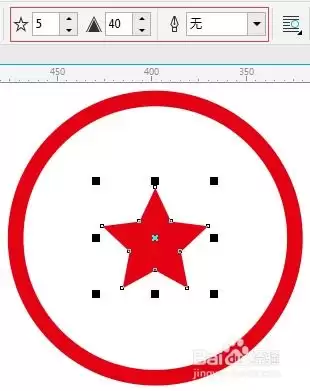
接下来是注入灵魂的环节——添加文字。选择“文本工具”,在圆形轮廓上单击即可输入内容。字体、字号、颜色的选择,直接决定了印章的气质是庄重还是雅致。关键在于调整字符间距与对齐方式,让文字沿着圆形路径流畅排列,这往往是区分业余与专业的第一道门槛。
三、调整文字位置
文字放上去不等于万事大吉。使用“挑选工具”选中文字对象,你可以通过鼠标直接拖拽进行微调,或者在属性栏输入数值进行精确定位。别忘了,旋转和倾斜功能也在这里,巧妙地运用可以让文字布局打破常规,产生独特的视觉动感。
四、设计印章图案
如果一枚印章只有文字,难免有些单调。这时候,图案元素就派上用场了。你可以直接导入现有的Logo或图形文件,也可以利用CorelDRAW强大的贝塞尔曲线等工具现场绘制。核心要义是:将图案调整到合适的大小与位置,使其与文字、圆形边框和谐共处,形成一个平衡的整体。
五、设置印章效果
想让印章从“像”变得“真”,质感效果的添加至关重要。在“效果”菜单中,你可以找到阴影、立体化等工具。适度地添加一点阴影,模拟出盖印的轻微凹陷感;或者通过立体化效果,营造出印章材质的厚度。这里的秘诀是“微调”,过犹不及,恰到好处的效果才能以假乱真。
六、保存印章
大功告成后,最后一步是妥善保存成果。通过“文件”菜单中的“保存”或“另存为”选项,你可以将作品存储为可编辑的CDR格式,方便日后修改;也可以导出为JPEG、PNG等通用图片格式,随时插入到文档或设计稿中使用。
瞧,整个过程其实并不复杂。从绘制一个标准的圆开始,到排列文字、融入图案,再到最后的效果打磨与输出,每一步都清晰可循。无论是用于严肃的正式文件,还是作为创意设计中的个性元素,这套方法都能让你游刃有余。不妨现在就打开软件,亲手打造一枚专属你的圆形印章吧,让创意在实践中变得更加生动具体。

来源:整理自互联网
免责声明:文中图文均来自网络,如有侵权请联系删除,心愿游戏发布此文仅为传递信息,不代表心愿游戏认同其观点或证实其描述。
相关文章
更多-

- 如何在CorelDRAW中绘制放射性图形
- 时间:2026-06-15
-

- CorelDRAW X6修改字体教程:轻松调整文本样式
- 时间:2026-06-12
-
- CorelDRAW调整图片尺寸的详细步骤与技巧
- 时间:2026-06-06
-
- CorelDRAW最大尺寸设置与调整方法详解
- 时间:2026-06-06
-
- CorelDRAW位平面效果设置步骤详解
- 时间:2026-06-06
-
- CorelDRAW局部平衡效果设置与调整教程
- 时间:2026-06-06
-
- CorelDRAW调整段落文字行距的详细步骤
- 时间:2026-06-06
-
- CorelDRAW X6设置图形半透明效果详细教程
- 时间:2026-06-05
精选合集
更多大家都在玩
大家都在看
更多-

- 谷歌浏览器搜索框输入反应迟钝延迟是什么原因
- 时间:2026-06-22
-

- 米侠浏览器无法识别m3u8视频流的原因解析
- 时间:2026-06-22
-

- 微信发私密朋友圈的正确操作步骤
- 时间:2026-06-22
-

- 如何找回vivo浏览器里误删后的离线视频文件
- 时间:2026-06-22
-

- 淘宝半价活动抢购技巧与下单显示常见问题详解
- 时间:2026-06-22
-

- 爱作业更换头像方法步骤
- 时间:2026-06-22
-

- 谷歌浏览器开发者工具抓取XHR请求参数教程
- 时间:2026-06-22
-

- 淘宝直播流量券使用操作步骤详细教程
- 时间:2026-06-22