vscode查找功能的怎么设置-vscode查找功能的设置方法
时间:2026-05-01 | 作者:318050 | 阅读:0在VS Code中高效设置查找功能:一步步带你搞定
想在VS Code里把查找功能用得更加得心应手吗?其实,软件本身提供了相当灵活的设置选项,操作起来也并不复杂。下面,我们就来详细拆解一下整个设置过程,让你能快速掌握并应用到日常编码中。
vscode查找功能的设置方法
首先,我们需要找到设置入口。点击顶部菜单栏中的“用户”菜单,在下拉选项里找到“查找”按钮并点击它。
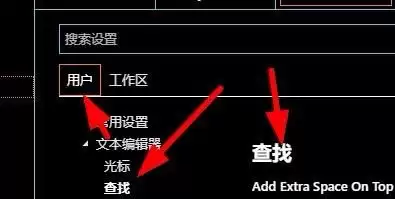
进入查找设置界面后,你会看到一系列可配置的选项。接下来,我们就可以在这里为查找功能添加一些实用的小部件了。
具体怎么添加呢?很简单,只需点击对应选项前的小方框。当方框里出现一个被选中的“小勾勾”时,就表示该功能已经成功启用了。
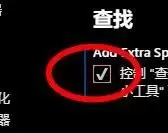
功能启用后,更精细的控制才刚刚开始。比如,你可以在这里设定进行自动查找时的默认范围,是搜索当前文件,还是整个项目工作区?根据你的习惯来定就好。

设置完范围,还有一个很实用的选项:是否让查找操作自动控制选中内容。这个功能决定了当你执行查找时,是否会自动高亮并选中匹配的文本。

完成以上所有配置后,点击确认或直接关闭设置面板。现在,回到你的代码编辑界面,重新尝试一下查找功能吧。你会发现,刚才设置的各项特性已经全部生效,查找体验是不是变得更加顺手和高效了?


来源:整理自互联网
免责声明:文中图文均来自网络,如有侵权请联系删除,心愿游戏发布此文仅为传递信息,不代表心愿游戏认同其观点或证实其描述。
相关文章
更多-
- vscode插件怎么删除-删除插件的详细步骤分享
- 时间:2026-05-01
-
- vscode安装后打开黑屏该怎么办-安装后打开黑屏该的解决方法
- 时间:2026-05-01
-
- vscode如何关闭自动更新提示-关闭自动更新提示的详细步骤
- 时间:2026-04-28
-
- VSCode应用程序图标怎么选-应用程序图标的选择方法步骤
- 时间:2026-04-27
-
- vscode打开终端的快捷键是啥-打开终端的快捷键的详细加速
- 时间:2026-04-27
-
- Vscode终端怎么拆分与取消拆分-拆分与取消拆分的详细步骤
- 时间:2026-04-27
-
- VSCode单元焦点指示器槽怎么设置-设置单元焦点指示器槽的详细步骤分享
- 时间:2026-04-26
-
- VSCode怎么创建vue制作一个跑马灯效果-创建vue制作一个跑马灯效果的详细步骤
- 时间:2026-04-26
精选合集
更多大家都在玩
热门话题




大家都在看
更多-

- 蛋仔派对营地系统怎么玩-蛋仔派对营地系统玩法攻略
- 时间:2026-05-01
-

- 境界刀鸣翻转奇遇是什么-境界刀鸣翻转奇遇的介绍
- 时间:2026-05-01
-

- 战神新世纪传奇游戏攻略是什么-战神新世纪传奇游戏攻略有哪些
- 时间:2026-05-01
-

- 末世避难所手游新手入门指南
- 时间:2026-05-01
-

- 赛马娘台服黄金船养成攻略
- 时间:2026-05-01
-

- 赛马娘台服添加好友攻略
- 时间:2026-05-01
-

- 藏起来旅游时拿一句朋友圈会被赞爆
- 时间:2026-05-01
-

- 赛马娘台服切换账号攻略
- 时间:2026-05-01