vscode插件怎么删除-删除插件的详细步骤分享
时间:2026-05-01 | 作者:318050 | 阅读:0VSCode插件管理指南:如何轻松移除或停用不需要的扩展
Visual Studio Code的插件能极大提升开发效率。但有时,某些扩展可能不再需要,或与其他工具冲突。学会管理它们至关重要。
如果你还不清楚如何清理插件,别担心。这份详细的步骤指南,能帮你快速掌握删除或停用插件的方法。
vscode插件怎么删除
整个过程非常直观,只需跟随以下几个步骤操作即可。
第一步:打开扩展视图
启动你的VSCode。在左侧活动栏找到并点击“扩展”图标。或者,通过顶部菜单栏进入“首选项”(Preferences)。
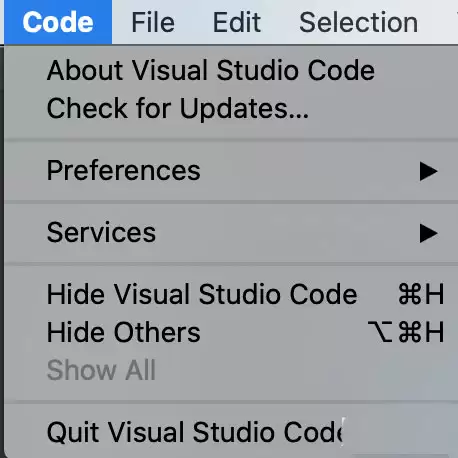
第二步:进入扩展管理
在展开的“首选项”子菜单中,选择“扩展”(Extensions)。这一步会直接带你进入扩展管理的主界面。
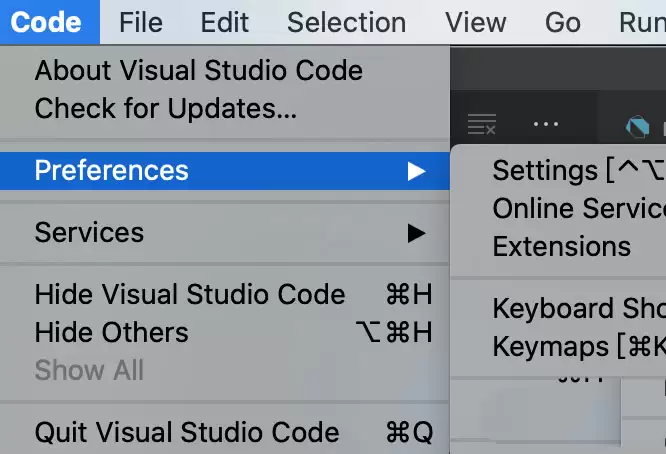
第三步:查找目标插件
进入扩展管理界面后,你会看到已安装插件的列表。如果想快速定位,可以直接在顶部的搜索框内,输入你想卸载的插件名称进行搜索。
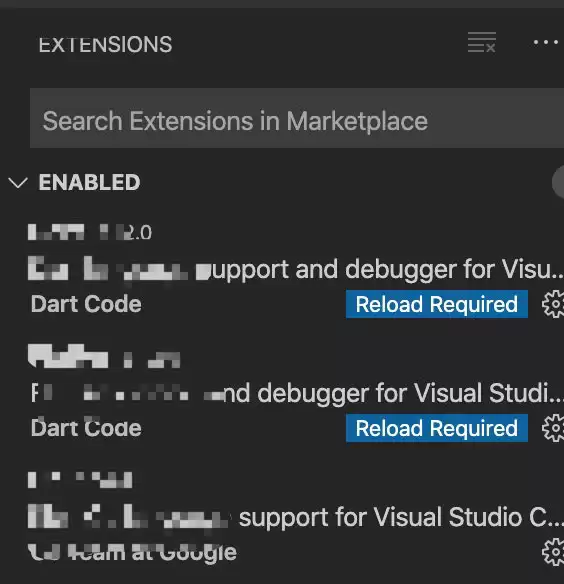
第四步:点击管理按钮
找到目标插件后,将鼠标移至该插件卡片上。注意看插件右侧,会出现一个“更多操作”(通常显示为“...”图标)的管理按钮。点击它,会弹出一个功能菜单。
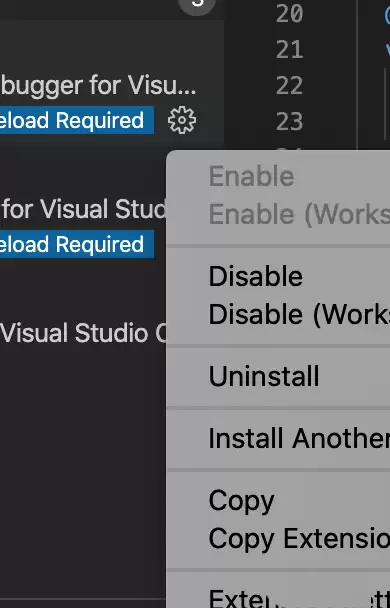
第五步:选择卸载或禁用
在弹出的菜单中,找到并点击“卸载”(Uninstall),该插件就会被彻底移除。
如果你只是暂时不想使用某个插件,又不想丢失配置,可以选择更灵活的方式:在弹出的菜单中点击“禁用”(Disable)。这样,插件只是被停用,随时可以重新启用。
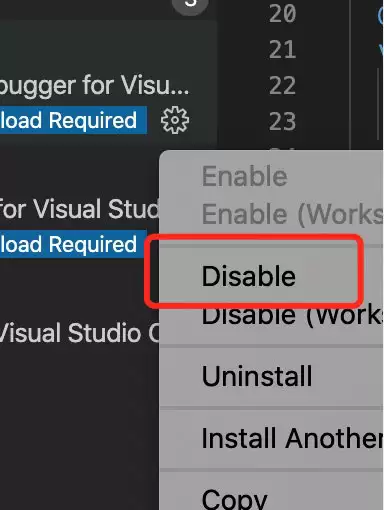
瞧,就是这么简单。定期管理你的插件列表,能让VSCode保持轻快流畅,始终以最佳状态为你服务。

来源:整理自互联网
免责声明:文中图文均来自网络,如有侵权请联系删除,心愿游戏发布此文仅为传递信息,不代表心愿游戏认同其观点或证实其描述。
相关文章
更多-
- vscode查找功能的怎么设置-vscode查找功能的设置方法
- 时间:2026-05-01
-
- vscode安装后打开黑屏该怎么办-安装后打开黑屏该的解决方法
- 时间:2026-05-01
-
- vscode如何关闭自动更新提示-关闭自动更新提示的详细步骤
- 时间:2026-04-28
-
- VSCode应用程序图标怎么选-应用程序图标的选择方法步骤
- 时间:2026-04-27
-
- vscode打开终端的快捷键是啥-打开终端的快捷键的详细加速
- 时间:2026-04-27
-
- Vscode终端怎么拆分与取消拆分-拆分与取消拆分的详细步骤
- 时间:2026-04-27
-
- VSCode单元焦点指示器槽怎么设置-设置单元焦点指示器槽的详细步骤分享
- 时间:2026-04-26
-
- VSCode怎么创建vue制作一个跑马灯效果-创建vue制作一个跑马灯效果的详细步骤
- 时间:2026-04-26
精选合集
更多大家都在玩




大家都在看
更多-

- 泰到位是仙人跳吗 泰到位是正规的吗
- 时间:2026-04-30
-

- 学习通网页版官方登录入口 学习通官网网页版在线登录
- 时间:2026-04-30
-

- 多人迷你游戏大全
- 时间:2026-04-30
-

- 弹壳特攻队技能搭配分享
- 时间:2026-04-30
-

- WPSAI公文页码怎么设置-WPSAI自动添加规范页码的方法
- 时间:2026-04-30
-

- 羊肚菌:狩猎官网在哪下载 最新官方下载安装地址
- 时间:2026-04-30
-

- 淘宝宝贝复制专家如何使用-淘宝宝贝复制专家的使用方法
- 时间:2026-04-30
-

- 《Gods, Death Reapers》中文预告首曝 俯视角搜打撤 已开启试玩测试
- 时间:2026-04-30