打印机错误状态怎么解除?解决打印机无法打印的最全方法
时间:2026-05-05 | 作者:318050 | 阅读:0打印机错误状态怎么解除?
办公室里最让人头疼的瞬间,打印机突然“罢工”肯定能排进前三。一份急着要的文件卡在那里,不仅影响效率,更破坏心情。别急,大多数打印问题并非硬件故障,而是由使用、安装或设置上的小疏忽造成的。今天,我们就来系统性地梳理一遍,从最简单的步骤开始,一步步帮你把打印机拉回正轨。
解决打印机无法打印的最全方法
一:检查打印机联机状态
这是首先要排除的“低级错误”。看看打印机面板,通常都有一个标着“OnLine”的按钮,旁边会有一个状态指示灯。正常情况下,这个灯应该是常亮的。如果它不亮,或者在闪烁,那就说明打印机压根没准备好。这时候,请按顺序检查:电源插好了吗?电源开关打开了吗?连接电脑的数据线(USB线或网线)是否插牢了?
二:尝试重启打印机
如果联机灯正常,但就是打不出来,可以试试这个“电子设备万能大法”:关掉打印机,等待十几秒,然后再重新打开。这个操作能清空打印机内存里可能残留的错误任务数据,很多小毛病就此解决。不过要注意,偶尔重启后打印输出会乱码,如果遇到这种情况,把电脑也重启一下通常就能恢复正常。
三:确认默认打印机设置
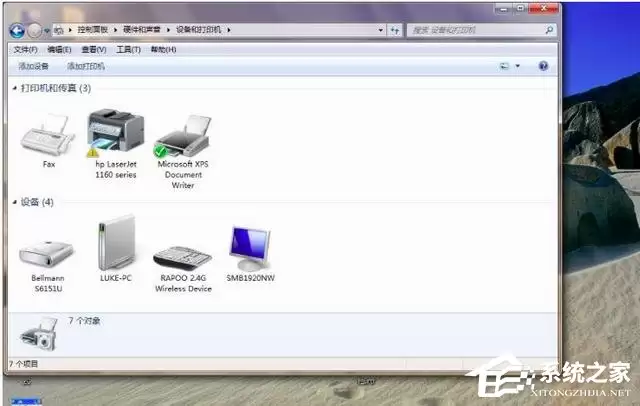
电脑里装了多台打印机?那得确保选对了“主角”。设置步骤如下:
1. 点击电脑屏幕左下角的Windows“开始”菜单,找到“设置”(或“控制面板”),进入“打印机和扫描仪”或“设备和打印机”窗口。
2. 在列表里找到你当前要用的那台打印机图标,右键点击它,在弹出的菜单里选择“设为默认打印机”。
如果在这个窗口里根本找不到你的打印机,那就需要点击“添加打印机”图标,根据向导提示重新安装一下驱动。
四:检查是否误设“暂停打印”
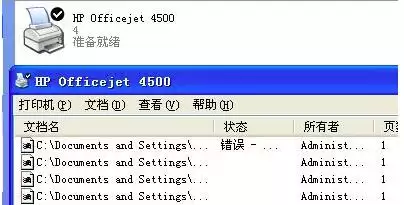
这个选项很容易被忽略。同样是在“打印机”窗口,右键点击你的打印机图标,看看弹出的菜单里,“暂停打印”这一项前面是否被打上了勾(√)。如果有,点击一下取消它,打印队列就会恢复了。
五:确保系统磁盘空间充足
听起来有点意外?是的,如果系统盘(通常是C盘)的可用空间小于10MB,Windows可能没有足够临时空间来处理打印任务。解决方法是:打开“磁盘清理”工具,勾选那些可以删除的临时文件类型,然后点击“确定”释放空间。
六:调整打印机超时设置
有时候打印机反应慢,不是坏了,而是电脑等不及了。可以适当延长等待时间:
1. 在“打印机”窗口,右键点击打印机图标,选择“属性”。
2. 找到“端口”或“高级”选项卡(不同系统名称略有差异),里面会有“超时设置”。适当增加“未选定”或“传输重试”的时间值(比如从15秒调到60秒),给打印机更充裕的反应时间。
七:核对本地打印机端口
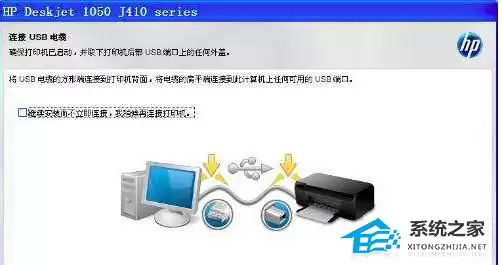
端口设置错误,信息就送不到打印机手上。检查路径同样是进入打印机的“属性”设置,在“端口”选项卡下,查看“打印到下列端口”中的选项。对于大多数使用并行线缆的老式打印机,端口应是“LPT1”;而如今主流的USB打印机,则应选择对应的USB虚拟端口。
八:用其他程序测试打印
如果怀疑是某个特定的软件(比如Word或WPS)出了问题,可以用一个最“干净”的程序来验证。打开Windows自带的“记事本”,随便打几个字,然后点击“文件”菜单里的“打印”。如果记事本能正常打印,那问题就出在原先那个软件上,尝试重启软件或者重新安装它。
九:重新安装打印机驱动程序
驱动程序是电脑和打印机沟通的“翻译官”,如果它损坏了,沟通自然会中断。重装驱动是个有效的解决办法:
1. 在“打印机”窗口,右键点击出问题的打印机图标,选择“删除设备”或“删除”,并确认删除相关驱动文件。
2. 删除后,再次双击“添加打印机”,跟着向导一步步重新安装最新的驱动程序。通常Windows会自动搜索安装,你也可以从打印机官网下载对应型号的驱动进行安装。
十:检查BIOS中的打印机端口设置
这个情况相对少见,主要针对一些老式电脑和打印机。需要重启电脑进入BIOS设置界面(开机时按Del或F2等键),找到与并行端口(Parallel Port)相关的选项,确保其状态是“Enable”(启用)。对于不支持ECP模式的老打印机,可以尝试将端口模式改为“Normal”或“SPP”。
十一:排查计算机病毒干扰
某些计算机病毒会干扰打印服务或占用系统资源。运行杀毒软件对电脑进行一次全盘扫描,排除这个潜在的可能性。
十二:检查端口与电缆物理连接
如果以上软件设置都无误,就该怀疑硬件连接了。分三步走:
1. 检查连接牢固度:确保打印机电缆的两端(连接电脑和打印机)都插紧了。如果中间接了打印服务器或共享器,尝试绕过它,将打印机直接连到你的电脑上测试。
2. 测试端口:将打印机换到电脑上的另一个可用USB端口试试,如果能打印,说明原先的端口可能有问题。
3. 测试电缆:换一根确认完好的打印机数据线(USB线)再试,如果成功,那就是原装线缆损坏了。
说到底,打印机无法打印是最高发的故障,但绝大多数情况下,按照上面这个从简到繁的清单排查一遍,问题都能迎刃而解。如果所有方法都试过了依然无效,那很可能遇到了真正的硬件故障,这时就建议联系专业的打印机维修服务机构进行检测了。

来源:整理自互联网
免责声明:文中图文均来自网络,如有侵权请联系删除,心愿游戏发布此文仅为传递信息,不代表心愿游戏认同其观点或证实其描述。
相关文章
更多-

- Win7两台电脑共享打印机设置教程
- 时间:2026-06-18
-

- WinXP局域网共享和打印机无任何网络提供程序解决办法
- 时间:2026-06-18
-

- VMware Workstation虚拟机安装打印机驱动详细教程
- 时间:2026-06-17
-

- 百度浏览器打印机驱动无法调用故障排查方法
- 时间:2026-06-11
-

- 微软7月起默认启用新选项,彻底终结打印机驱动安装
- 时间:2026-06-11
-

- 电脑怎么设置局域网共享打印机
- 时间:2026-06-09
-

- 三六零驱动大师安装打印机驱动详细教程
- 时间:2026-06-03
-

- 电脑添加安装打印机教程 无线有线连接指南
- 时间:2026-06-03
精选合集
更多大家都在玩
大家都在看
更多-

- 植物大战僵尸2全植物获取攻略与解锁方法详解
- 时间:2026-06-20
-

- 植物大战僵尸2击杀鹦鹉技巧三招轻松通关
- 时间:2026-06-20
-

- 植物大战僵尸2通关攻略 巧用植物搭配轻松获胜
- 时间:2026-06-20
-

- 植物大战僵尸2西部第七关通关攻略与技巧详解
- 时间:2026-06-20
-

- 植物大战僵尸2绿色精华高效收集攻略
- 时间:2026-06-20
-

- 植物大战僵尸2机械牛打法攻略与通关技巧
- 时间:2026-06-20
-

- 植物大战僵尸2最强植物战力解析与实战排行
- 时间:2026-06-20
-

- 植物大战僵尸2西部关卡通关技巧与阵容推荐
- 时间:2026-06-20