Photoshop如何绘画烟雾?Photoshop绘画烟雾的方法
时间:2026-05-05 | 作者:星河游者 | 阅读:0用Photoshop绘制迷幻烟雾:一步步打造视觉魔法
想为图片增添一丝迷幻与灵动感?烟雾效果绝对是你的不二之选。今天,我们就来拆解一下,如何利用Photoshop,从无到有地“画”出逼真又富有艺术感的烟雾。
核心步骤详解
第一步:铺设轨迹
首先,启动Photoshop。建议新建一个黑色背景的画布,深色底能让烟雾的形态和光感更为突出。接着,选用画笔工具,在画布上自由地勾勒出烟雾大致的流动轨迹,这将是后续所有效果的基础。
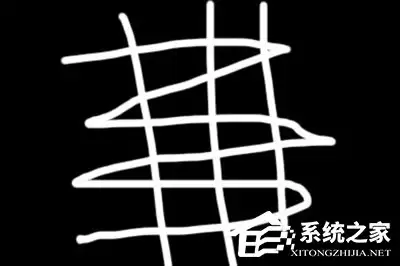
第二步:初步塑形
轨迹画好后,进入关键的形状塑造阶段。打开【滤镜】菜单,选择【液化】(快捷键Ctrl+Shift+X能快速调出)。使用液化工具中的画笔,沿着画好的轨迹进行推拉、涂抹。这个过程需要一点耐心,目标是让生硬的线条开始扭曲、融合,初步呈现出烟雾那种蓬松、不规则的形态。
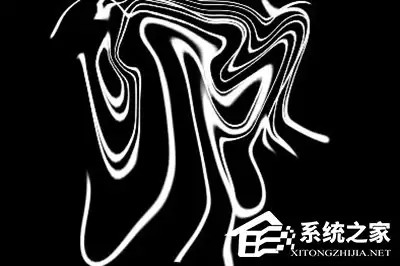
第三步:添加朦胧感
初步液化后的形状边缘可能还比较生硬。这时,再次打开【滤镜】菜单,依次选择【模糊】-【高斯模糊】。模糊的半径数值没有固定标准,完全取决于你想要烟雾的柔和与扩散程度,可以边调整滑块边观察预览效果。
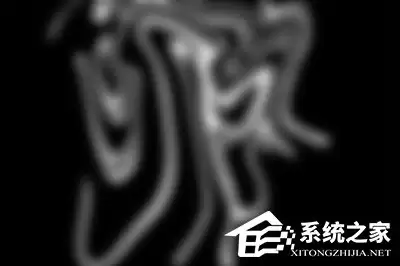
第四步:精细调整与动态扭曲
高斯模糊后,如果觉得形态还不够理想,完全可以返回【液化】滤镜进行二次微调。直到你对烟雾的基本样貌感到满意。
接下来,让烟雾“动”起来。使用【滤镜】-【扭曲】-【波浪】效果。这里提供了多种参数(如生成器数、波长、波幅等)供你自定义,通过调整,可以为烟雾注入蜿蜒、波动的动态视觉感,效果会立刻生动起来。
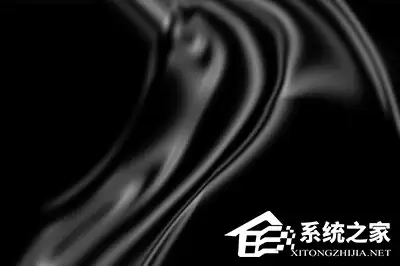
第五步:强化质感
最后一步,是给烟雾“提神”。应用【滤镜】-【其他】-【最小值】。这个滤镜能有效地增强烟雾的纹理和强度,让明暗对比更突出。值得注意的是,这个步骤可以反复应用多次,每次都会强化效果,直到达到你最满意的、充满力量感的迷幻状态为止。
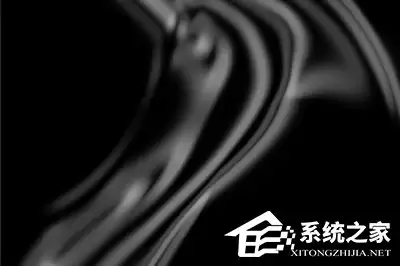
至此,一段由你亲手绘制的自定义烟雾效果就诞生了。关键在于多次尝试滤镜的组合与参数调整,毕竟,最具魔力的效果,往往藏在你的个人创意里。

免责声明:文中图文均来自网络,如有侵权请联系删除,心愿游戏发布此文仅为传递信息,不代表心愿游戏认同其观点或证实其描述。
相关文章
更多-
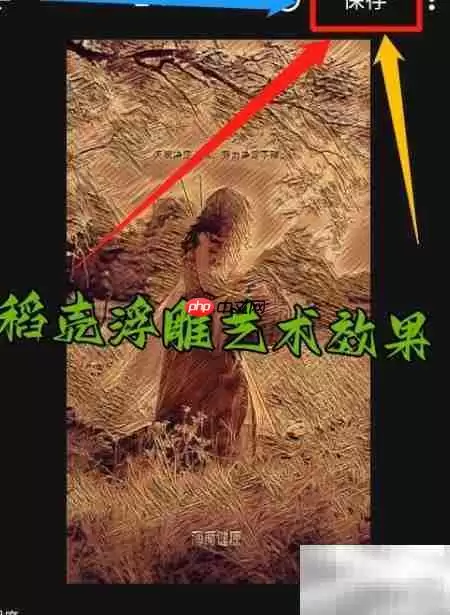
- MIX滤镜大师稻壳浮雕效果教程:一键打造艺术质感
- 时间:2026-08-27
-

- Imageready制作GIF动画详细步骤教程
- 时间:2026-08-23
-

- BMP转JPG格式转换方法大全
- 时间:2026-08-16
-

- 绿叶修图怎样完成局部修图
- 时间:2026-08-10
-

- 通义万象图片局部重绘修改功能支持情况
- 时间:2026-07-24
-
- 小燕工具箱官网地址查询方法及官方入口详解
- 时间:2026-07-19
-
- Animate轮播图设置教程
- 时间:2026-07-17
-

- 图片编辑助理网页版入口与使用教程
- 时间:2026-07-16
精选合集
更多大家都在玩
大家都在看
更多-

- 2026年9月17日小鸡庄园答案
- 时间:2026-09-16
-
- 蚂蚁庄园今日答案2026年9月17日
- 时间:2026-09-16
-
- 蚂蚁庄园小课堂今日最新答案2026年9月17日
- 时间:2026-09-16
-
- 蚂蚁庄园小鸡答题今日答案2026年9月17日
- 时间:2026-09-16
-
- 褪黑素主要由人体哪个器官分泌 蚂蚁庄园今日答案9.17
- 时间:2026-09-16
-
- 蚂蚁庄园今天答题答案2026年9月17日
- 时间:2026-09-16
-
- 蚂蚁庄园答题今日答案2026年9月17日
- 时间:2026-09-16
-
- 研学旅游指导师的核心服务对象是 蚂蚁新村今日答案2026.9.16
- 时间:2026-09-16